
Installation and Login
开始使用
设置
远程连接解决方案
基本操作
高级操作
更多信息
Installation and Login
开始使用
设置
远程连接解决方案
基本操作
高级操作
更多信息
AnyViewer:如何远程访问计算机 [四种方法]
更新 2026年04月09日
目录
作为一款专业全面的远程访问软件,AnyViewer 提供多种远程访问计算机的方式。当您需要访问自己无人值守的计算机时,我们建议使用一键访问或安全码。当您需要为客户或朋友提供远程协助时,您可以请求远程控制并等待对方允许。
以下将介绍四种远程连接方式,以满足不同需求。
方式一:一键远程访问计算机 [无人值守]
步骤一:创建一个 AnyViewer 账户,并在两台设备上登录同一账户。

步骤二:在需要发起远程访问的设备上,点击设备,然后选择要控制的计算机。
步骤三:接着,点击一键控制,即可完全控制远程计算机。

注意事项:
- 在被控设备上,应启用对指定设备的一键连接功能。
- 两台设备需登录并绑定至同一 AnyViewer 账户。
方式二:通过安全码远程访问计算机 [无人值守]
步骤一:在主机上,点击设置,然后选择无人值守。启用设置我的安全码并为该计算机设置固定安全码。

步骤二:在发起远程会话的计算机上,登录 AnyViewer 账户,进入连接界面,输入远程计算机的设备 ID。然后选择远程控制并点击连接。

步骤三:选择输入安全码,输入永久安全码并点击确定。随后,您即可远程访问该计算机。

注意:
- 主机与本地设备可登录不同的AnyViewer账户。
- 您可在连接界面查看计算机的设备ID。

方式三:通过临时安全码远程访问电脑 [需有人值守]
步骤一:在本地设备登录AnyViewer账户。点击连接,输入远程电脑的设备ID,选择远程控制并点击连接。
步骤二:选择第二个选项,输入远程电脑的临时安全码,然后点击确定。
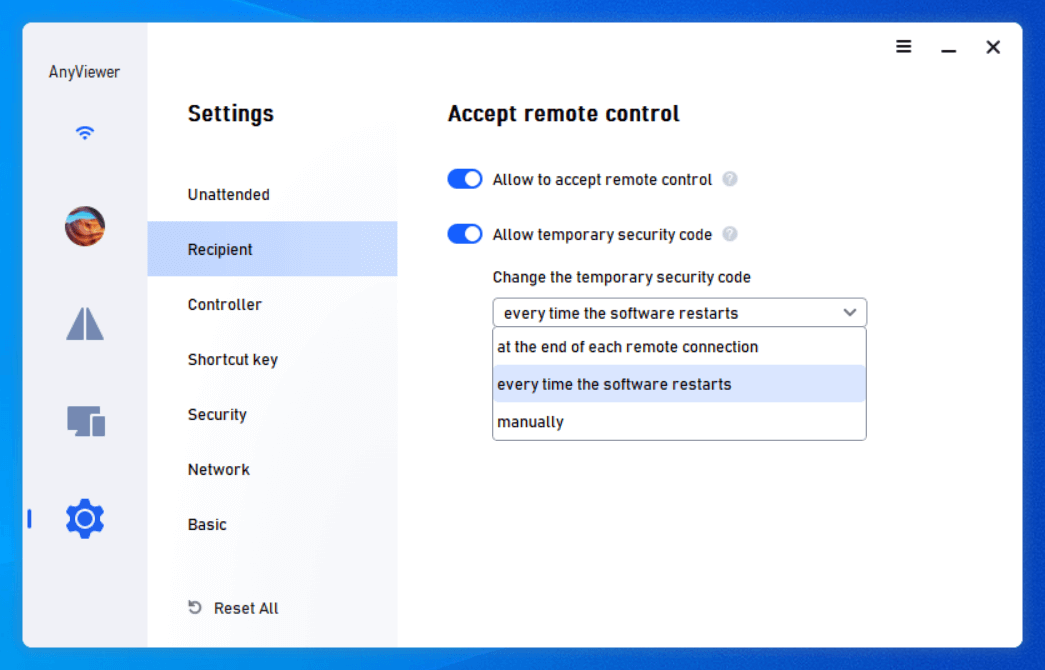
注意:您可在连接界面获取临时安全码。默认情况下,该码在每次软件重启时都会变更,这与第二种方式的设置我的安全码不同。您可点击下方倒三角图标修改临时安全码的设置,例如:每次远程连接结束时、每次软件重启时或手动更改。
方式四:通过发送远程控制请求访问计算机 [需有人值守]
步骤一:在本地设备登录AnyViewer账户,进入连接界面,输入远程电脑的设备ID,选择远程控制,点击连接。
步骤二:选择第一个选项:向伙伴发送请求,然后点击确定。

步骤三:另一端电脑将收到请求。选择允许后即可进行远程访问。

注意:
- 设备可登录不同的AnyViewer账户。
- 使用此方式需确保另一端有人接受请求。
综上所述,您可根据具体使用场景选择合适的连接方式,从而在接收方计算机上执行操作。