

[Hướng dẫn đầy đủ] Cách sử dụng Microsoft Remote Desktop Android
Bạn có muốn điều khiển máy tính từ xa bằng điện thoại Android của mình không? Bài viết này cung cấp cho bạn hướng dẫn đầy đủ về cách sử dụng Android Microsoft Remote Desktop để đạt được mục tiêu của bạn.



Làm cách nào để sử dụng Microsoft Remote Desktop trên Android?
Tôi đã cố gắng tìm hiểu cách sử dụng Microsoft Remote Desktop trên thiết bị Android của mình, nhưng tôi hơi bối rối. Ai đó có thể hướng dẫn tôi quy trình hoặc chia sẻ một số mẹo không?”
- Câu hỏi từ Reddit
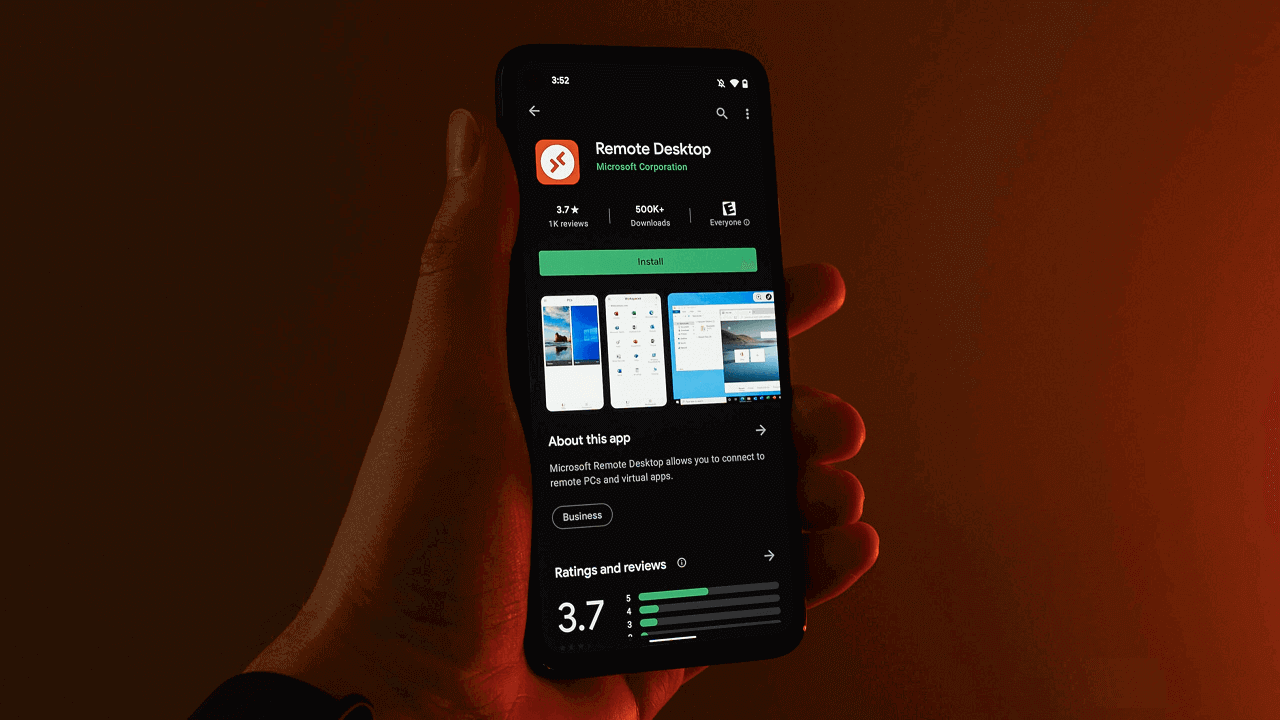
Microsoft Remote Desktop, còn được gọi là RDP, do Microsoft phát triển và yêu cầu phần mềm máy khách trên thiết bị cục bộ và phần mềm máy chủ trên thiết bị từ xa để đạt được kết nối từ xa. Microsoft Remote Desktop cũng cung cấp phiên bản Android, cho phép người dùng truy cập từ xa vào máy tính của họ từ điện thoại Android.
Cách sử dụng Microsoft Remote Desktop trên Android
Việc bắt đầu sử dụng Android Microsoft Remote Desktop để điều khiển máy tính từ xa bao gồm quy trình hai bước. Đầu tiên, thiết lập Microsoft Remote Desktop trên máy tính của bạn, đảm bảo các quyền cần thiết cho điều khiển từ xa. Sau đó, cấu hình Microsoft Remote Desktop trên thiết bị Android của bạn. Tìm hiểu cách sử dụng Microsoft Remote Desktop trên Android qua hướng dẫn chi tiết sau đây.
Nhân tiện, Microsoft Remote Desktop cũng có sẵn cho iOS, được gọi là RD Client. Phiên bản Microsoft Remote Desktop cho iOS cho phép bạn điều khiển máy tính từ xa từ iPhone hoặc iPad.
Phần 1. Chuẩn bị Windows Remote Desktop trên PC của bạn
Có một số việc bạn cần làm:
- Bật Windows Remote Desktop
Bước 1. Nhấn Windows S để mở hộp tìm kiếm. Tìm kiếm “remote desktop settings” trong hộp tìm kiếm, rồi nhấp đúp vào mục đó để mở Remote Desktop Settings.
Bước 2. Gạt nút sang vị trí On để bật Remote Desktop trên Windows.

- Cho phép kết nối từ xa
Bước 1. Bật Windows Remote Desktop trên PC của bạn. Nhấn Win R, nhập "sysdm.cpl" vào hộp thoại, rồi nhấn Enter.

Bước 2. Chọn tab Từ xa và đánh dấu vào ô bên cạnh “Cho phép kết nối từ xa đến máy tính này”. Sau đó nhấn nút OK.

- Lấy địa chỉ IP & tên máy tính
Bước 1. Để mở Command Prompt, nhấn Win R, sau đó nhập "cmd" và nhấn Enter. Tiếp theo, nhập “ipconfig” và nhấn Enter để lấy địa chỉ IP. Bây giờ, danh sách các địa chỉ IP sẽ hiện ra. Địa chỉ IPv4 là địa chỉ bạn sẽ cần sau này.

Bước 2. Sau đó nhập “query user” để tìm tên PC.

Phần 2. Điều khiển PC từ xa bằng thiết bị Android
Bước 1. Tải Microsoft Remote Desktop từ cửa hàng ứng dụng Android. Đầu tiên, cài đặt ứng dụng, sau đó chạy nó. Nhấn vào biểu tượng “ ” để chọn desktop, sau đó chờ ứng dụng tìm kiếm các PC đã kết nối trong mạng cục bộ của bạn. Bạn phải thêm thủ công PC bạn muốn kết nối nếu nó không tự động xuất hiện.
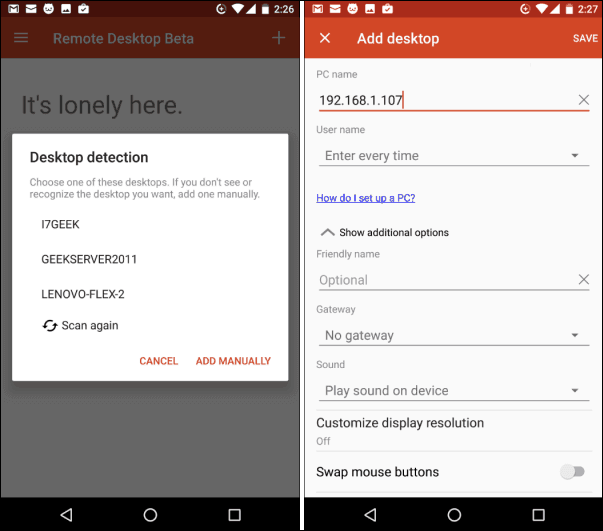
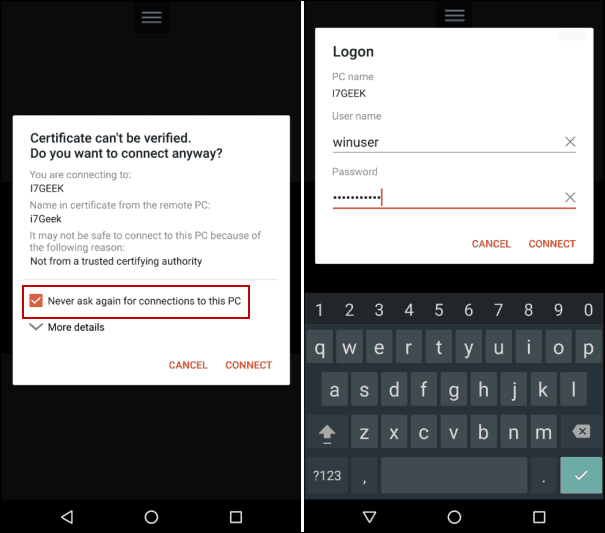
Bước 2. Hộp thoại bảo mật sẽ xuất hiện khi bạn kết nối lần đầu với máy chủ từ xa. Hãy chắc chắn đánh dấu vào hộp kiểm Không bao giờ hỏi về kết nối với PC này trước khi nhấn Kết nối. Nhập thông tin đăng nhập Windows của bạn để truy cập PC từ xa.
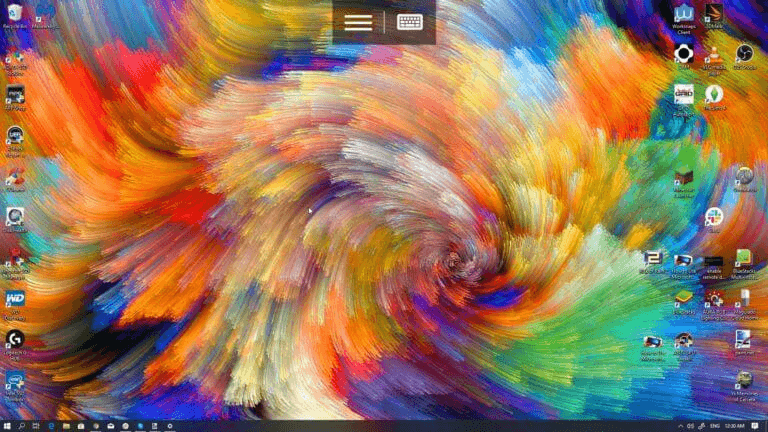
Bước 3. Xong rồi đó. Bây giờ bạn đã kết nối từ xa với laptop Windows bạn muốn.
Mẹo bổ sung: Ưu điểm và nhược điểm của Microsoft Remote Desktop trên Android
Hãy xem những ưu điểm và nhược điểm của Microsoft Remote Desktop trên Android.
✔ Ưu điểm:
- Nó hoàn toàn miễn phí.
- Nó được tích hợp sẵn trong máy tính máy chủ và không cần tải xuống.
- Phần mềm máy khách của nó (được cài đặt trên thiết bị dùng để kết nối) có sẵn cho nhiều hệ điều hành ngoài Android, ví dụ như iOS, Linux và macOS.
✖ Nhược điểm:
- Nó chỉ có thể được sử dụng khi hai thiết bị ở trên LAN hoặc WiFi. Cần có cấu hình chuyển tiếp cổng bổ sung khi kết nối từ bên ngoài.
- Nó yêu cầu cấu hình phức tạp ở phía máy tính.
- Nó chỉ có trong các phiên bản Windows Pro, Business hoặc Ultimate. Không được phép điều khiển các máy tính chạy phiên bản Windows Home và Standard.
- Nó khóa màn hình từ xa, ngăn người dùng xem hoặc điều khiển các hoạt động.
- Nó không hỗ trợ chạy nhiều phiên đồng thời.
AnyViewer: Cách dễ dàng hơn để điều khiển PC từ xa từ Android
Để có cách tiếp cận thân thiện hơn với người dùng nhằm điều khiển máy tính từ xa từ thiết bị Android, AnyViewer nổi bật như giải pháp thay thế Microsoft Remote Desktop hàng đầu. Ứng dụng này hoạt động như một giải pháp điều khiển từ xa miễn phí liền mạch, kết nối nền tảng Windows và Android. Với AnyViewer, người dùng có thể quản lý PC từ xa bằng thiết bị Android một cách dễ dàng, mang lại giải pháp tiện lợi và dễ tiếp cận vào bất kỳ thời điểm nào.
Tại sao nên chọn AnyViewer thay vì Microsoft Remote Desktop?
Đây là những lý do bạn nên chọn AnyViewer thay vì Microsoft Remote Desktop để điều khiển PC từ xa bằng Android:
- Nó có thể được sử dụng cho dù hai thiết bị nằm trên mạng LAN hay qua internet.
- Nó có giao diện trực quan và quy trình cấu hình đơn giản ở phía máy tính.
- Nó hỗ trợ điều khiển các máy tính chạy nhiều phiên bản Windows, bao gồm các phiên bản Home và Standard.
- Nó cũng hỗ trợ điều khiển điện thoại Android từ phía máy tính.
Cách sử dụng AnyViewer một cách dễ dàng
Với tài khoản AnyViewer, bạn có thể truy cập máy tính từ xa bằng điện thoại Android của mình mà không cần xin phép. Hãy xem cách thực hiện.
Lưu ý: AnyViewer cũng có phiên bản iOS, vì vậy bạn có thể truy cập từ xa vào PC từ iPhone hoặc iPad.
Phần 1. Thiết lập AnyViewer trên PC bạn muốn điều khiển
Bước 1. Tải xuống và cài đặt AnyViewer trên máy tính của bạn.
Bước 2. Đi tới Đăng nhập, rồi Đăng ký ngay. (Bạn có thể đăng nhập trực tiếp nếu đã đăng ký trên trang web chính thức của nó)

Bước 3. Hoàn thành biểu mẫu đăng ký.

Bước 4. Bây giờ bạn đã đăng nhập AnyViewer thành công. Thiết bị của bạn sẽ tự động được gán vào tài khoản mà bạn đã đăng nhập.

Phần 2. Bắt đầu điều khiển trên điện thoại Android của bạn
Bước 1. Cài đặt AnyViewer cho Android trên thiết bị Android của bạn.
Bước 2. Đăng nhập vào tài khoản bạn đã tạo ở trên.
Bước 3. Danh sách Thiết bị của tôi sẽ hiển thị các thiết bị đã đăng nhập vào cùng một tài khoản.
Bước 4. Chạm vào PC mục tiêu rồi nhấn Điều khiển một cú chạm để kết nối nhanh với nó.

Bước 5. Thiết bị Android sau đó có thể kiểm soát hoàn toàn PC từ xa. Android thậm chí có thể chạy các ứng dụng Windows.

Bước 6. AnyViewer bao gồm hướng dẫn cử chỉ chi tiết giúp bạn nhanh chóng học cách điều khiển PC từ xa từ thiết bị di động của mình. Nó cung cấp chuột ảo trực quan, mang lại cảm giác như đang sử dụng chuột máy tính thực sự. Kết hợp với bàn phím trên màn hình, nó cho phép điều hướng mượt mà và nhập văn bản dễ dàng, giống như làm việc trực tiếp trên máy từ xa.

- ★Mẹo:
- Để tăng cường khả năng điều khiển từ xa Android, hãy cân nhắc nâng cấp lên gói chuyên nghiệp hoặc doanh nghiệp. Điều này cho phép bạn gán nhiều thiết bị hơn vào tài khoản của mình, mở rộng khả năng điều khiển từ xa và tận hưởng chất lượng hình ảnh cao hơn.
Kết luận
Bài viết này chủ yếu cung cấp hướng dẫn đầy đủ về cách sử dụng Microsoft Remote Desktop trên Android. Đồng thời, chúng tôi giới thiệu AnyViewer, một giải pháp thay thế cho Microsoft Remote Desktop trên Android. Với nó, bạn có thể dễ dàng điều khiển máy tính của mình trên Android từ bất cứ đâu bạn muốn. Ngoài ra, nó hoàn toàn tương thích với nhiều phiên bản Windows.

