

2026 için En İyi 18 Ücretsiz Uzaktan Erişim Yazılımı
İşte 2026'da bilmeniz gereken en iyi 18 ücretsiz uzaktan erişim yazılımının listesi. Her araç, artıları ve eksileriyle birlikte, etkili bir şekilde nasıl kullanılacağına dair net talimatlar içerir.

Yazan Tyler / Yayın tarihi: June 23, 2026


Uzaktan erişim yazılımı—genellikle uzak masaüstü veya uzaktan kontrol yazılımı olarak adlandırılır—başka bir konumdaki bir cihaza erişmenizi ve kontrol etmenizi sağlar. Mesafe sınırlarını kaldırır, seyahat süresinden tasarruf ettirir ve uzaktan çalışma ile uzaktan BT desteği için yaygın olarak kullanılır.
Herkes için tek bir en iyi seçenek yoktur. Doğru yazılım, ihtiyaçlarınıza bağlıdır. Her şeyi içeren bir uzak masaüstü çözümü istiyorsanız, AnyViewer sağlam bir seçimdir. Ücretsiz sürümü kişisel kullanıcılar için iyi çalışırken, ücretli planları uygun fiyatlı ve işletmeler için uygundur.
Ayrıca başka ücretsiz uzaktan erişim araçları da mevcuttur. Karar vermeden önce farklı seçenekleri karşılaştırmak isterseniz, okumaya devam edin.
En İyi 18 Ücretsiz Uzaktan Erişim Yazılımı
En iyi 18 ücretsiz uzak masaüstü yazılımını keşfedin. Teknik uzmanlık gerektirmeden kurulumu ve kullanımı kolay, her inceleme, doğru yazılımı seçmenize yardımcı olmak için önemli artıları, eksileri ve temel özellikleri vurgular.
1. En İyi Seçim: AnyViewer
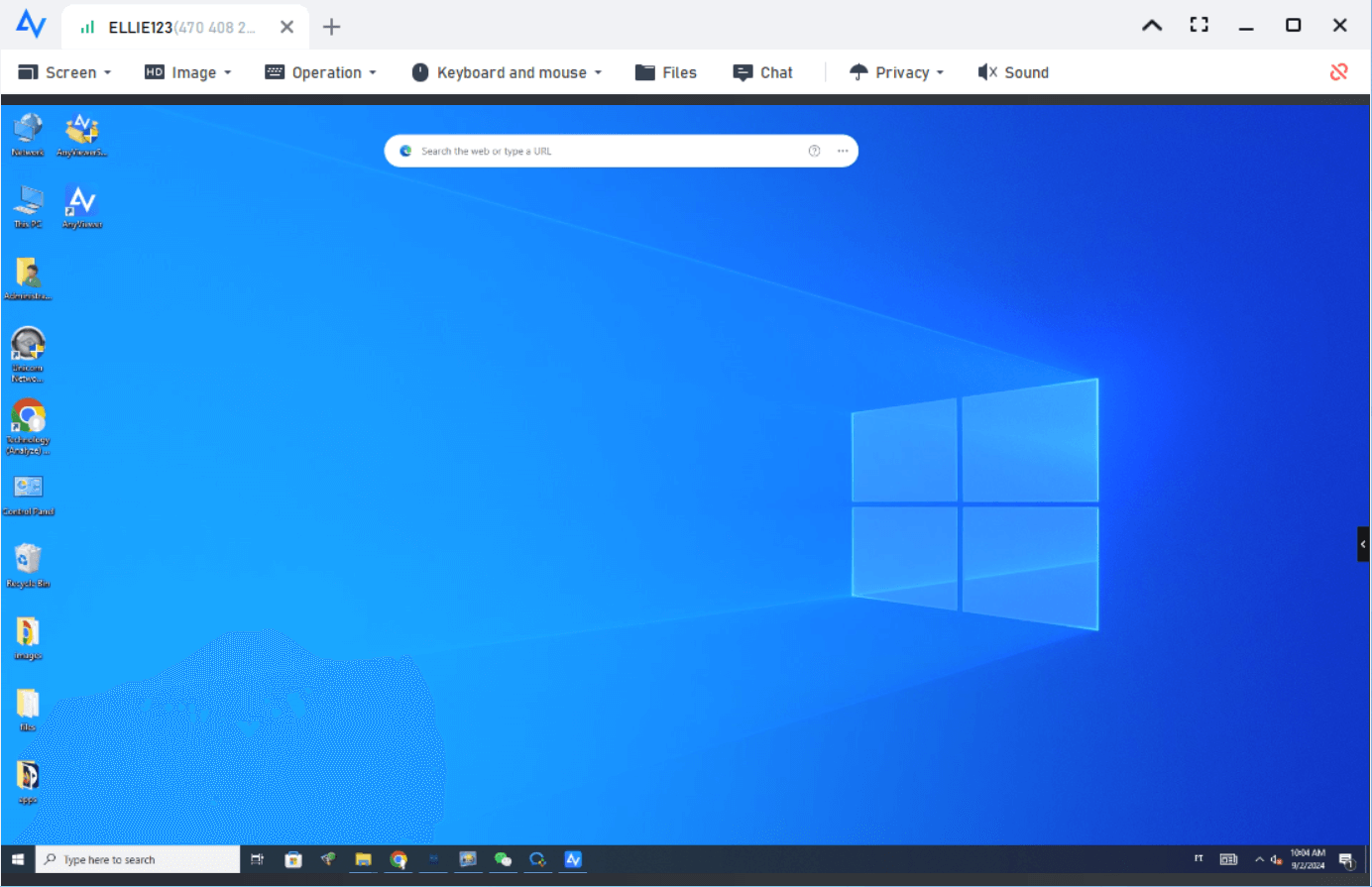
AnyViewer, basitlik, performans ve güvenlik dengesi sayesinde tercih edilen dosya aktarımlı ücretsiz uzak erişim yazılımı olarak öne çıkıyor. Hem kişisel kullanıcılar hem de işletmeler için tasarlanmış olup, her zaman ve her yerden başka bir bilgisayarı uzaktan kontrol etmenize olanak tanır. Uzaktan teknik destek, gözetimsiz erişim veya hareket halindeyken dosya yönetimi ihtiyacınız olsun, AnyViewer sorunsuz ve güvenilir bir deneyim sunar.
Diğer ücretsiz uzak masaüstü araçlarıyla karşılaştırıldığında AnyViewer, yükseltme zorunluluğu olmadan daha pratik özellikler sunarak 2026 yılında oldukça rekabetçi bir seçenek haline geliyor.
AnyViewer'ın Temel Faydaları:
- Kolay Kurulum & Kullanıcı Dostu Arayüz: AnyViewer karmaşık yapılandırma gerektirmez. Temiz bir arayüz ve sezgisel kontroller sayesinde ilk kez kullananlar bile dakikalar içinde uzaktan erişime başlayabilir.
- Gerçek Çapraz Platform Uzaktan Erişim: Windows, macOS, Android ve iOS cihazlar arasında kararlı ve tutarlı uzaktan erişim.
- Akıcı ve Kararlı Performans: Optimize edilmiş bağlantı teknolojisi, daha yavaş veya kararsız ağlarda bile düşük gecikme ve net ekran kalitesi sağlar.
- Kurumsal Düzeyde Güvenlik: Gelişmiş şifreleme ve iki faktörlü kimlik doğrulama, uzak oturumları ve hassas verileri yetkisiz erişime karşı korur.
- Hızlı Dosya Aktarımı: Uzaktan oturumlar sırasında cihazlar arasında hızlı ve güvenli dosya aktarımı yaparak üretkenliği artırır.
- Güçlü Ücretsiz Sürüm: Birçok rakibin aksine, AnyViewer gözetimsiz uzaktan erişim, yüksek kaliteli kontrol ve dosya aktarımını tamamen ücretsiz sunar, bu da onu bireyler ve küçük ekipler için ideal kılar.
AnyViewer Nasıl Kullanılır:
- Bağlanılacak bilgisayarda:
AnyViewer'ı kurun ve başlatın; bir AnyViewer hesabı oluşturun ve giriş yapın. Bu, gözetimsiz uzaktan erişim elde etmenizi sağlar.

- Kontrol eden cihazda:
AnyViewer'ı kurun ve başlatın; aynı AnyViewer hesabına giriş yapın; Cihaz'a gidin, ana bilgisayara tıklayın; ardından Tek tıklamayla kontrol seçeneğine tıklayın. Uzaktan bağlantı hemen kurulacaktır.

2. Yerel Ağ Pro: Windows RDP
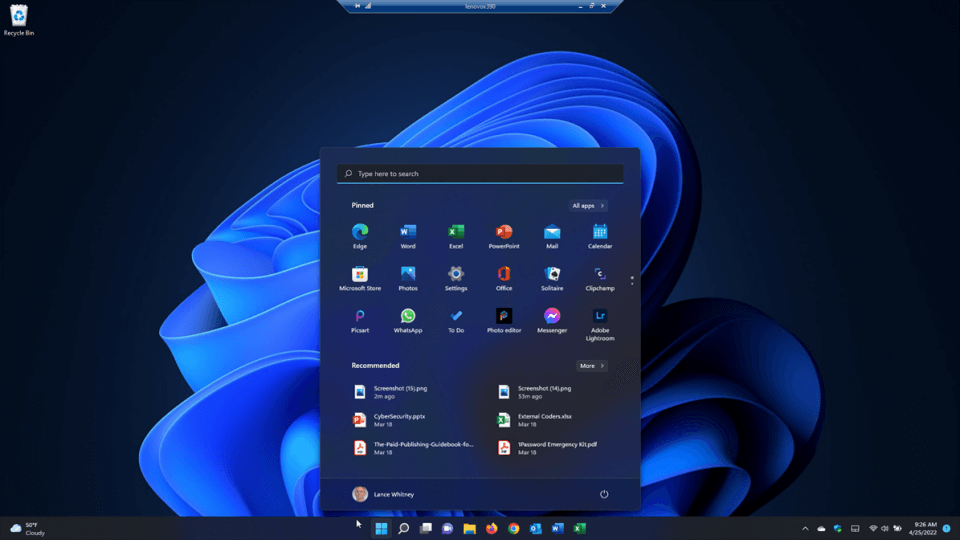
Windows Uzak Masaüstü, port yönlendirme veya VPN kurarak LAN üzerinde veya internet üzerinden Remote Desktop istemcisini kullanarak gözetimsiz bir bilgisayara erişmenizi sağlar.
Faydaları:
- Windows bilgisayarlara dahil olduğu için ek indirme gerektirmez.
- Dosya aktarımı ve kopyala & yapıştır desteklenir.
- Ana bilgisayar bir oturumda otomatik olarak kilitlenir, başkalarının gözetlemesini engeller.
Eksiklikleri:
- Windows 11/10 Home gibi bazı Windows sürümleri Uzak Masaüstü'nü desteklemez.
- Harici bir ağdan bilgisayara erişirken karmaşık kurulum gereklidir.
- Sohbet ve çözünürlük değişikliği gibi kullanışlı işlevler uzak oturum sırasında kullanılamaz.
RDP Nasıl Kullanılır:
Uzak Masaüstü kullanarak bir uzak bilgisayara erişmek için, bilgisayarın IP adresi, kullanıcı adı ve şifresi gereklidir. Bundan sonra, kontrol edilecek bilgisayar ve kontrol cihazında farklı işlemler yapılmalıdır.
- Kontrol edilecek bilgisayarda:
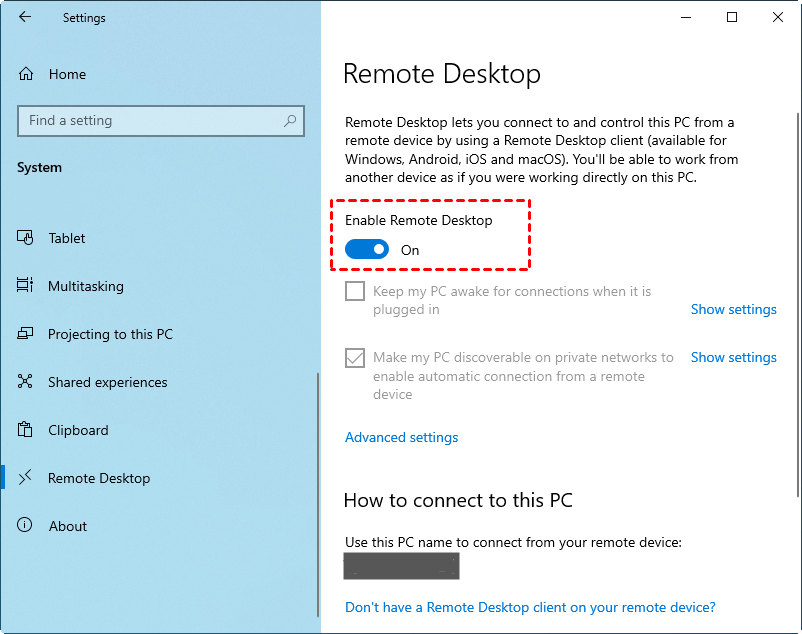
Windows 10/11'de Uzak Masaüstü'nü etkinleştirmek için Ayarlar > Sistem> Uzak Masaüstü'ne gidin ve kaydırıcıyı sağa sürükleyin. Ardından Bu bilgisayara uzaktan erişebilecek kullanıcıları seçin'e tıklayın ve bu bilgisayara uzaktan bağlanabilecek kullanıcıları eklemek için Ekle'ye tıklayın. Yalnızca eklenen kullanıcılar bu bilgisayara erişme yetkisine sahiptir.
- Kontrol cihazında:
Windows R tuşlarına basın, mstsc.exe yazın ve Uzak Masaüstü Bağlantısı'nı açmak için Enter'a tıklayın; hedef bilgisayarın IP'sini yazın ve Bağlan'a tıklayın. Ardından uzaktan erişimi tamamlamak için yönlendirmeleri izleyin.
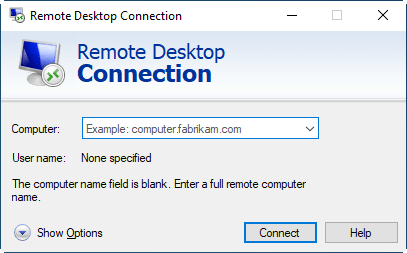
- Remote Desktop kullanırken sorun yaşıyorsanız, Windows 10 Yükseltmesinden Sonra Remote Desktop'ın Çalışmaması İçin En İyi 5 Çözüm adresine başvurun.
- RDP kullanarak Android, Mac veya iOS'tan bir Windows bilgisayarına erişmek için Store'dan RD istemcisini indirmeniz gerekir.
3. Eski İşletim Sistemi Desteği: Uzaktan Yardım
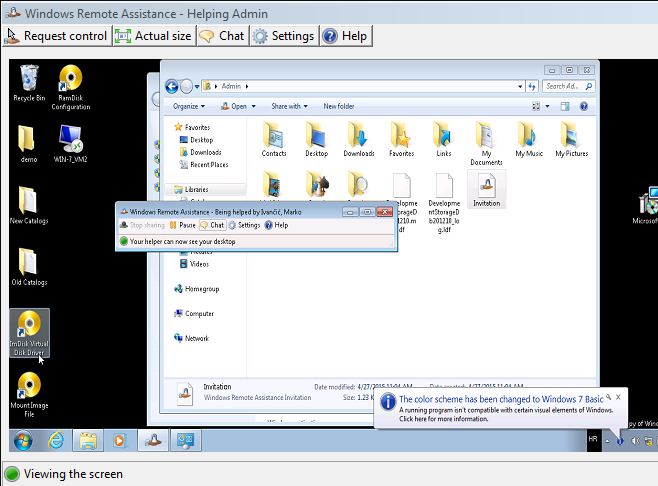
Windows Uzaktan Yardım, uzaktan destek için bir davetiye göndererek bir Windows bilgisayarına bağlanmanıza yardımcı olur.
Avantajları:
- Ekstra indirme gerekmez.
- Oturum içi sohbet desteklenir.
- Bağlantı noktası yönlendirmesi olmadan aynı veya farklı ağlarda uzaktan yardım sunabilir.
- Windows XP'den Windows 11'e kadar tüm Windows işletim sistemleriyle uyumludur.
Dezavantajları:
- Dosya transferi desteklenmez.
- Katılımsız uzaktan yardıma izin verilmez.
- Mobil cihazlar için uygulama yoktur ve mobil cihazlardan yardım sunmak mümkün değildir.
Windows Uzaktan Yardım nasıl kullanılır:
Uzaktan Yardım kullanarak uzaktan destek için bir uzak bilgisayara nasıl erişileceğini öğrenin.
- Erişilecek bilgisayarda:
Windows R tuşlarına basın, sysdm.cpl yazın ve Sistem Özellikleri penceresini açmak için Enter'a tıklayın. Uzak sekmesine gidin ve bu bilgisayarın Uzaktan Yardım ile erişilebilmesi için Bu bilgisayara Uzaktan Yardım bağlantılarına izin ver seçeneğini işaretleyin. Ardından Windows R tuşlarına basın, msra yazın ve Windows Uzaktan Yardım'ı açmak için Enter tuşuna basın; Size yardım etmesi için güvendiğiniz birini davet edin seçeneğini belirleyin; Bu daveti dosya olarak kaydet'e tıklayın ve masaüstüne kaydedin. Son olarak, dosyayı teknik yardım sağlayacak kişiye gönderin.
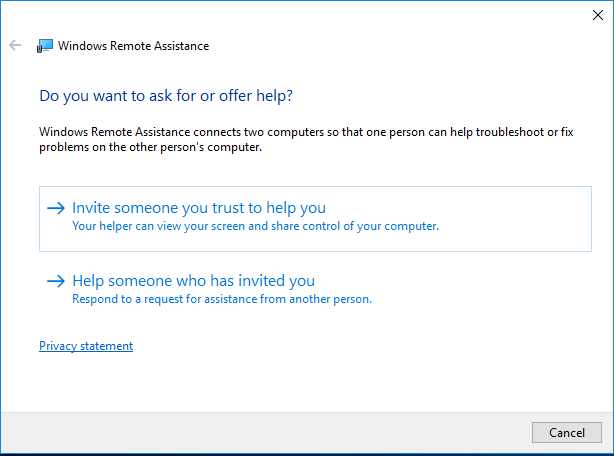
- Kontrol eden cihazda:
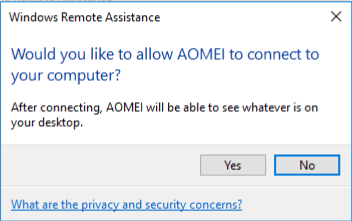
Davet edilen kişi dosyayı açar ve kutuya şifreyi girer. Erişilecek bilgisayar, bağlantı onayı isteyen bir mesaj alır.
- Erişilecek bilgisayarda:
“Evet” tıklanmalı ve bilgisayar başka bir bilgisayar tarafından erişilecek ve kontrol edilecektir.
4. Anında Ad-Hoc Düzeltmeler: Quick Assist
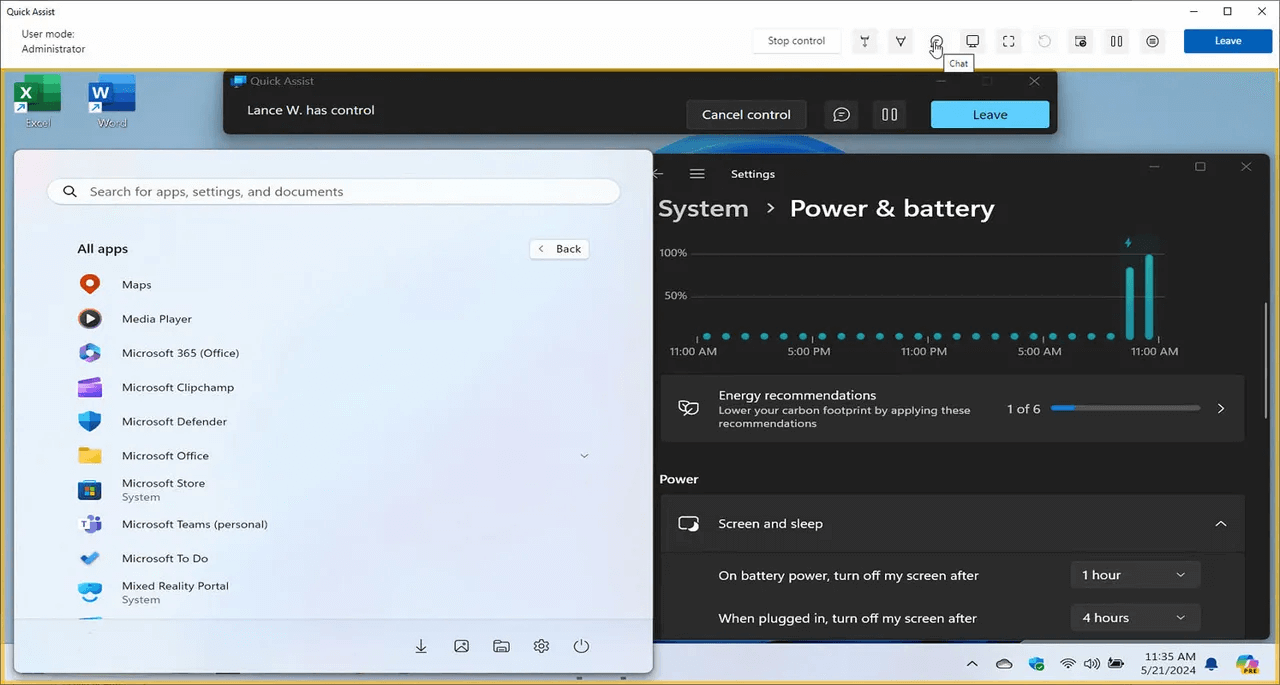
Quick Assist, Windows 11/10'da ücretsiz yeni bir uygulamadır, Microsoft hesabınıza giriş yaparak ve bir dijital kod doldurarak uzaktan bağlantı almanıza veya yardım sağlamanıza olanak tanır.
Faydaları:
- Windows için üçüncü taraf bir uzaktan erişim programı indirerek zaman kaybetmenize gerek yok.
- Uzaktan oturumda sohbet, not ekleme ve kanal değiştirme gibi işlemler desteklenir.
- Ana bilgisayar ve istemci bilgisayar, ek kurulum gerektirmeden farklı ağlarda bulunabilir.
Eksiklikleri:
- Quick Assist ile dosya aktarmak mümkün değildir.
- Dijital kod hızlıca geçersiz hale gelir.
- Yalnızca Windows 10 1607 ve sonraki sürümlerinde sunulur.
Quick Assist nasıl kullanılır:
Uzaktan erişim için ücretsiz Quick Assist aracını aşağıdaki işlemlerle kullanabilirsiniz.
- Kontrol eden bilgisayarda:
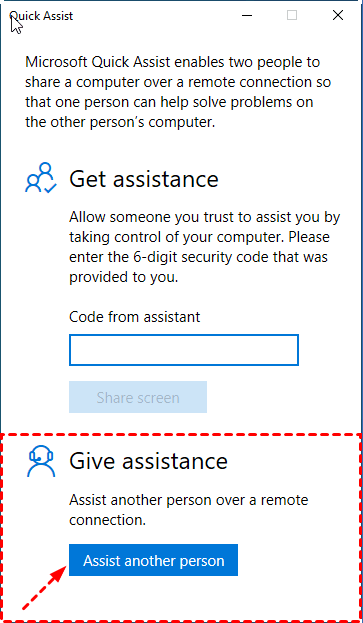
Arama kutusuna quick assist yazın ve başlatın. Başka bir kişiye yardım et seçeneğine tıklayın, Microsoft hesabınıza giriş yapın ve bir güvenlik kodu alın. Kodun geçerlilik süresi 10 dakikadır.
- Yardım alacak bilgisayarda:
Quick Assist'i başlatın, Yardım al altındaki güvenlik kodunu girin ve Ekran paylaş'a tıklayın.Tam kontrol al ve Ekranı görüntüle olmak üzere iki seçenek açılır. Birini seçin ve İzin ver'e tıklayın. Ardından, bilgisayarın masaüstü başka bir bilgisayarda görüntülenecektir.
5. Yerel Tarayıcı Erişimi: CRD
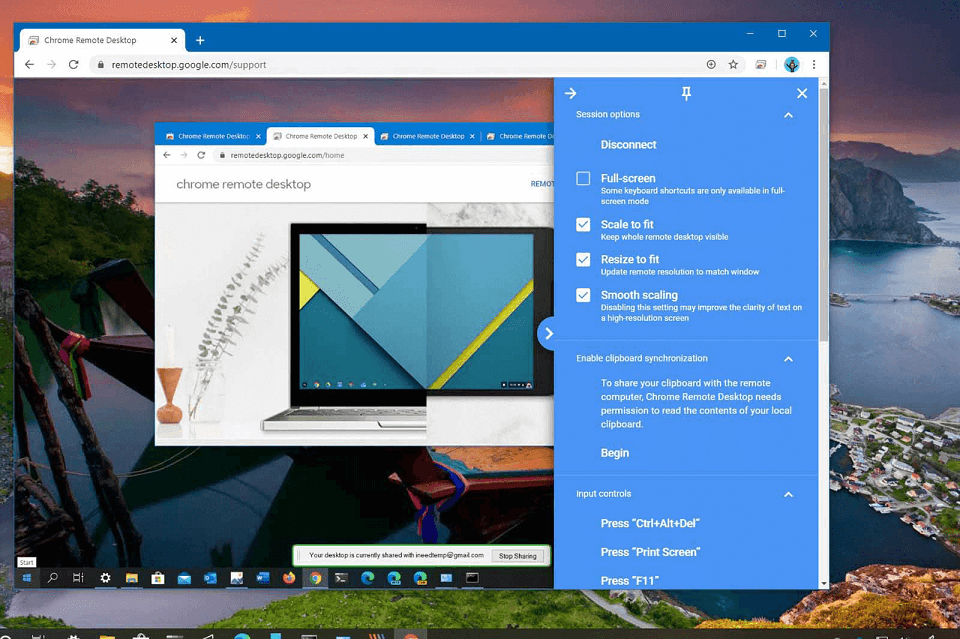
Chrome Remote Desktop, Google Chrome'un bir uzantısı olarak kullanılabilir ve cihazınızdan Mac, Windows veya Linux bilgisayarlara erişimi destekler.
Faydaları:
- Yaygın olarak uyumludur ve cihazlar Chrome tarayıcısını çalıştırabildiği sürece kullanabilirsiniz.
- Gözetimsiz uzaktan erişim desteklenir.
Eksiklikleri:
- Oturumda sohbet işlevi yok.
- Çoklu monitör desteği yok.
- Uzak bilgisayarı yeniden başlatıp ardından yeniden bağlanamazsınız.
Chrome Remote Desktop Nasıl Kullanılır:
Chrome Remote Desktop'ı uzaktan erişim için nasıl kullanacağımızı görelim.
- Erişilecek bilgisayarda:
Google Chrome tarayıcısını çalıştırın ve bir Google hesabına giriş yapın. Chrome Remote Desktop penceresine girin; Google'da ücretsiz uzaktan erişim uzantısını indirmek için indirme simgesine tıklayın; bundan sonra, uzantıyı Chrome'a eklemek ve CRD'yi etkinleştirmek için Chrome'a Ekle düğmesine tıklayın. Uzaktan Destek arayüzüne gidin ve Bu ekranı paylaş altındaki mavi Kod Oluştur düğmesine tıklayarak bu bilgisayar için tek kullanımlık bir erişim kodu oluşturun.

- Yerel cihazda:
Chrome Remote Desktop'ı indirin ve etkinleştirin ve aynı Google hesabına giriş yapın. Uzaktan Destek arayüzünde, aşağıdaki Uzak Cihazı bulun. Ana bilgisayarda otomatik olarak oluşturulan kodu girin.
- iPhone'dan PC'ye erişim adımları, iPhone'dan PC'ye erişim, iPad veya Andriod için yukarıdaki adımlara benzer.
- Bir zaman aşımı sorunuyla karşılaşırsanız, Chrome Remote Desktop'ın çalışmaması nasıl düzeltilir adım adım başvurabilirsiniz.
6. Sıfır Kurulum Taşınabilir: AeroAdmin
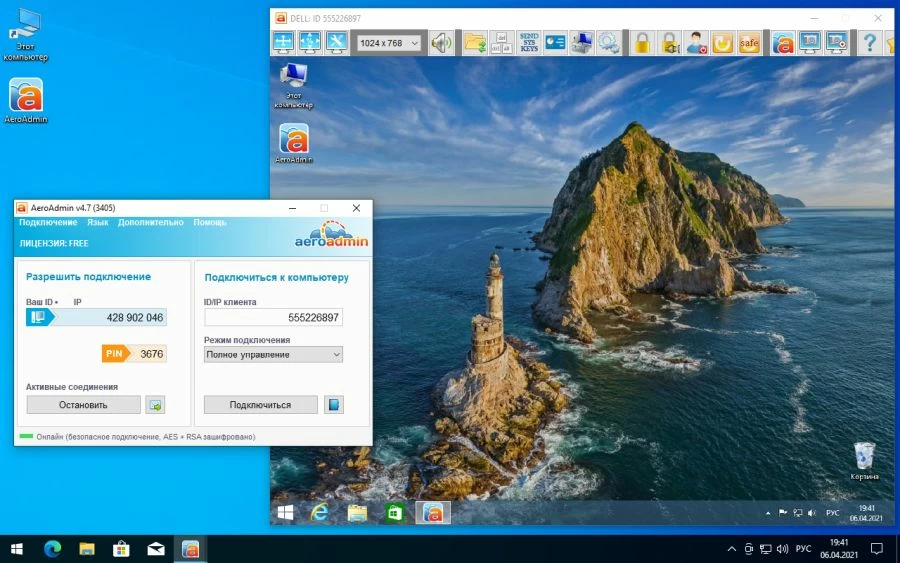
Aeroadmin Free, Windows için kullanımı kolay ve ücretsiz bir uzak erişim yazılımıdır. Daha fazla talep için ücretli sürümler de sunar.
Avantajları:
- Taşınabilirdir ve USB sürücülerden başlatılabilir.
- Windows hizmeti olarak kurulabilir.
- Kişisel ve ticari kullanım için ücretsizdir.
Eksiklikleri:
- Sohbet işlevi yok.
- Dosya aktarım işlevi yok.
- Bağlantı süreleri sınırlıdır.
AeroAdmin Nasıl Kullanılır:
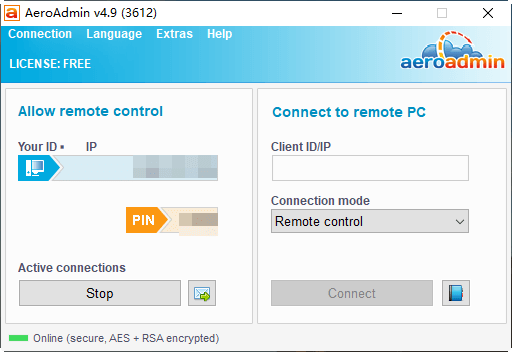
Aeroadmin'i indirip çalıştırdıktan sonra, Windows bilgisayar uzak erişimi için nasıl ayarlanacağını öğrenin.
- Uzak bilgisayarda:
Kimliği başka bir bilgisayarla paylaşın.
- Yerel cihazda:
Uzak bilgisayarın kimliğini girin ve Bağlan'a tıklayın.
- Uzak bilgisayarda:
Uzaktaki operatörün bilgisayarla neler yapabileceğini seçin ve Kabul Et'e tıklayın.
7. Hafif Kişisel Kullanım: TeamViewer
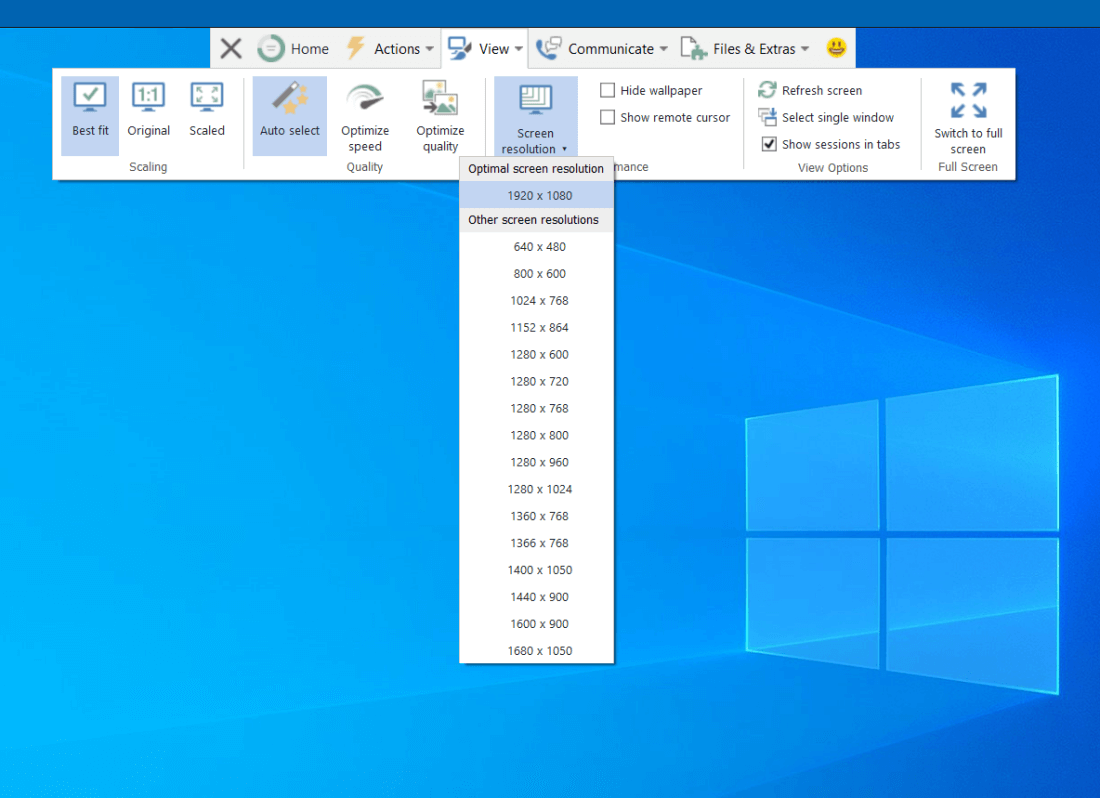
TeamViewer, kişisel, ticari olmayan kullanım için ücretsiz olan popüler bir uzak erişim çözümüdür. Ara sıra yapılan görevler için idealdir; aile üyelerine yardım etmek, seyahat ederken ev bilgisayarına erişmek veya basit uzak destek ihtiyaçlarını karşılamak gibi. Kurulum süreci hızlıdır ve bağlantılar genellikle kararlı ve güvenlidir.
Ancak, ticari veya iş kullanımı için TeamViewer oldukça pahalı olabilir. Fiyatlandırma planları, birçok rakibe kıyasla önemli ölçüde daha yüksektir; bu, küçük işletmeler veya sık uzak erişime ihtiyaç duyan kullanıcılar için ideal olmayabilir. Sonuç olarak TeamViewer, maliyet hassasiyeti olan profesyonel ortamlardan ziyade kişisel kullanım için daha uygundur.
Avantajları:
- Anlaşılması ve kullanımı kolaydır.
- Dosya aktarımı desteklenir.
- Birden fazla monitörü destekler.
Eksiklikleri:
- Sizi iş için kullandığınızı yanlışlıkla düşünebilir.
TeamViewer Nasıl Kullanılır:
TeamViewer'ı kullanarak yerel bir cihazdan uzak bir bilgisayara nasıl erişileceğini görelim.
- Uzak bilgisayarda:
TeamViewer'ı indirin, kurun ve başlatın. Bir TeamViewer hesabı oluşturun. Kimliği ve parolayı yerel cihazla paylaşın.
- Yerel cihazda:
TeamViewer'ı çalıştırın ve hesaba giriş yapın. Uzaktan Kontrol'e gidin, uzak bilgisayarın kimliğini girin, ihtiyacınıza göre Uzaktan kontrol veya Dosya aktarımı'na tıklayın, ardından Bağlan'a tıklayın.

8. Teknoloji Meraklısının Seçimi: UltraVNC
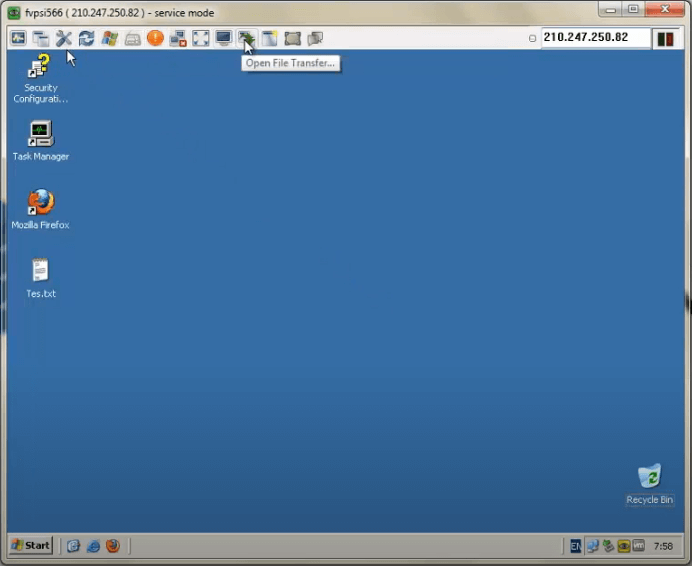
UltraVNC, Windows için güçlü ve ücretsiz bir uzak masaüstü yazılımıdır, uzaktan erişim bilgisine aşina olan kişiler için uygundur.
Faydaları:
- Dosya aktarımı mevcuttur.
- Tarayıcı üzerinden uzaktan erişimi destekler.
- Tüm kullanımlar için ücretsizdir.
Eksiklikleri:
- Arayüzü karmaşık ve göz korkutucudur.
- Bazı kullanıcılar gecikme bildirmiştir.
UltraVNC nasıl kullanılır:
UltraVNC ile uzak bir masaüstüne nasıl erişileceğine bakalım.
- Erişilecek bilgisayarda:
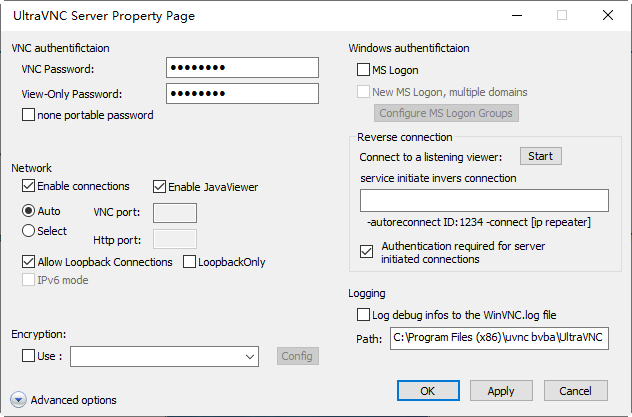
Ücretsiz uzak masaüstü yazılımı UltraVNC'yi indirin ve kurun. UltraVNC Sunucusu'nu çalıştırın, simgeye sağ tıklayın Yönetici Özellikleri. Ardından, VNC parolası kutusuna bir parola girin. Ardından Tamam'a tıklayın.
- Uzak bilgisayara erişecek bilgisayarda:
UltraVNC Görüntüleyici'yi çalıştırın. Uzak bilgisayarın IP adresini veya ana bilgisayar adını kutuya yazın. Ardından, radyo düğmelerinden birine tıklayın, Bağlan'a tıklayın ve uzak bilgisayarın parolasını girin.

9. Çapraz Protokol Merkezi: Jump Desktop
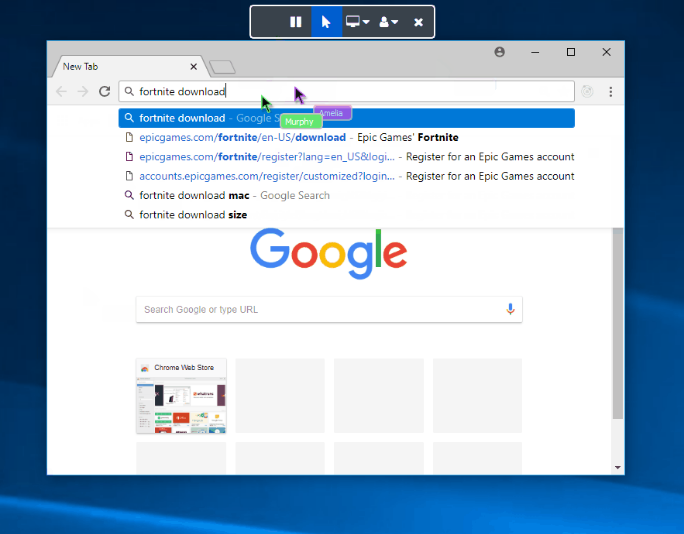
Jump Desktop, Windows, Mac, iOS ve Android cihazlarda sorunsuz çalışan bir uzaktan erişim aracıdır. Windows sürümü, ticari kullanım da dahil olmak üzere her türlü kullanım için ücretsizdir.
Avantajları:
- RDP, VNC ve akıcı uzak masaüstü dahil olmak üzere birden çok protokolü destekler.
- RDP ve VNC bağlantıları için SSH Tünelini destekler.
- Dosya aktarımı mevcuttur.
Eksik yönleri:
- Dahili sohbet yok.
Jump Desktop nasıl kullanılır:
Jump Desktop Connect'i indirin ve kurun, ardından uzak bir bağlantı kurmak için nasıl kullanılacağını öğrenin.
- Erişilecek bilgisayarda:
Jump Desktop'ı çalıştırın, Uzaktan erişim kullanıcısı ekle bağlantısına tıklayın ve Jump Desktop hesabınıza giriş yapın. İşlemi tamamladığınızda, Jump Desktop Connect sizi bir uzaktan erişim kullanıcısı olarak listeleyecektir.
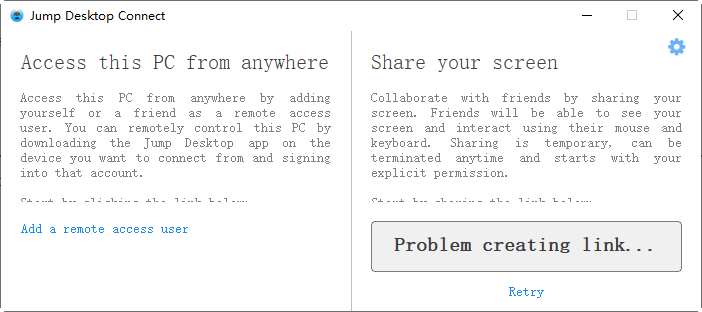
- Başka bir bilgisayara erişecek bilgisayarda:
Jump Desktop'ı çalıştırın ve aynı Jump Desktop hesabına giriş yapın. Bağlanmak için uzak bilgisayarın simgesine tıklayın.
10. Üstün Web Kontrolü: Getscreen.me
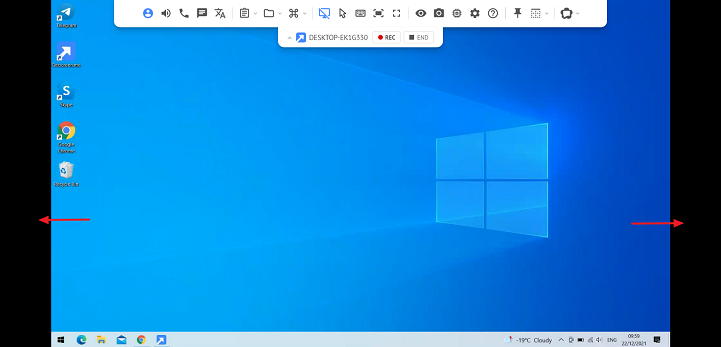
Sağlam bir özellik setine sahip basit bir uzaktan erişim aracı arıyorsanız, Getscreen.me harika bir ücretsiz seçenektir. Oturum açma veya karmaşık kurulum zahmeti olmadan birinin bilgisayarına hızlı erişim gerektiğinde mükemmeldir.
Dosya paylaşımı, entegre bir sohbet penceresi ve kullanışlı kısayol düğmeleri (kullanıcı değiştirme, Çalıştır kutusunu açma veya Dosya Gezgini'ni başlatma gibi) içerir. Ayrıca, kesintisiz bir deneyim için sistem bilgisi görüntüleyici, tam ekran modu ve pano paylaşımı sunar.
Faydaları:
- Hızlı, tek seferlik oturumlar için idealdir – kurulum son derece hızlıdır.
- Sürekli erişim için yapılandırılabilir.
- Doğrudan bir web tarayıcısından kontrol sağlar.
- Kullanışlı özelliklerle doludur.
Eksiklikleri:
- Mobil uygulama yalnızca Android için mevcuttur.
- Eşzamanlı bağlantı sayısını sınırlar.
- Kalıcı erişim iki bilgisayarla sınırlıdır.
- Wake-on-LAN ücretli bir plan gerektirir.
- Birçok gelişmiş özellik ücretli planın arkasında kilitlidir.
Getscreen.me nasıl kullanılır:
- Erişilecek bilgisayarda:
Ev sahibi yazılımı indirip açmalıdır. Kalıcı uzaktan erişim gerekmiyorsa kurulum isteğe bağlıdır.
Bağlanmak için, müşterinin hesabına e-posta ve şifre ile giriş yapın (sık erişim için) veya tek seferlik anonim erişim için herkese açık bir bağlantı paylaşın. Ev sahibi, fare/klavye kontrolü, ses yakalama ve sesli aramalar gibi izinleri kontrol edebilir.
- Kontrol eden bilgisayarda:
Müşteri, uzak bilgisayara iki şekilde erişebilir:
- Ev sahibi hesabına giriş yapmışsa, web tarayıcısı aracılığıyla kalıcı erişim sağlanabilir.
- Değilse, ev sahibi oturum açma bilgisi gerektirmeden anında erişim için bir URL paylaşabilir.
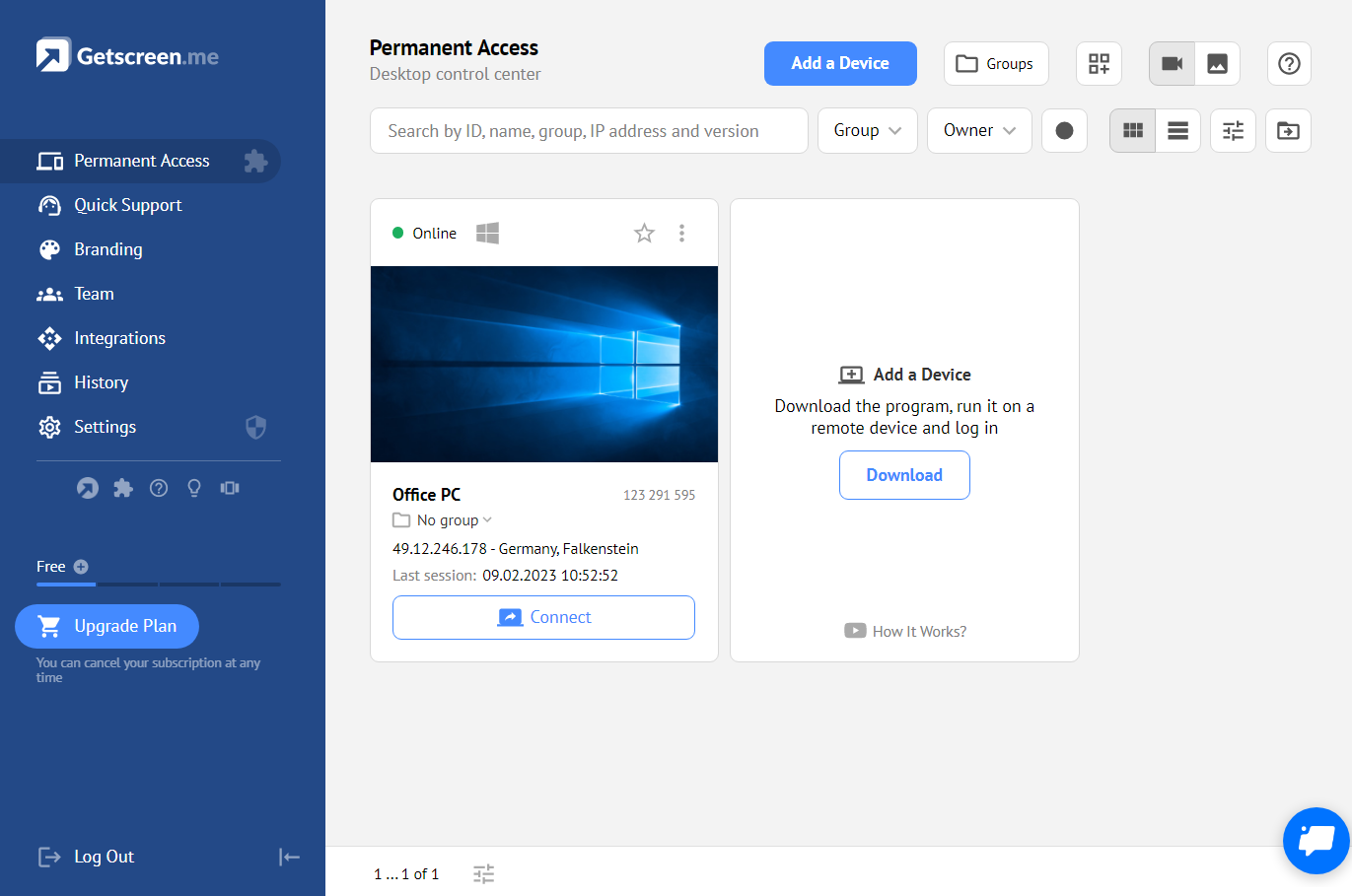
- Ücretsiz kullanıcılar, oturum kaydı, sesli aramalar, Wake-on-LAN veya 50 MB üzeri dosya aktarımı gibi sınırlamalarla karşılaşır. Planlara göre özelliklerin tam karşılaştırması mevcuttur.
- Getscreen.me Windows, macOS, Linux ve Android'de çalışır ve tarayıcısı olan herhangi bir cihazdan kontrol sağlar.
11. Kendi Sunucunda Barındırılan ve Güvenli: RustDesk
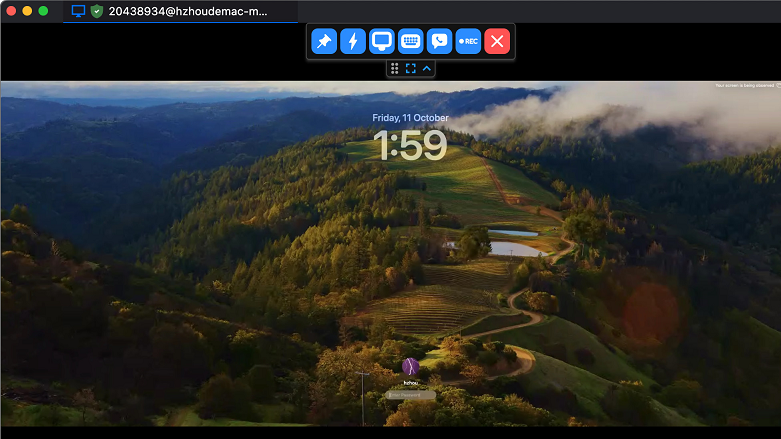
RustDesk, ev sahibi ve müşteri arasında metin sohbetine olanak tanır ve dosya aktarımlarını destekler. Kurulum gerektirmeyen taşınabilir bir sürümün yanı sıra hem 32-bit hem de 64-bit sürümleri ve kolay erişim için mobil uygulamalar sunar.
Avantajları:
- Şık ve hafif tasarım.
- Kullanıcı dostu, yeni başlayanlar için bile.
- Sohbet ve dosya transferi özelliklerini içerir.
- Ek kullanışlı seçenekler sunar.
Eksiklikleri:
- Güncellemeler seyrek.
RustDesk Nasıl Kullanılır:
- Erişilecek bilgisayarda:
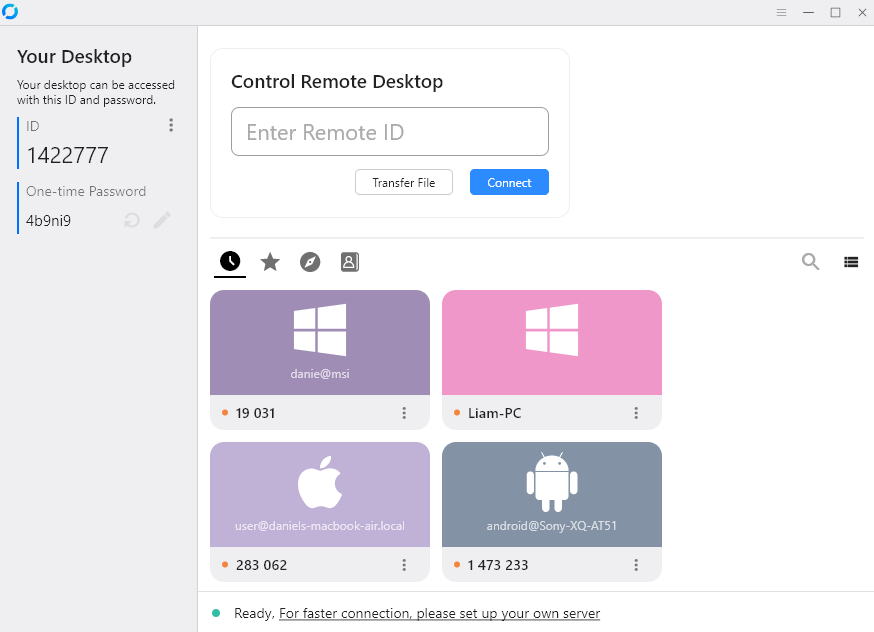
Ana bilgisayar programı açar ve kimlik ile şifreyi istemciyle paylaşır. İstemciyi istedikleri zaman bağlantıdan çıkarabilir ve tek tıklamayla izinleri kontrol edebilir (klavye/fare, pano erişimi veya sesi devre dışı bırakma gibi).
- Kontrol eden bilgisayarda:
İstemci, ana bilgisayarın kimliğini ve şifresini girer (veya ana bilgisayar bilgisayarda ise bağlantı isteğini kabul eder). Dosya transferi başlatabilir veya ana bilgisayarın ekranını görüntülemek için bağlanabilir.
İstemci ayrıca son oturumlara, favorilere erişebilir veya hızlı bağlantılar için bir masaüstü kısayolu kullanabilir. Oturum sırasında tam ekran moduna geçebilir, sohbet edebilir, dosya transferi yapabilir, oturumu sessize alabilir, girişi engelleyebilir ve daha fazlasını yapabilir.
- Web istemcisi, programı kurmadan bağlanmak için kullanılabilir.
- Windows, Mac, Linux, Android ve iOS üzerinde çalışır.
12. Optimize Edilmiş İstemci Desteği: HelpWire
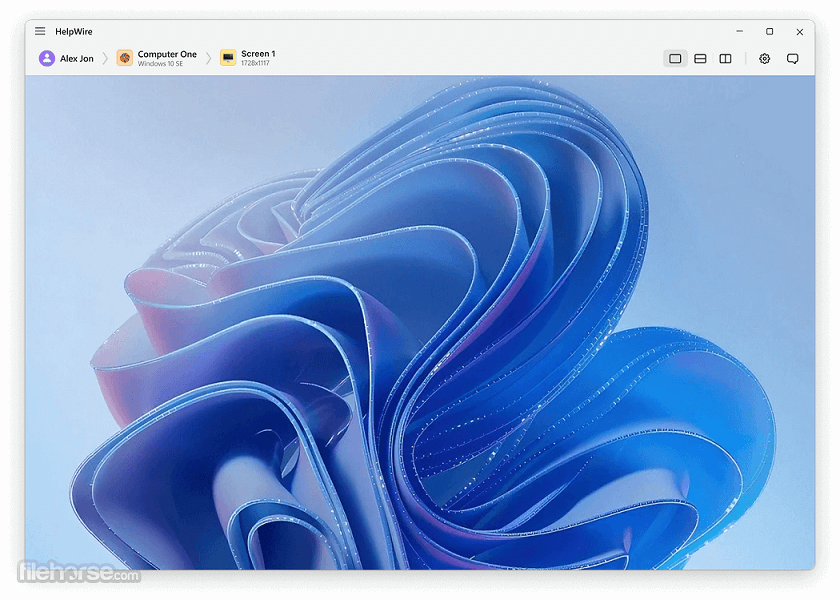
HelpWire, hızlı ve anında uzaktan erişim için harikadır. Sadece diğer kişiye bir bağlantı gönderin, erişim isteyin ve onayladıklarında bağlanırsınız! Kurulum basit ve hızlıdır, ancak gelişmiş dosya transferi yetenekleri arıyorsanız, bu listedeki diğer seçeneklere göz atmak isteyebilirsiniz.
Avantajları:
- Deneyimsiz kullanıcılara yardım etmek için mükemmel.
- Sohbet özelliği içerir.
- Talep üzerine erişim için mükemmel.
- Kısayol tuşlarını etkili bir şekilde yönetir.
- Tamamen taşınabilir, kurulum gerektirmez.
- Reklam veya premium özellik yok.
Eksiklikleri:
- Dosya transferleri güvenilmez olabilir.
- Ara sıra hatalı davranış.
- Kalıcı uzaktan erişim için uygun değil.
HelpWire Nasıl Kullanılır:
- Erişilecek bilgisayarda:
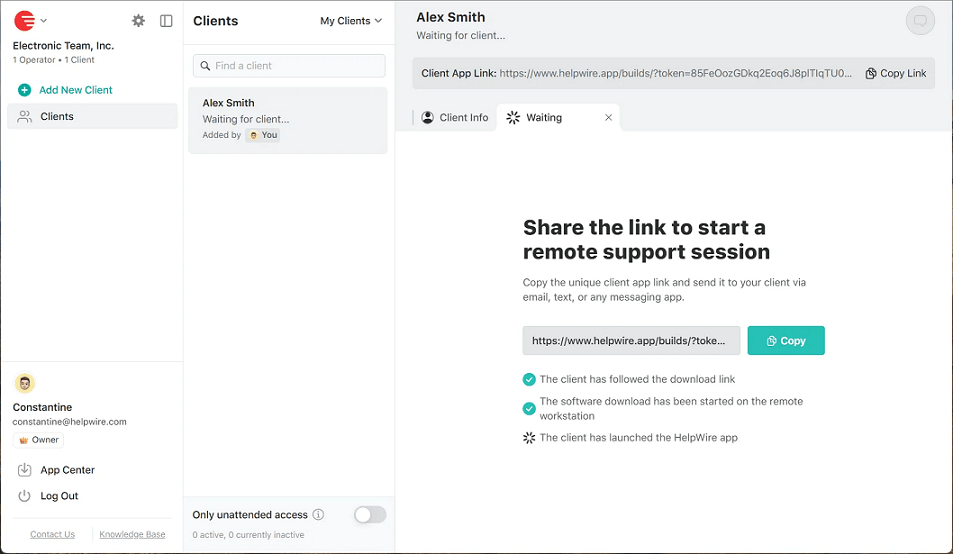
Sunucu, istemcinin gönderdiği bağlantıyı açar, programı başlatır ve istemcinin erişim talebini bekler. Sunucu, sohbet kutusuna tıklayarak istediği zaman erişim izni verebilir veya iptal edebilir.
- Kontrol bilgisayarında:
İstemci, HelpWire hesabında bir bağlantı oluşturur, bunu sunucuya gönderir ve erişim talep eder. İzin verildiğinde, istemci sunucunun ekranına bağlanır.
13. Parallel Task Master: Distant Desktop
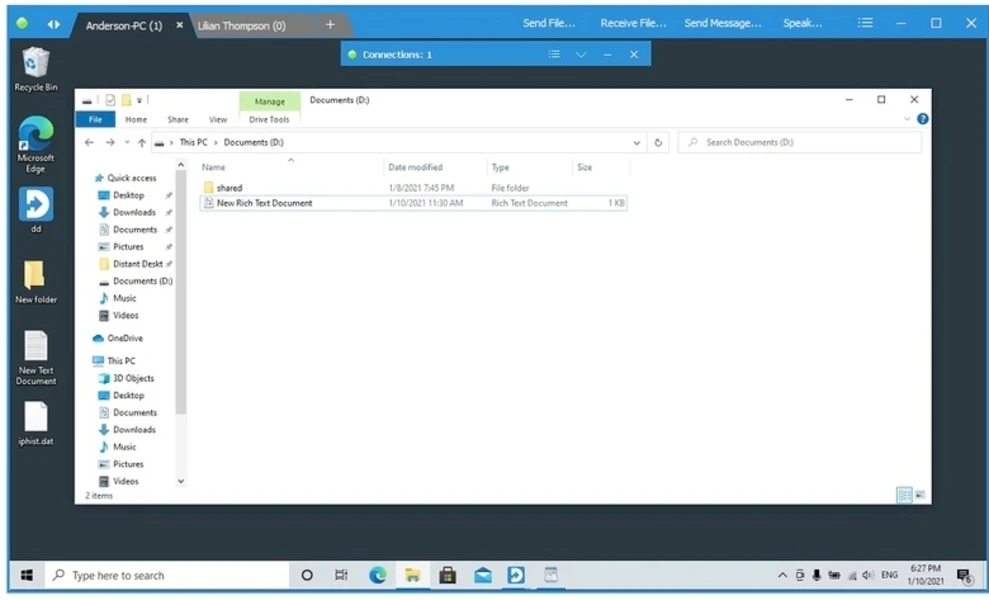
Distant Desktop, tamamen taşınabilir bir uzaktan erişim programıdır; hem kişisel hem de ticari kullanım için tamamen ücretsizdir, bu oldukça nadirdir.
Avantajları:
- Kurulum gerektirmez.
- Güvenilir bilgisayarları beyaz listeye ekleme seçeneği.
- Dosya aktarımı ve sohbet destekler.
- Hem kişisel hem de ticari kullanım için ücretsiz.
Eksiklikleri:
- iOS'tan bilgisayarı kontrol edemez.
- Aylık 17 saat ile sınırlı giden bağlantı.
- Uzaktan erişim aynı anda yalnızca bir bilgisayarla sınırlıdır.
- İletişim adres defteri yoktur.
Distant Desktop nasıl kullanılır:
- Erişilecek bilgisayarda:
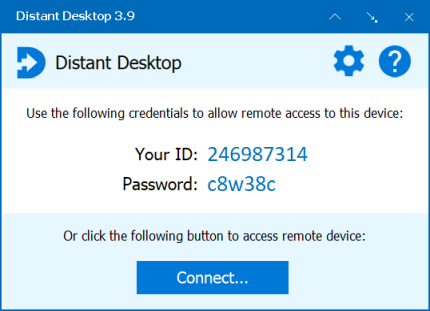
Sunucu, kimlik ve parolasını istemciyle paylaşır. Bu basit süreç, teknoloji konusunda daha az bilgili kullanıcıların yardım istemesini kolaylaştırır.
- Kontrol bilgisayarında:
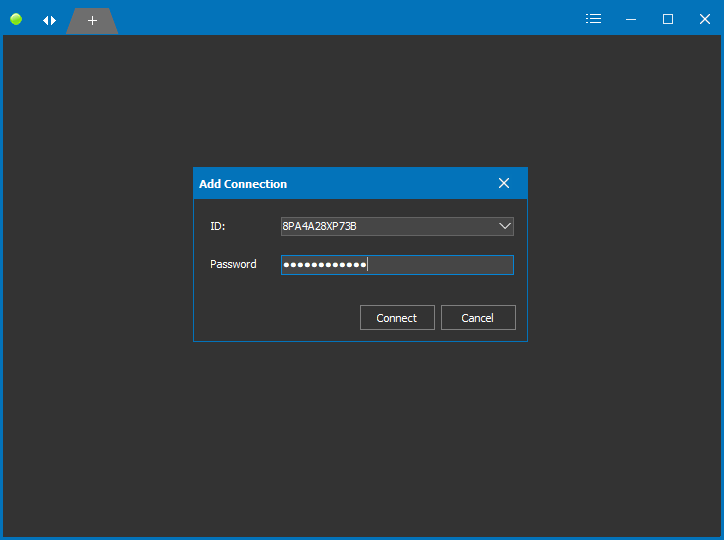
Bağlanmak için istemci "Bağlan" düğmesine basar ve sunucunun kimliğini ve parolasını girer. Birden çok bağlantı, programın sekmeleri aracılığıyla yönetilebilir.
Bağlantı kurulduktan sonra dosya aktarımları ve metin veya sesli iletişim mümkündür. Parolalar otomatik olarak oluşturulur, ancak kullanıcılar daha kolay erişim için kendi parolalarını oluşturabilir.
- Program, Windows 11, 10, 8, Vista ve 7 ile bazı Windows Server işletim sistemi sürümlerini destekler.
- Ayrıca macOS 10.15-13 ile uyumludur ve hem sunucu hem de istemci kullanımı için bir Android uygulamasına sahiptir.
14. BT Varlık Uzmanı: LiteManager
LiteManager, Remote Utilities'a oldukça benzer ancak daha fazla esneklik sunar. Remote Utilities yalnızca 10 bilgisayarı desteklerken, LiteManager 30'a kadar uzak bağlantıya izin verir ve geniş bir kullanışlı özellik yelpazesiyle gelir.
Faydaları:
- 30 bilgisayara kadar uzak erişim bilgilerini saklar.
- Birden fazla bağlantı yöntemi mevcuttur.
- Ekranı kontrol etmeye gerek kalmadan dosyaları uzaktan açın.
- Bildirim olmadan sessizce dosya aktarın.
- Metin sohbeti ve çeşitli kullanışlı araçlar içerir.
- Taşınabilir ve anlık uzak erişimi destekler.
- Windows ve macOS ile uyumludur.
Eksiklikleri:
- Seyrek güncellemeler.
- Çeşitli seçenekler, basit bir araç arayanlar için bunaltıcı olabilir.
LiteManager Nasıl Kullanılır:
- Erişilecek bilgisayarda:
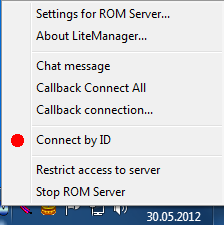
Ana bilgisayarın ZIP dosyasından LiteManager Pro – Server.msi'yi (ücretsiz) yüklemesi gerekir. Bağlantılar IP, bilgisayar adı veya ID ile yapılabilir. En kolay yol, görev çubuğundaki sunucuya sağ tıklayıp "ID ile Bağlan" seçeneğini seçmek, mevcut ID'yi temizlemek ve "Bağlandı"ya tıklayarak yeni bir tane oluşturmaktır.
- Kontrol bilgisayarında:
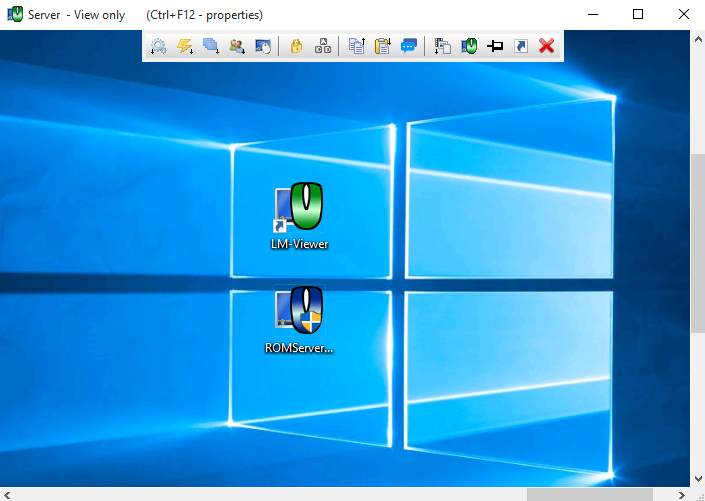
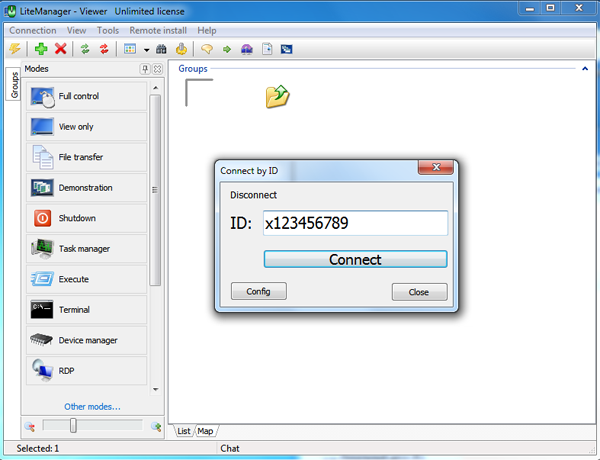
İstemci, Viewer programını yükler, programın ana penceresindeki ID ile Bağlan komutunu seçer. Açılan pencerede, gerekli sunucunun ID'sini girin ve Bağlan düğmesine basın.
Bağlandıktan sonra, istemci birden çok monitörü kontrol edebilir, sessizce dosya aktarabilir, kontrolü ele alabilir, görev yöneticisini çalıştırabilir, ses yakalayabilir, kayıt defterini düzenleyebilir, ekranı kilitleyebilir ve sohbet edebilir.
15. İşletmelere Hazır KOBİ: Iperius Remote

Iperius Remote kullanımı basittir ve güçlü bir dosya aktarım aracı ve sohbet işlevi dahil olmak üzere harika özelliklerle doludur. Ayrıca mobil uygulaması aracılığıyla bir bilgisayara uzaktan bağlanma kolaylığı sunar.
Avantajları:
- Kullanımı basit, kurulum gerektirmez.
- Hesap gerekmez.
- Sohbet penceresi içerir.
- Dosya aktarımlarını destekler.
- Kişisel ve ticari olmayan kullanım için ücretsiz.
Eksiklikleri:
- Bazı özellikler ücretsiz sürümde erişilemez.
- Olası bağlantı süresi sınırlamaları.
Iperius Remote nasıl kullanılır:
- Erişilecek bilgisayarda:
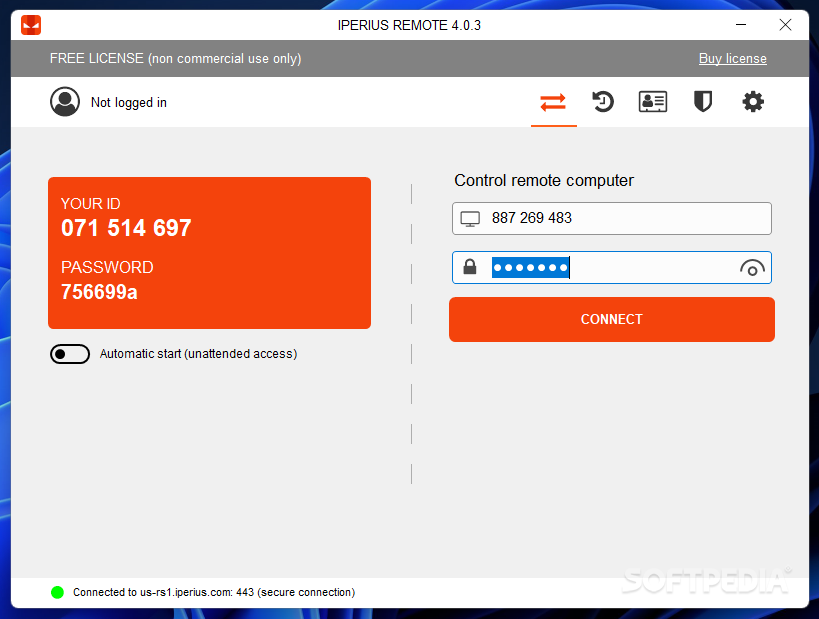
Programı açın ve Allow connections'a tıklayarak şifreyi görün. Görüntülenen ID ve şifreyi bağlantı için istemciyle paylaşın.
- Kontrol eden bilgisayarda:
Ana bilgisayarın ID'sini ikinci metin kutusuna girin ve "Connect" düğmesine tıklayın. İstendiğinde şifreyi girin. Iperius Remote, talep üzerine erişim için hızlı ve ücretsiz bir çözümdür. Her iki kullanıcı da sadece birkaç dakika içinde bağlanmaya başlayabilir.
16. Uzaktan Dosya Alma: DesktopNow
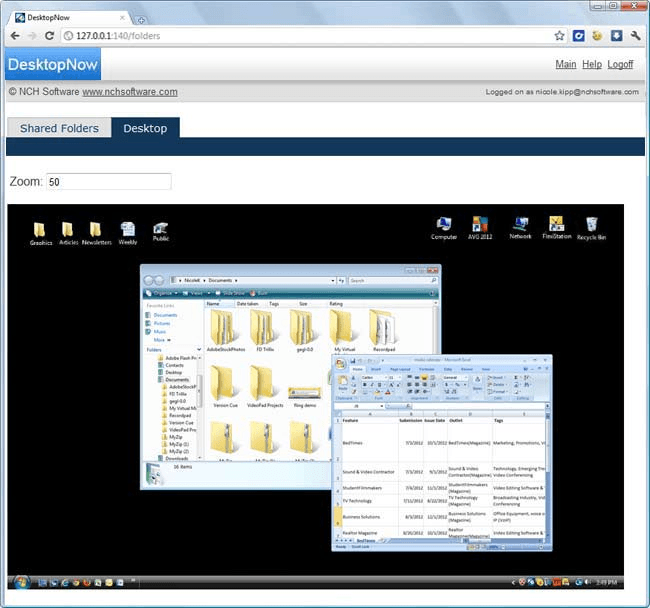
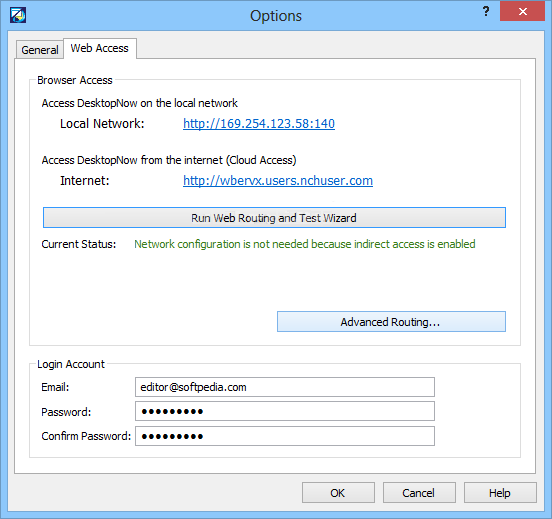
DesktopNow, NCH Software tarafından sunulan ücretsiz bir uzaktan erişim aracıdır. Yönlendiricinizde port yönlendirme ayarlayıp ücretsiz bir hesap oluşturduktan sonra, web tarayıcısı kullanarak PC'nize her yerden kolayca erişebilirsiniz.
Avantajları:
- Herhangi bir web tarayıcısından uzak bilgisayarlara erişin.
- Zorunlu yönlendirici port yönlendirmesi yoktur, ancak bir seçenektir.
- Kolay dosya aktarımları için uzak dosya tarayıcısı içerir.
Eksiklikleri:
- Katılımsız erişim kurulumu diğer uygulamalara kıyasla daha karmaşıktır.
DesktopNow nasıl kullanılır:
- Erişilecek bilgisayarda:
DesktopNow'u kullanmak için ana bilgisayarın yazılımı yüklemesi ve bir e-posta ve şifre ile oturum açması gerekir. Ana bilgisayar, port yönlendirme ayarlayabilir veya daha basit bir bağlantı için bulut erişimini kullanabilir.
- Kontrol eden bilgisayarda:
İstemci, ana bilgisayarın IP adresini veya sağlanan bir bulut bağlantısını kullanarak bir web tarayıcısı aracılığıyla bağlanır. Program, kolay aktarımlar için dosya paylaşımını içerir. Bir mobil uygulama olmamasına rağmen, web sitesi mobil cihazlarda iyi çalışır.
17. Toplu Uç Nokta Yöneticisi: Remote Utilities

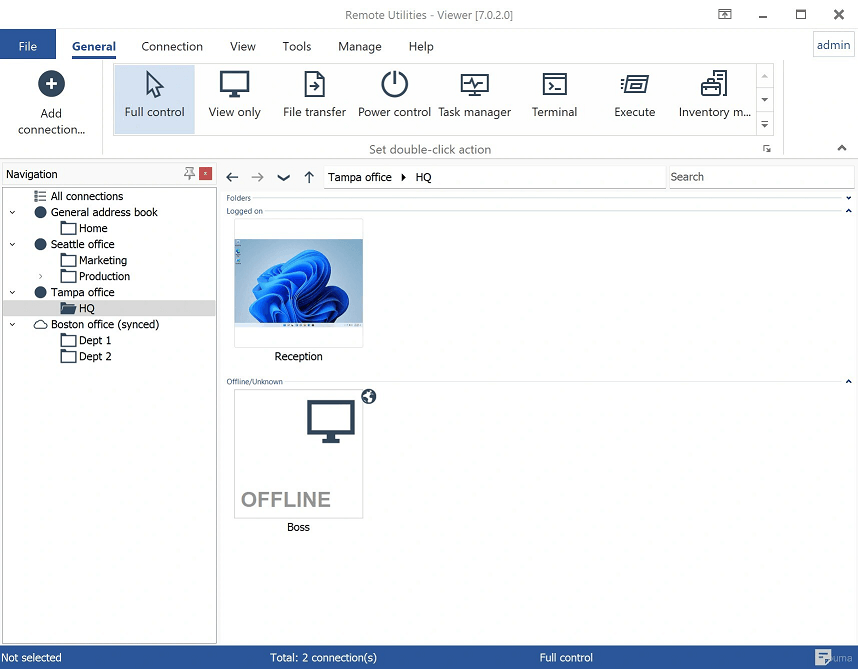
Remote Utilities, Viewer bileşeni için 30 günlük ücretsiz deneme sunan, diğer bileşenlerin ise ücretsiz olduğu bir uzak erişim programıdır. İki uzak bilgisayarı bir İnternet Kimliği kullanarak bağlar ve bu yazılımla 10 bilgisayara kadar kontrol etmenize olanak tanır.
Avantajları:
- Geniş bir uzak erişim özellikleri yelpazesi sunar.
- Hem anlık hem de sürekli uzak bağlantılar için idealdir.
- Esneklik için taşınabilir modu destekler.
- Yönlendirici bağlantı noktası değişikliklerine gerek yoktur.
- 10 bilgisayara kadar bağlantıya izin verir.
- 30 günlük tam işlevsel deneme sürümü içerir.
Eksiklikleri:
- İlk kurulum, ilk kez kullananlar için zor olabilir.
- Linux ve macOS sürümleri bir süredir beta aşamasındadır.
- Viewer uygulaması 30 günlük deneme süresi ile sınırlıdır.
Remote Utilities nasıl kullanılır:
- Erişilecek bilgisayarda:
Bir Windows bilgisayara kalıcı erişim sağlamak için Host yazılımını kurun. Kurulum gerektirmeyen anlık destek için, bir USB sürücüsünden bile başlatılabilen Agent'ı çalıştırın.
Ana bilgisayara bir İnternet Kimliği atanır ve istemci bağlanmak için bunu kullanır.
- Kontrol bilgisayarında:
Viewer yazılımı, sunucu veya aracıya bağlanmak için kullanılır. Viewer'ı ayrı olarak veya birleşik bir Viewer Host paketinin parçası olarak indirebilirsiniz. Hiçbir şey kurmak istemeyenler için Viewer'ın taşınabilir bir sürümü mevcuttur.
Viewer'ın Host veya Agent'a bağlanması, port yönlendirme gibi yönlendirici yapılandırması gerektirmez, bu da kurulum sürecini basitleştirir. İstemcinin bağlanmak için yalnızca İnternet Kimliği ve şifreye ihtiyacı vardır.
18. Açık Kaynak Web Yöneticisi: DWService
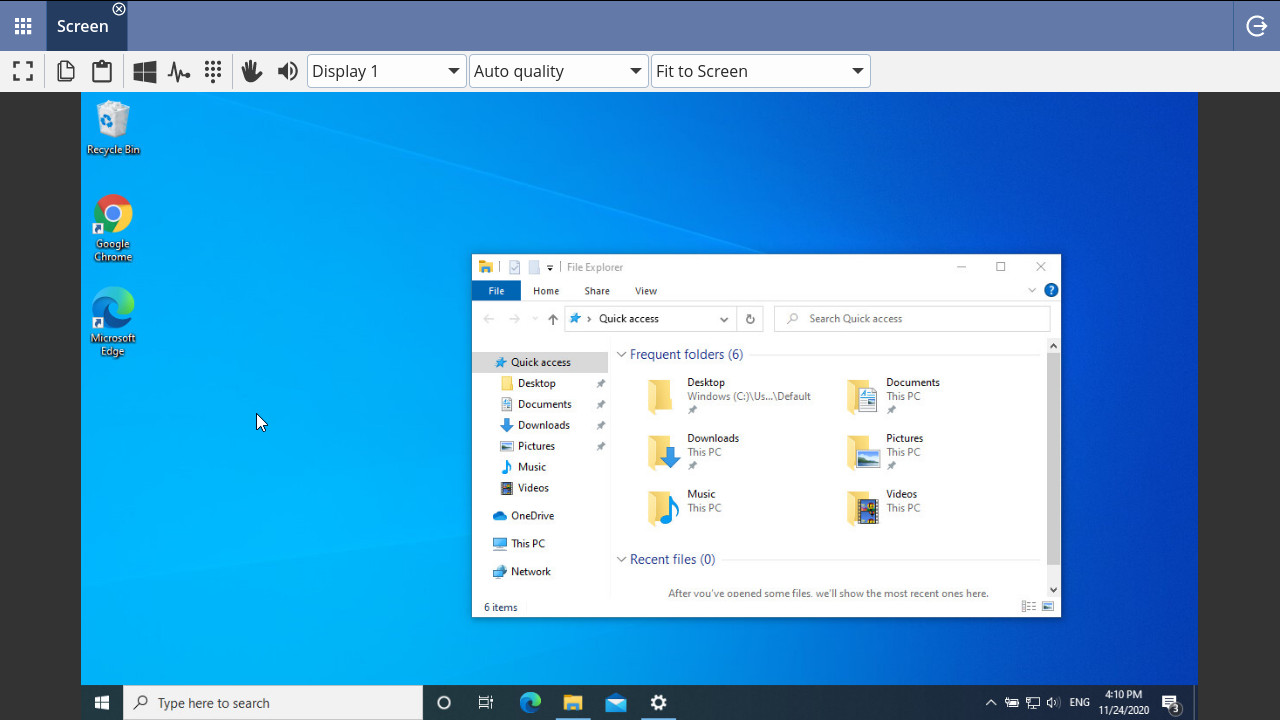
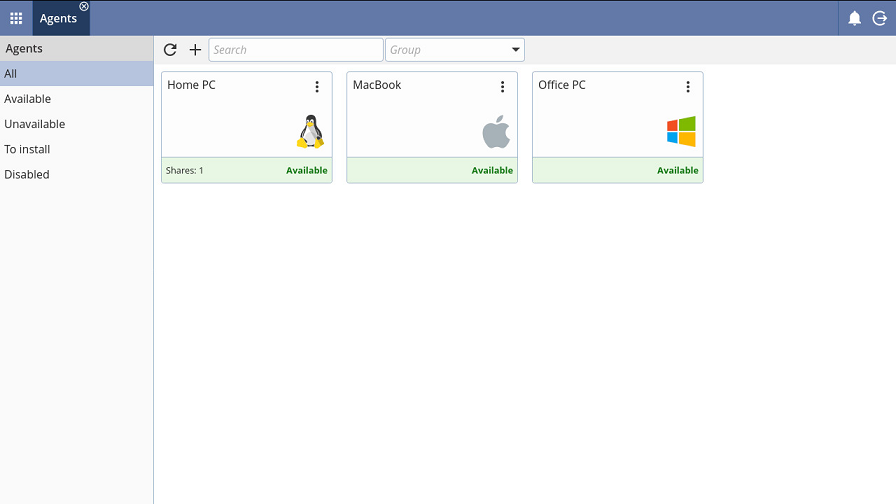
DWService, uzaktan erişimi kolay ve basit hale getiren ücretsiz, açık kaynaklı bir araçtır. Ana bilgisayar yazılımı kurar veya geçici olarak çalıştırırken, istemci herhangi bir web tarayıcısı üzerinden erişerek komutları çalıştırabilir, ekranı kontrol edebilir veya dosya ve klasörleri yönetebilir.
Avantajları:
- İstemci erişimi bir web tarayıcısı üzerinden sağlanır.
- Hem tek seferlik hem de kalıcı erişim için idealdir.
- Sekmeli tarama ile tüm yönetim araçlarına hızlı erişim sağlanır.
Eksiklikleri:
- Yerleşik bir sohbet özelliği yoktur.
- Ücretsiz kullanıcılar için 6 Mbps bant genişliği sınırı vardır.
DWService nasıl kullanılır:
- Erişilecek bilgisayarda:
Ana bilgisayar, geçici erişim için (destek için harika) DWAgent'ı çalıştırabilir veya kalıcı erişim için kurabilir. Tek seferlik kullanımda ana bilgisayar, istemciye bir kod ve şifre sağlar. Kalıcı erişimde ana bilgisayar, kurulum sırasında kodu ayarlar.
- Kontrol bilgisayarında:
Tek seferlik erişimde istemci, sağlanan kod ve şifre ile giriş yapar. Kalıcı erişimde istemci, ücretsiz bir hesap oluşturur, aracı ekler ve kurulum kodunu ana bilgisayarla paylaşır.
Sonuç
Sonuç olarak, ücretsiz uzaktan erişim yazılımları hem kişisel hem de iş kullanımı için değerli araçlar sunar. Burada incelenen her seçenek benzersiz özellikler sunarken, AnyViewer kullanım kolaylığı, güvenlik ve platformlar arası desteğiyle öne çıkmaktadır. Hızlı erişim, hızlı dosya aktarımı veya uzaktan sorun giderme arıyor olun, bu araçlar cihazlara bağlanmayı sorunsuz ve kullanışlı hale getirir. Bazı sınırlamalar olsa da, çeşitli ihtiyaçlara hitap eden geniş bir seçenek yelpazesi vardır ve uzaktan çalışma ve destek yeteneklerini geliştirmek isteyen herkes için uygun bir çözüm bulunmaktadır.
SSS
En İyi Ücretsiz Uzaktan Erişim Yazılımı Nedir?
- En iyi olmasının nedeni: Yüksek hızlı bağlantılar, ECC 256 bit şifreleme sunar ve katılımsız erişim ve çoklu monitör geçişi gibi gelişmiş özellikleri destekler—tümü ücretsiz.
- En uygun olduğu: Kişisel kullanım, uzaktan çalışma ve aile ve arkadaşlara teknik destek sağlama.

