AnyViewer Dosya Aktarımının Temel Avantajları

Platformlar Arası Uyumluluk

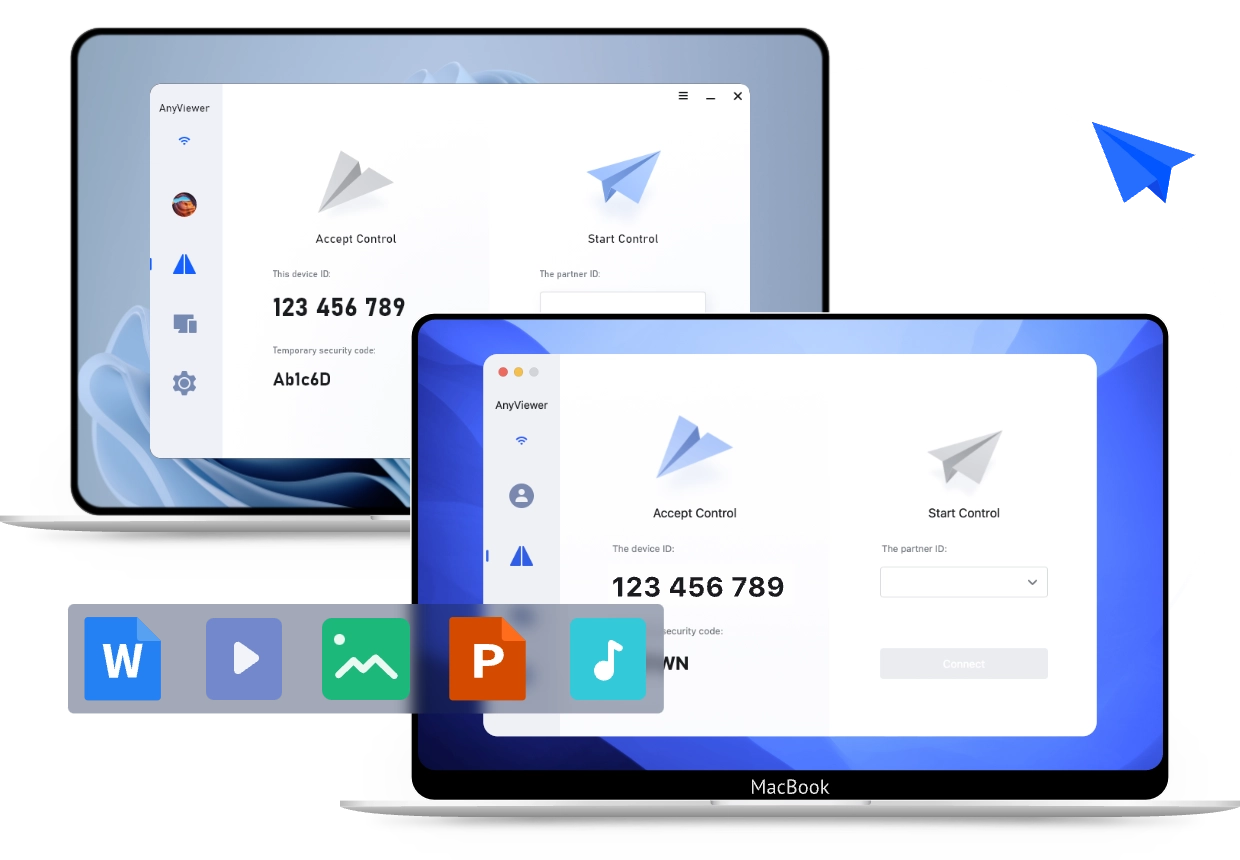
AnyViewer, işletim sistemleri arasındaki engelleri kaldırarak Windows, macOS, iOS ve Android arasında sorunsuz dosya aktarımı sağlar. Dosyaları bilgisayarlar arasında taşıyor veya belgeleri bir mobil cihaza gönderiyor olun, süreç hızlı ve zahmetsizdir.

Büyük Dosya Transferleri Artık Çok Kolay

Büyük dosya transferi artık bir sorun değil. AnyViewer, yüksek çözünürlüklü videolar, büyük klasörler ve karmaşık veritabanları dahil olmak üzere yüksek hacimli transferleri işlemek üzere tasarlanmıştır—e-posta eklerinin sınırlamaları veya yavaş bulut yüklemeleri olmadan.

Yıldırım Hızında Performans

Uzak dosya aktarımı başlatırken hız önemlidir. AnyViewer, 10 MB/s'ye varan aktarım hızları sunarak verilerinizin kararlı ve özel bir bağlantı üzerinden hızla iletilmesini sağlar.

Kurumsal Düzeyde Güvenlik

Verileriniz her aktarım sırasında korunur. AnyViewer, yetkisiz erişimi önlemek ve dosyalarınızı gizli tutmak için ECC 256-bit uçtan uca şifreleme kullanan güvenli bir dosya aktarım yazılımıdır.

Dosya Biçimi Sınırı Yok

AnyViewer, belgelerden ve görsellerden kurulum dosyalarına ve profesyonel tasarım dosyalarına kadar neredeyse tüm dosya biçimlerini destekler. Biçim sınırlamaları endişesi duymadan ihtiyacınız olan dosyaları aktarabilirsiniz.

Esnek Aktarım Yöntemleri

AnyViewer, dosya aktarımı için birden fazla yöntem sunar. Yerleşik Dosya Yöneticisi'ni kullanabilir, uzaktan oturum sırasında dosya aktarımı yapabilir veya Windows'ta hızlı ve kolay paylaşım için dosyaları sürükleyip bırakabilirsiniz.

Masaüstü ve Mobil Cihazlar Arasında Dosya Nasıl Aktarılır

Windows ve macOS ortamları arasında verileri kolayca senkronize edin. AnyViewer, masaüstüden masaüstüne aktarımlar için üç ana yöntemi destekler.

  • Doğrudan Dosya Yöneticisi
  • Oturum İçi Aktarım
  • Sürükle ve Bırak

Doğrudan Dosya Yöneticisi (Uzak Oturum Gerekmez)

  • Adım 1.

    Her iki bilgisayarda da AnyViewer'ı açın ve aynı hesaba giriş yapın.

  • Adım 2.

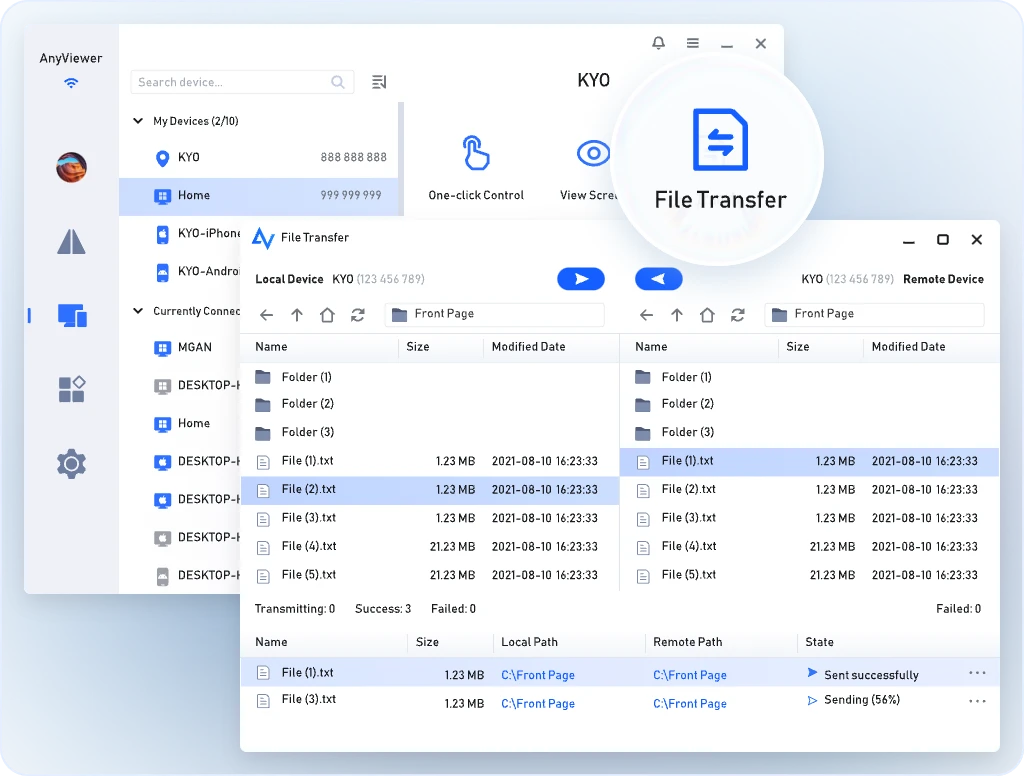
    Cihaz'a gidin, hedef bilgisayarınızı seçin ve tıklayın Dosya Aktarımı.

  • Adım 3.

    Çift bölmeli bir pencere görünecektir. Yerel bölmeden (sol) dosyaları seçin ve bunları uzak bölmeye (sağ) göndermek için oku tıklayın veya tam tersini yapın.

Oturum İçi Aktarım (Uzaktan Kontrol Sırasında)

  • Adım 1.

    Uzaktan kontrol oturumu başlatın.

  • Adım 2.

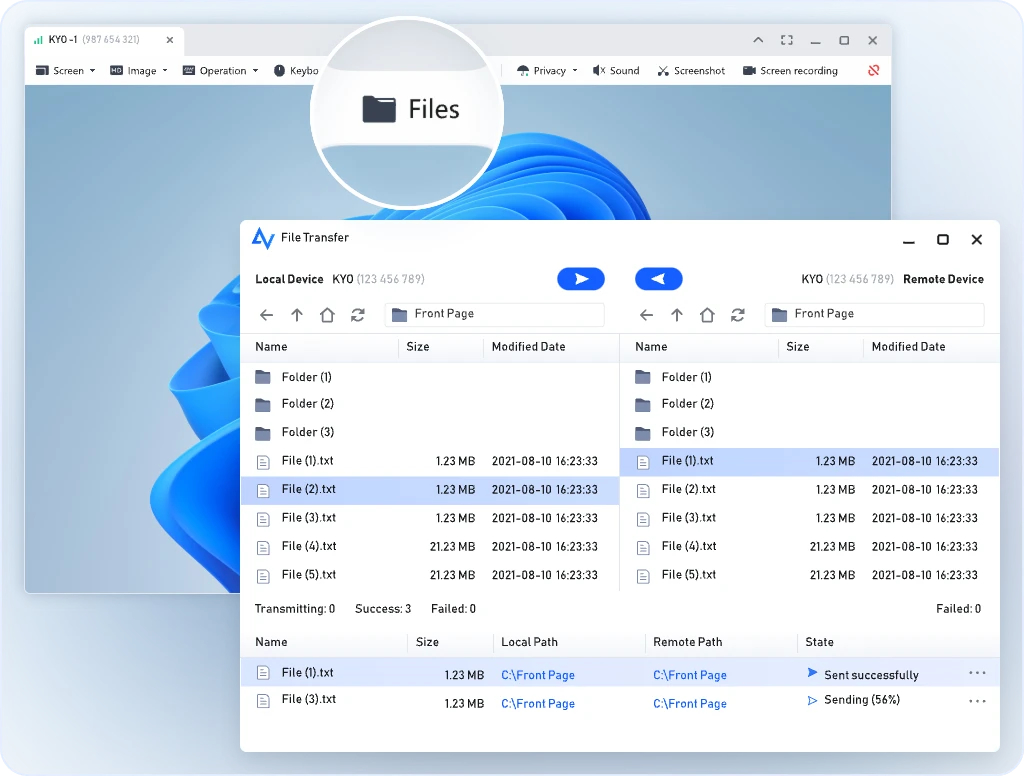
    Üst araç çubuğunda, Dosyalar düğmesine tıklayın.

  • Adım 3.

    Uzak bağlantınızı korurken transferlerinizi anında yönetin.

Sürükle ve Bırak (Yalnızca Windows)

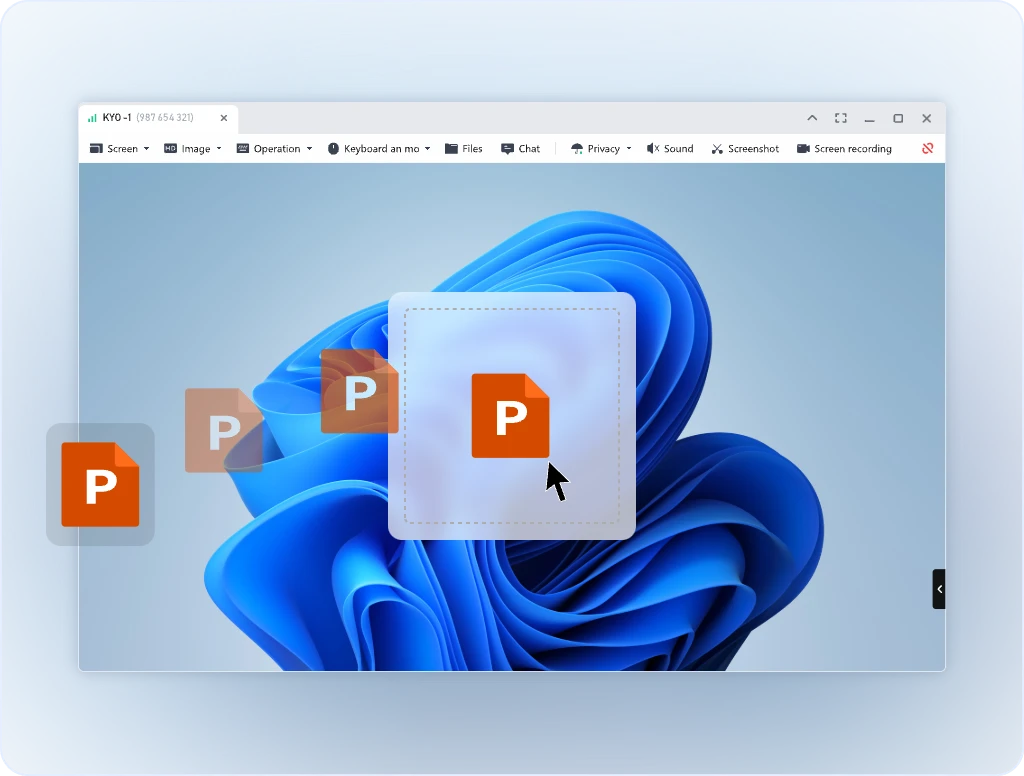
  • Windows cihazlarında, dosyaları uzak cihazdan kendi cihazınıza veya tam tersi şekilde sürükleyip bırakarak uzaktan kontrol oturumu içinde dosya transferi yapmak mümkündür.

Masaüstü ve Mobil Cihazlar Arasında Dosya Nasıl Aktarılır

Bilgisayar dosyalarınıza cebinizden erişin veya mobil fotoğraflarınızı kablosuz veya bulut yüklemesi olmadan masaüstünüze yedekleyin.

Mobil'den Masaüstüne Dosya Aktarın

  • Adım 1.

    iPhone, iPad veya Android cihazınızda AnyViewer uygulamasını başlatın.

  • Adım 2.

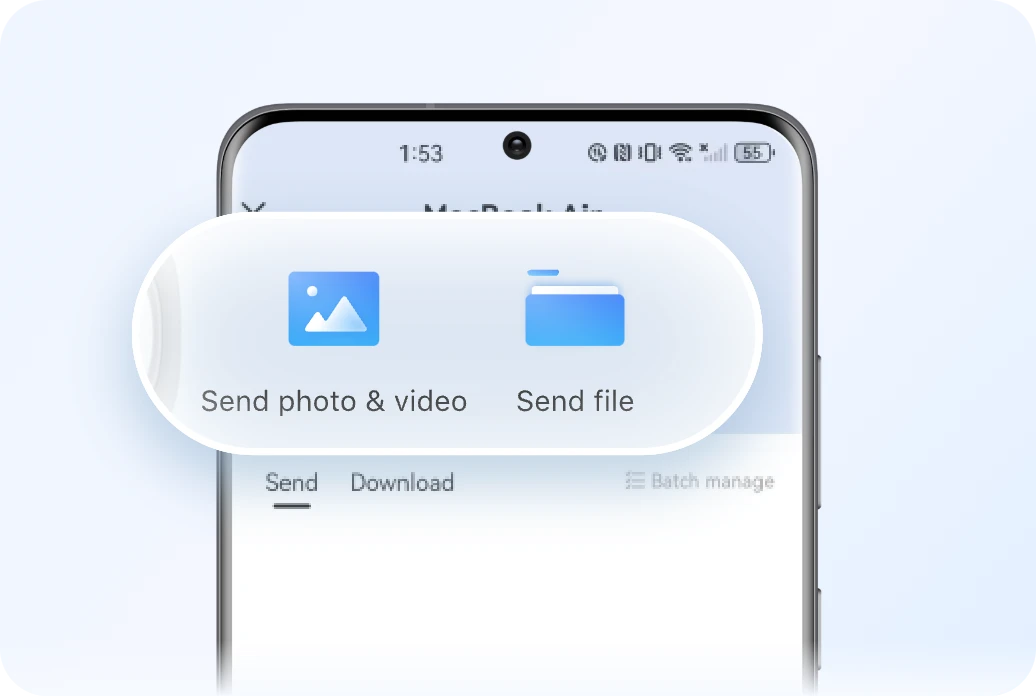
    Cihaz listesinde bilgisayarınıza dokunun ve Dosya aktarma simgesini seçin.

  • Adım 3.

    Mobil cihazınızdaki fotoğrafları, videoları veya dosyaları göz atın, aktarmak istediğiniz öğeleri seçin ve bunları doğrudan bilgisayarınızın belirlenmiş klasörüne gönderin.

Masaüstünden Mobil Cihaza Dosya Aktarın

  • Adım 1.

    Mobil cihazınızda bilgisayarınızı seçin ve Dosya aktarımını seçin.

  • Adım 2.

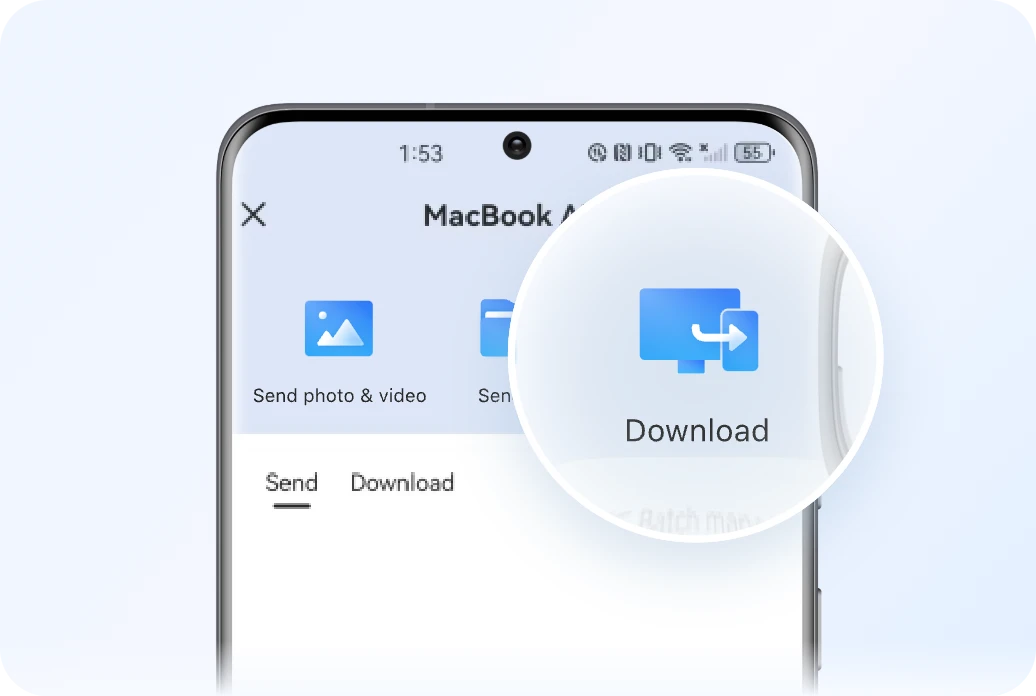
    Bilgisayarınızın sabit diskinde gezinmek için İndir'i seçin.

  • Adım 3.

    İhtiyacınız olan belgeleri veya medya dosyalarını seçin ve çevrimdışı erişim için doğrudan mobil cihazınıza indirin.

Her Dosya Transfer İhtiyacı İçin En İyi Çözüm

Neden AnyViewer Daha Akıllı Bir Seçimdir

AnyViewer Ekip ***Masaüstü Splash*** Log*** Pro
Dosya Aktarımı Tam Destek Yalnızca Kişisel Kullanım İçin Yalnızca Kişisel Kullanım İçin Yalnızca Ücretli Yalnızca Ücretli
Dosya Boyutu Sınırı Dosya Başına 2TB'ye Kadar Dosya Başına 4 GB Sınırsız Dosya Başına 64 GB Dosya Başına 2 GB
"Ticari Kullanım" Tespiti Yok (Serbest çalışın) Yüksek (Sık engellemeler) Orta (Kullanım sınırları) Yok (Ücretsiz Sürüm Yok) Yok (Ücretsiz Sürüm Yok)
Platformlar Windows, Mac, iOS ve
Android
Windows, macOS, Linux, iOS ve Android Windows, macOS, Linux, Android, iOS, ChromeOS ve Raspberry Pi Windows, Mac, Linux ve Android Windows, Mac, iOS ve Android
Mobilden Bilgisayara Aktarım Desteklenen Yalnızca Kişisel Kullanım İçin Yalnızca Kişisel Kullanım İçin Yalnızca Ücretli Yalnızca Ücretli
Gözetimsiz Aktarım Desteklenir (Ücretsiz & Ücretli) Desteklenir (Ücretsiz & Ücretli) Desteklenir (Yalnızca Ücretli) Desteklenir (Yalnızca Ücretli) Desteklenir (Yalnızca Ücretli)
Sürükle ve Bırak Evet (Kazan-Kazan) Evet (Kazan-Kazan) Evet Evet Evet
Güvenlik 256-bit ECC Şifreleme AES 256-bit Şifreleme RSA 2048 Asimetrik Şifreleme TLS & 256-bit AES Şifreleme 256-bit Şifreleme
Fiyatlandırma Oldukça Uygun Fiyatlı Çok Pahalı Yüksek Abonelik Kademeli Fiyatlandırma Pahalı

Sıkça Sorulan Sorular

  • AnyViewer ile aktarabileceğim dosya boyutunda bir sınır var mı?

    AnyViewer, neredeyse her boyutta dosya aktarmanıza olanak tanır. Ücretsiz sürümde dosya başına bir sınır bulunurken (dosya başına 100MB'a kadar), AnyViewer ücretli planları maksimum 2TB dosya aktarım boyutunu destekler. İster devasa bir 1TB veritabanı gönderiyor olun ister tek bir 4K video dosyası, AnyViewer bunu bozulma veya zaman aşımı olmadan işler.

  • Dosya aktarım hızı ne kadar hızlı?

    Kararlı bir ağ ortamında, AnyViewer 10MB/s'ye varan hızları destekler. Ücretsiz kullanıcıların hızını birkaç yüz KB/s ile sınırlayan birçok rakibin aksine, biz aktarımlarınızın saatler değil dakikalar içinde tamamlanmasını sağlamak için yüksek hızlı özel bir kanal sunuyoruz.

  • Uzak bilgisayarda kimse yokken dosya aktarabilir miyim?

    Evet. İzinsiz Erişim'i etkinleştirerek, uzak ofis bilgisayarınızda şu anda kimse olmasa bile güvenli bir şekilde dosya aktarımı yapabilirsiniz. Uzak bilgisayar açık olduğu ve AnyViewer çalıştığı sürece, dosyalarınızı dünyanın her yerinden yönetebilirsiniz.

  • Dosya transferi sırasında dosyalarım ne kadar güvende?

    Güvenlik bizim en öncelikli konumuzdur. AnyViewer, her transfer oturumu için ECC (Eliptik Eğri Kriptografisi) 256-bit uçtan uca şifreleme kullanır. Bu, küresel finans kurumları tarafından kullanılanla aynı güvenlik seviyesidir; verilerinizin hiçbir zaman ele geçirilmemesini, sunucularımızda depolanmamasını veya üçüncü taraflar tarafından erişilememesini garanti eder.

  • AnyViewer, klasör aktarımlarını ve sürükle-bırak işlevini destekliyor mu?

    Kesinlikle. Orijinal dizin hiyerarşisini koruyarak tek tek dosyaları veya tüm klasör yapılarını aktarabilirsiniz. Windows'tan Windows'a bağlantılarda, ayrıca sezgisel Sürükle-Bırak özelliğini de destekliyoruz; bu sayede dosyaları yerel ve uzak ekranlar arasında, tek bir makinede çalışıyormuş gibi taşıyabilirsiniz.

Kullanıcılarımızın Yorumları

Marcus T

Freelance Video Editör

Neredeyse tüm uzak masaüstü araçlarını denedim ve AnyViewer'ın dosya aktarım hızı tamamen farklı bir seviyede. Evdeki Mac'im ile ofisteki PC'm arasında düzenli olarak 5GB+ video proje dosyalarını taşıyorum. Diğer araçlar hızımı kısıtlarken, AnyViewer sürekli olarak 10MB/s işaretini yakalıyor. Teslim tarihlerim için gerçek bir kurtarıcı.

Sarah Jenkins

BT Danışmanı

Çift bölmeli Dosya Yöneticisi tam da ihtiyacım olan şeydi. Yazılım yamalarını müşterilerimin sunucularına tam bir uzaktan kontrol oturumu başlatmadan bile gönderebiliyorum. Temiz, profesyonel ve ECC şifrelemesi, kurumsal müşterilerimin talep ettiği güveni sağlıyor.

David L.

Satış Müdürü

Trende giderken ofis bilgisayarımdan doğrudan iPhone'uma bir PDF çekebilmek inanılmaz. Mobil uygulama arayüzü sezgisel ve diğer uygulamaların aksine, hızlı bir dosya almak için 'ticari kullanım şüphesi' engelleriyle uğraşmak zorunda değilim.

Elena Rodriguez

Teknoloji Girişimi Kurucusu

Diğer platformlardaki 100MB dosya sınırlarından bıktığımız için AnyViewer ücretli planına geçtik. Artık ekibimiz tam veritabanı yedeklerini (bazen 200GB+) hiçbir sorun yaşamadan aktarıyor. Piyasadaki en iyi fiyat-performans çözümü olduğu kesin.

James Chen

Yazılım Geliştirici

Evde MacBook üzerinde çalışıyorum ama ofis iş istasyonum Windows. AnyViewer, platformlar arası dosya transferini neredeyse yokmuş gibi hissettiriyor. Windows'taki sürükle-bırak özelliği hoş bir dokunuş, ancak Mac'imde bile işlem sadece birkaç tıklamayla gerçekleşiyor. Hibrit kurulumlar için şiddetle tavsiye edilir.

Linda M.

Yönetici Asistanı

Ofisten ayrılmadan önce dosyaları buluta kaydetmeyi sık sık unutuyorum. AnyViewer ile sadece evden giriş yapıyor, uzaktan erişim özelliğini kullanıyor ve ihtiyacım olanı alıyorum. Sanki şehrin bir ucundan diğer ucuna uzanan 20 metrelik bir USB kablosuna sahip olmak gibi.

Daha Hızlı Dosya Aktarımlarını Denemeye Hazır mısınız?

Uzak dosya aktarımlarının hızını ve güvenilirliğini deneyimleyin. Milyonlarca kullanıcıya katılarak uzaktan iş akışınızı AnyViewer ile basitleştirin.

Hemen İndirin