Uzaktan Bilgisayar Erişimi Üretkenliği Artırır

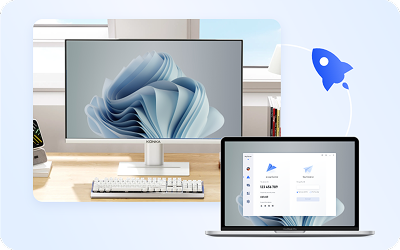
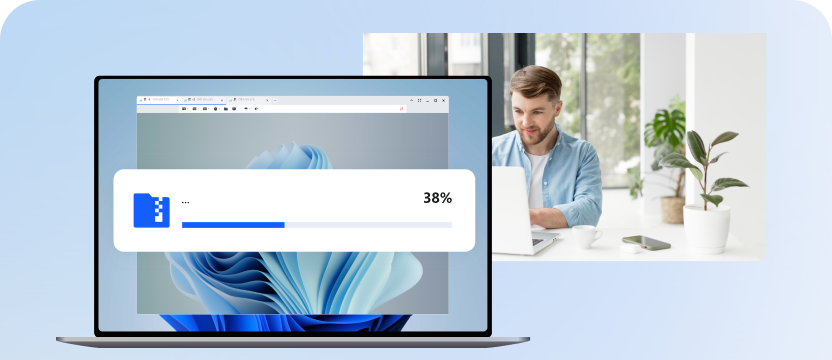
  • Dosya Görüntüleme ve Aktarımı

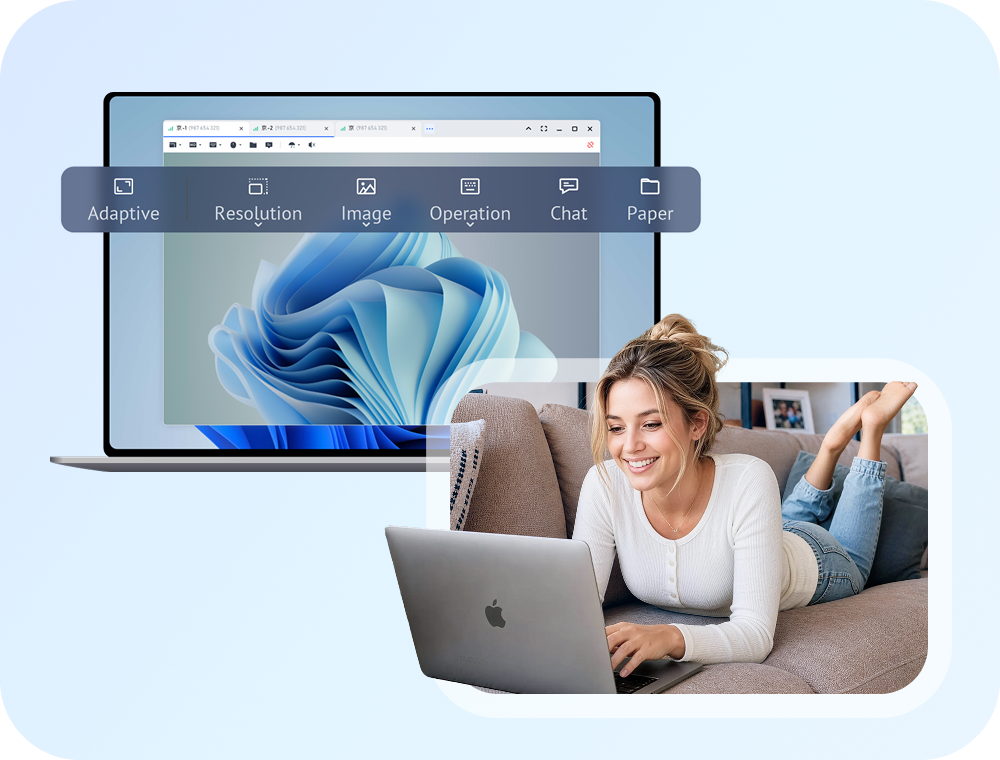
    İş bilgisayarlarındaki dosyalarla ilgilenmeniz gerektiğinde ancak evdeyken ne yapmalısınız? Kullanın AnyViewer profesyonel uygulaması Uzaktan ofis bilgisayarının masaüstüne erişmek için; ardından dosyaları görüntüleyebilir ve aktarabilirsiniz.

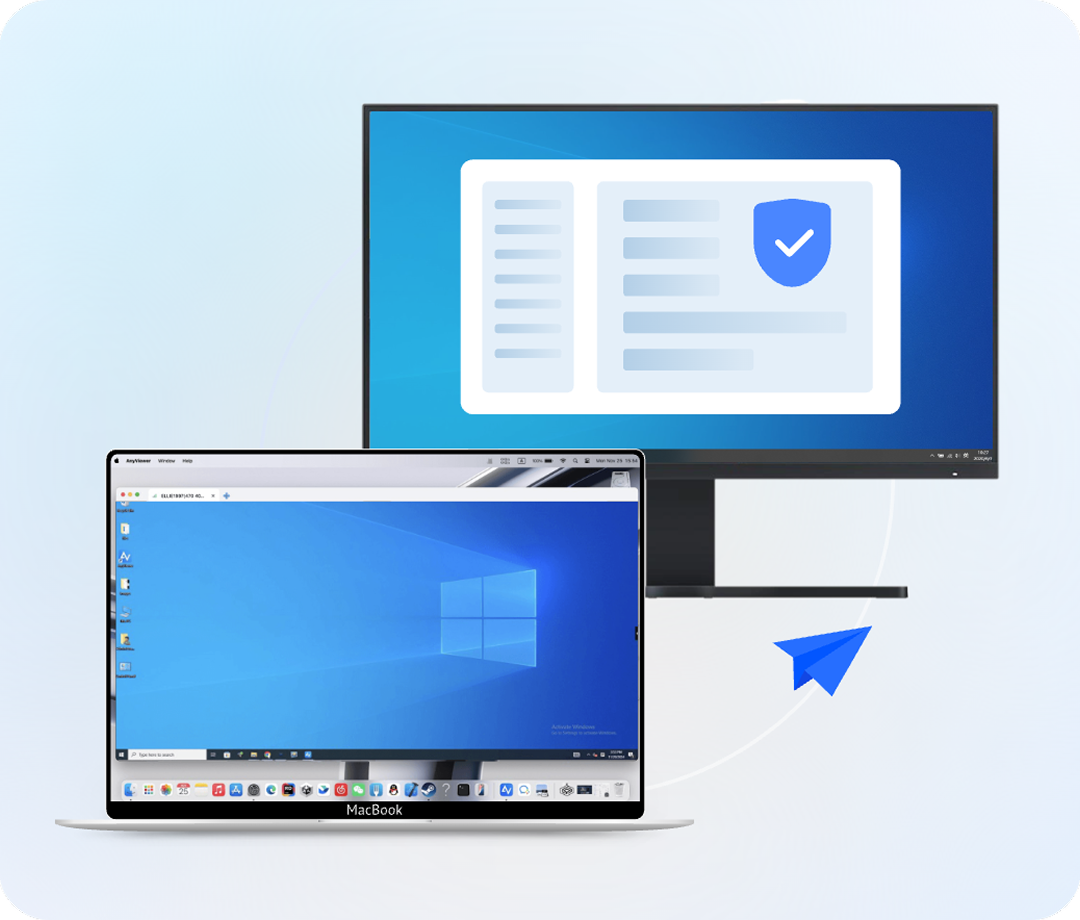
  • Uzaktan Güç Yönetimi

    AnyViewer, bir PC'nin tam kontrolünü uzaktan ele geçirmenizi sağlar. Yerel bir cihazla uzaktaki bir bilgisayarı esnek ve rahat bir şekilde yeniden başlatabilir veya kapatabilirsiniz.

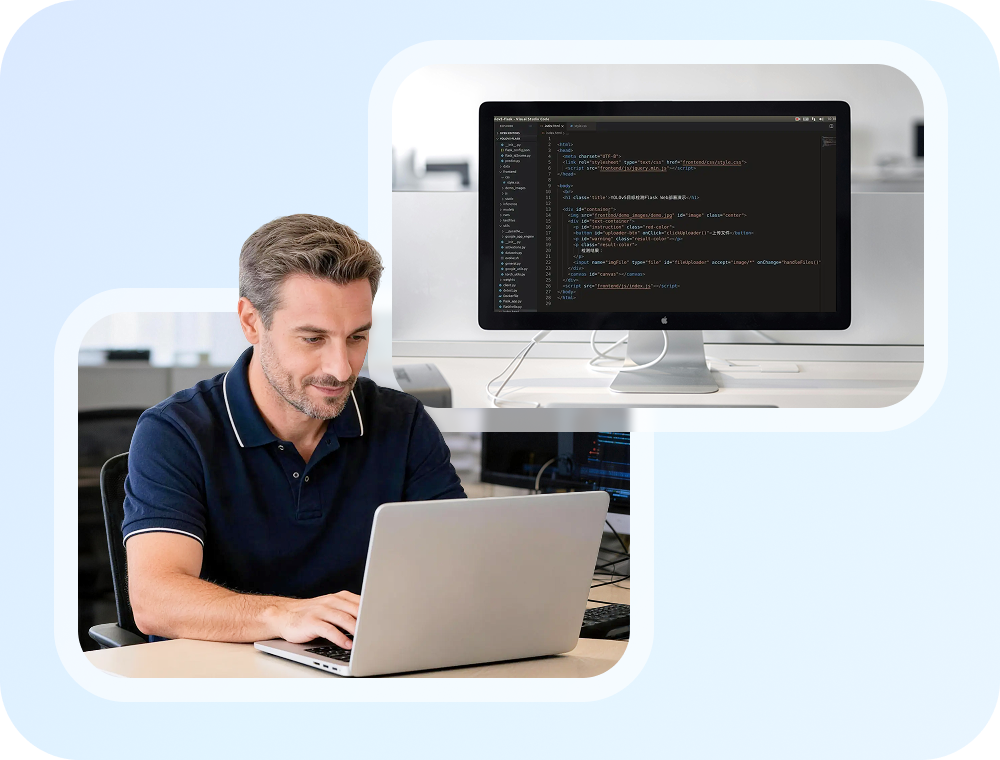
  • Uzaktan Uygulama Geliştirme

    Uzaktaki bir bilgisayara erişmek ve uygulamaları olay yerine gitmeden güncellemek için güvenli ve hızlı uzak masaüstü yazılımı AnyViewer'ı kullanın.

Neden AnyViewer'ı Seçmelisiniz?

  • Güvenli

    AnyViewer, Eliptik Eğri Kriptografisi (ECC) şifrelemesi ile güvence altına alınmıştır.

  • Hızlı

    AnyViewer, diğer bilgisayarlara gecikmesiz hızlı uzaktan erişim sağlar.

  • Kolay

    AnyViewer, basit ve sezgisel bir arayüze sahiptir ve size kolay bir uzaktan erişim süreci sağlar.

  • Kararlı

    AnyViewer, size ani kesintiler olmadan kararlı bir uzaktan erişim sağlar.

AnyViewer Ne Yapabilir?

AnyViewer, Katılımsız Uzaktan Erişimi Nasıl Sağlar?

AnyViewer, katılımsız uzaktan erişim sağlamanıza olanak tanır, yani önünde kimse oturmasa bile başka bir bilgisayara uzaktan erişerek dosya ve klasörleri görüntüleyebilirsiniz.

  • Adım 1 AnyViewer için kaydolun

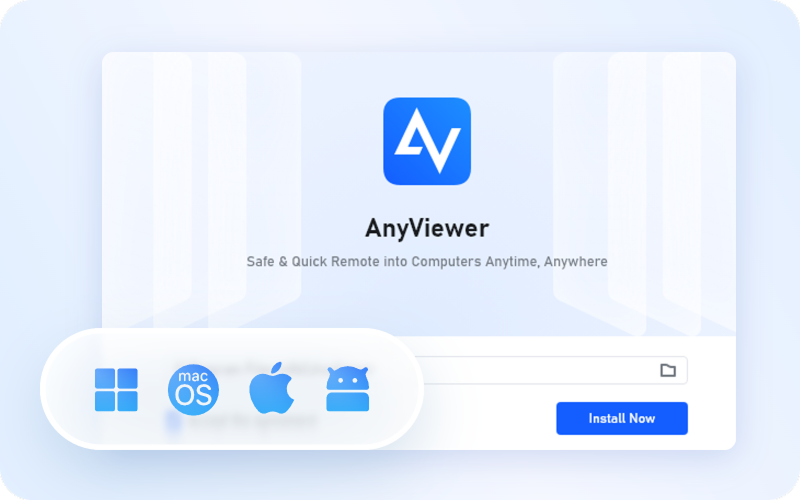
    Her iki cihazda da AnyViewer'ı indirin, kurun ve açın. Oturum Aç bölümüne gidin ve AnyViewer için kaydolun.

  • Adım 2 Aynı hesaba giriş yapın

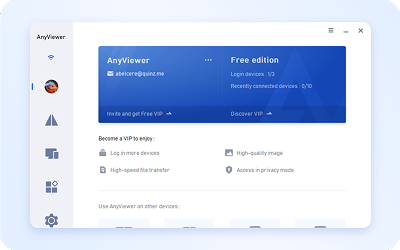
    Ardından otomatik olarak AnyViewer'a giriş yapacaksınız. İki cihazda da aynı hesaba giriş yapın. Giriş yaptıktan sonra, PC otomatik olarak hesaba atanacaktır.

  • Adım 3 Katılımsız uzaktan erişim elde edin

    Cihazlarım altından bağlanmak istediğiniz cihazı seçin ve ardından katılımsız uzaktan erişim elde etmek için "Uzaktan kontrol"e tıklayın. Not: Gizlilik modunda bağlanmak için gelişmiş bir plana yükseltin.

Sıkça Sorulan Sorular

  • Uzaktan erişim sırasında oturumu kapatıp bilgisayarı yeniden başlatırsam, oturumu kapatıp yeniden başlattıktan sonra uzaktan erişime devam edilebilir mi?

    Uzaktan erişim, istemcide oturumu kapatıp yeniden başlattığınızda sonlandırılacaktır. Oturumu kapatıp yeniden başlattıktan sonra, uzaktan erişime devam etmek için AnyViewer'ı yeniden çalıştırmanız gerekir.

  • Uzak oturum sırasında ana bilgisayardan dosya kopyalayabilir miyim?

    AnyViewer uzak oturumunda dosya kopyalayıp yapıştırmak mümkün değildir. dosya aktarımı Dosya Aktarım Yöneticisi aracılığıyla.

  • AnyViewer hangi işletim sistemlerini destekliyor?

    Şu anda AnyViewer, Windows 11/10/8.1/8/7 ve Windows Server 2022/2019/2016/2012 R2'yi desteklemektedir.

  • Cep telefonumdan uzaktan erişim yapabilir miyim?

    Evet. AnyViewer, iOS ve Android cihazlar için uygulamalar yayınladı. Bunları edinebilirsiniz. Mobil cihazlardan bilgisayara uzaktan erişim .

  • AnyViewer'a giriş yapmadan kullanabilir miyim?

    Evet, AnyViewer'a aynı hesap ile giriş yapmak, tek tıkla bağlantı kurmanızı sağlar. Ayrıca, giriş yapmadan da partnerinize bir kontrol talebi göndererek veya bir güvenlik kodu girerek uzaktan bağlantı kurabilirsiniz.

Müşteri Yorumları

Mike S

AnyViewer'ı kullanmak gerçekten çok kolay. Daha önce birkaç farklı program kullandım ve bu açık ara en iyisi. Giriş yapmak hızlı. Birkaç yıldır kullanıyorum ve hiçbir şikayetim yok. Uzaktan bağlanma konusunda hiçbir sorun yaşamıyorum.

Lori B

Ücretli ve ücretsiz birçok uzaktan erişim yazılımı denedim. AnyViewer açık ara en iyisi. Bana göre bu üç özelliği bir arada sunan başka bir yazılım bulamadım: yüksek kalite, güvenilirlik ve ücretsiz olma. AnyViewer, bence bu üçünü sunan tek yazılım.

Sumedh S

AnyViewer ücretsiz ve kullanımı kolaydır. Ana bilgisayarda kurulumu yaklaşık 5 dakika sürer ve en bilgisayar cahili kişiler bile anlayıp çalıştırabilmiştir. Ayrıca, kendim oluşturduğum bir güvenlik koduna sahip olmasını seviyorum; bu sayede kimsenin izni olmadan uzaktan erişim sağlayabiliyorum.

Karl T

Evden uzakta olduğunuz zamanlar olur, ve maalesef dizüstü bilgisayarınızda veya masaüstü bilgisayarınızda kayıtlı olan bir şeye acilen ihtiyaç duyarsınız. Ve masaüstü veya dizüstü bilgisayar evdedir! Böyle zamanlarda, bu uygulama çok faydalı olduğunu kanıtlıyor. Tüm dizüstü bilgisayarınıza bilgisayarınızdan göz atabilirsiniz!

Marat W

Uzaktan erişim konusunda en sevdiğim şeyin bu olduğunu söylemeliyim. Son derece kullanıcı dostu ve adapte olması çok kolay. Her ne kadar bazı kurulum adımları gerektirse de, kurulum süreci diğer yazılımlardan çok daha kolay.

Fahad K

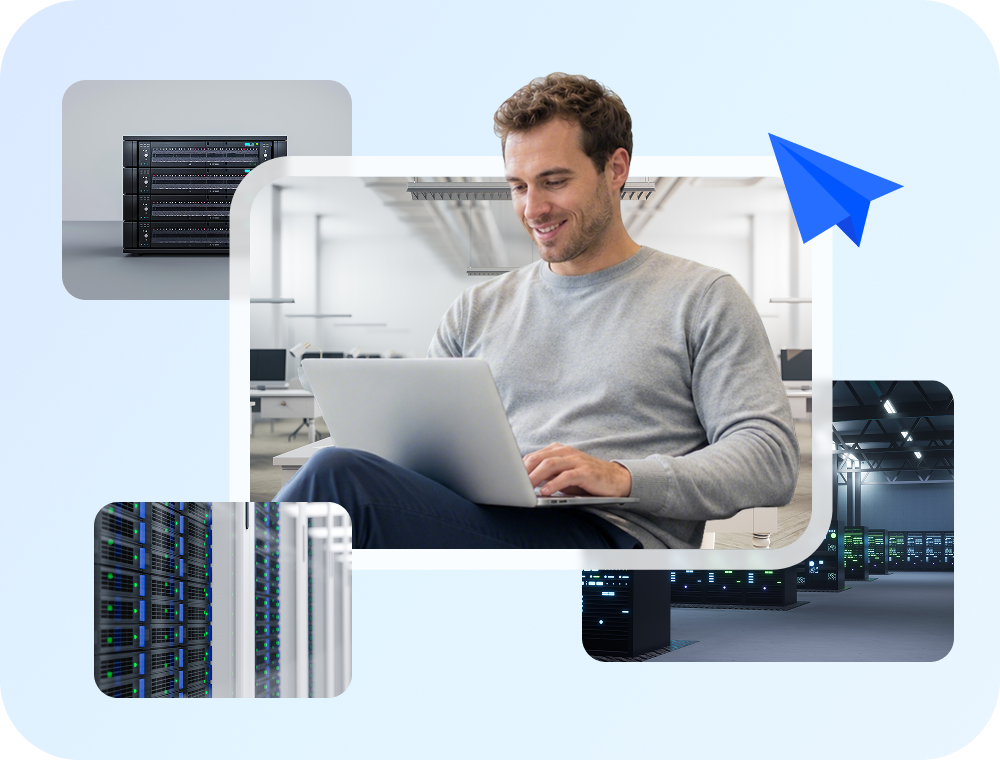
Bunu, ekibimizin ana ofis ağımıza tekrar erişmesini sağlamak için kullandık. Bu, dosyalara ve programlara doğrudan erişmek için bir VPN kullanmaktan çok daha çok yönlü, güvenli ve hızlıydı. Kullanıcıların evden çalışmasını ve masalarındaki iş istasyonlarına uzaktan bağlanarak her zamanki gibi çalışmasını sağlayabildik.

Uzak masaüstü bağlantısını 3 adımda başlatın

1

AnyViewer'ı cihazlarınıza ücretsiz kurun

2

Bir AnyViewer Hesabı Oluşturun

3

Uzaktan erişimi başlatın