Daha Kolay, Daha Güvenli ve Ücretsiz Uzaktan Masaüstü Yazılımı - Herhangi Bir Cihazla Uyumlu

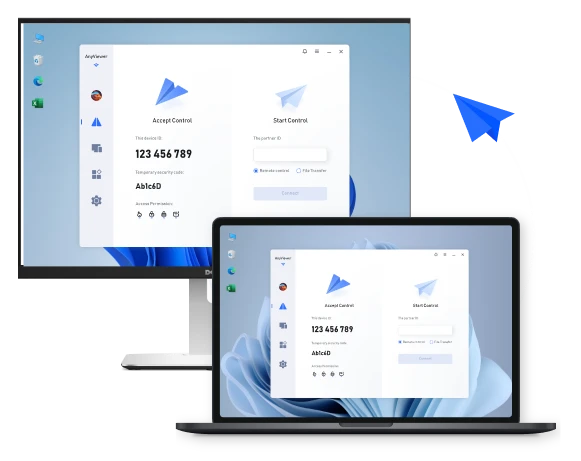
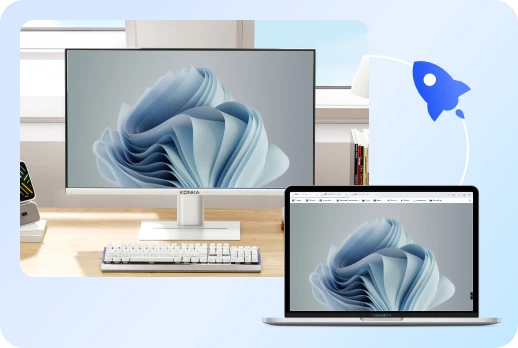
AnyViewer ile her zaman, her yerde güvenli ve sorunsuz bir uzaktan masaüstü deneyiminin keyfini çıkarın.

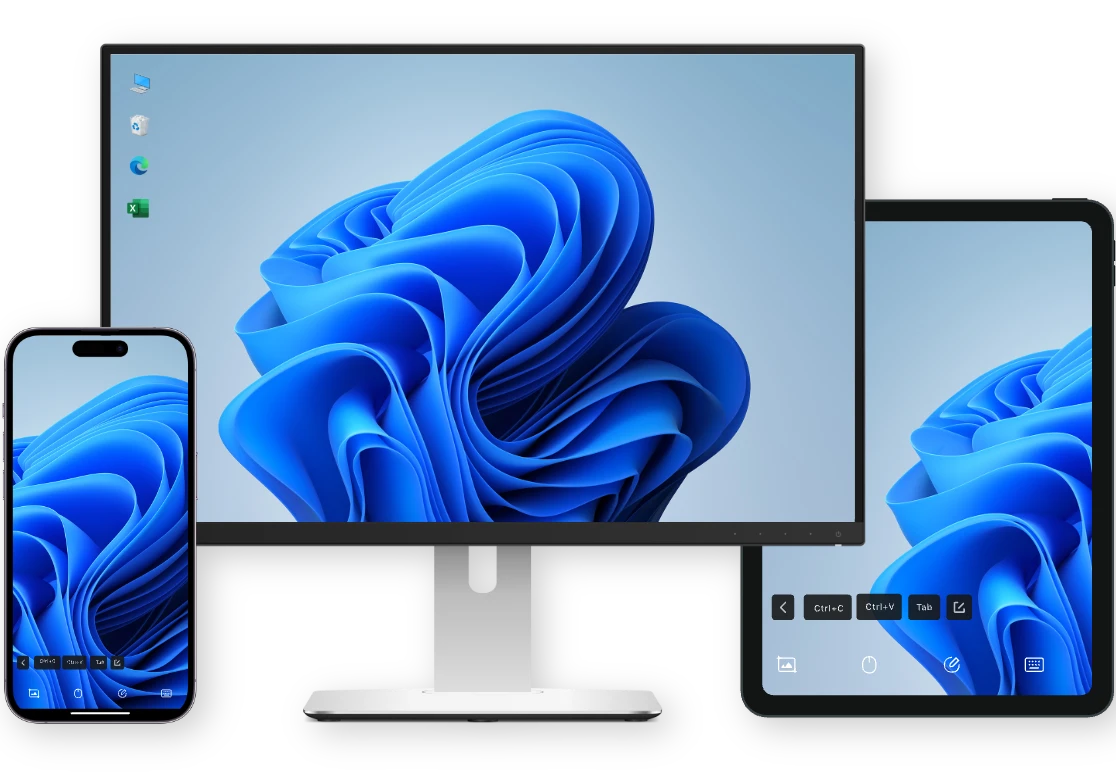
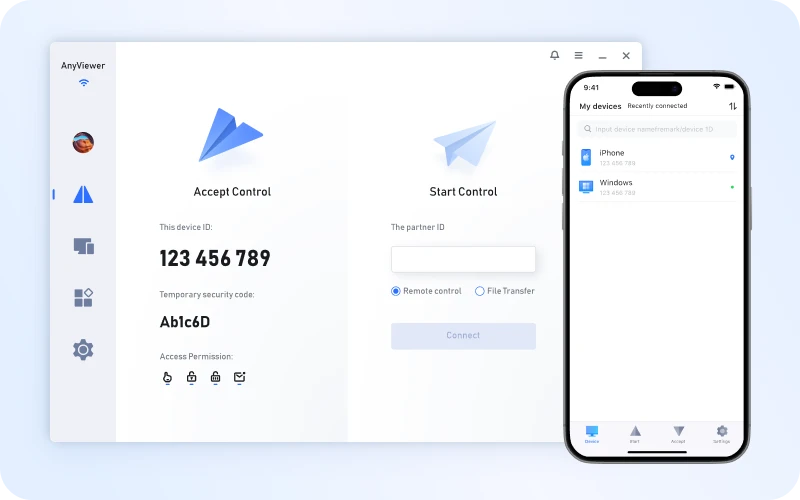
  • Çapraz Cihaz Kontrolü: Bilgisayarınıza başka bir bilgisayardan, telefondan veya tabletten erişin.
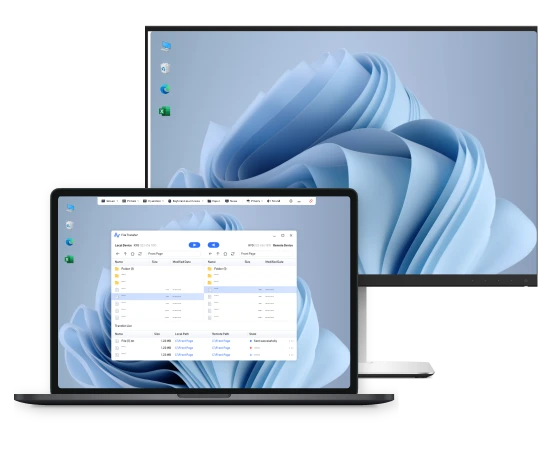
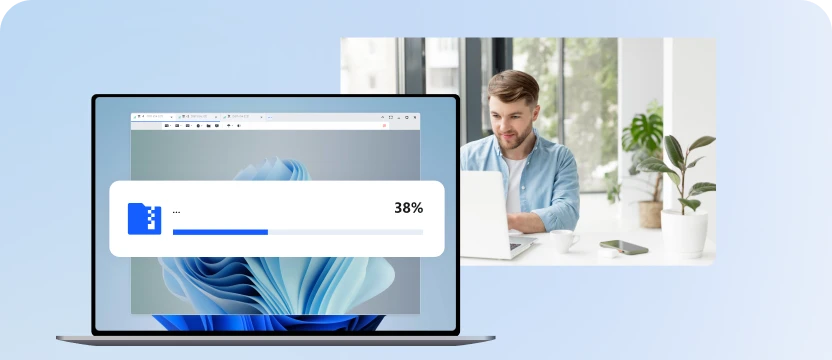
  • Kesintisiz Dosya Aktarımı: Cihazlar arasında dosyaları özgürce aktarın.
Daha Güvenli Bağlantı
Kullanımı Daha Kolay
Daha Zengin Ücretsiz Plan
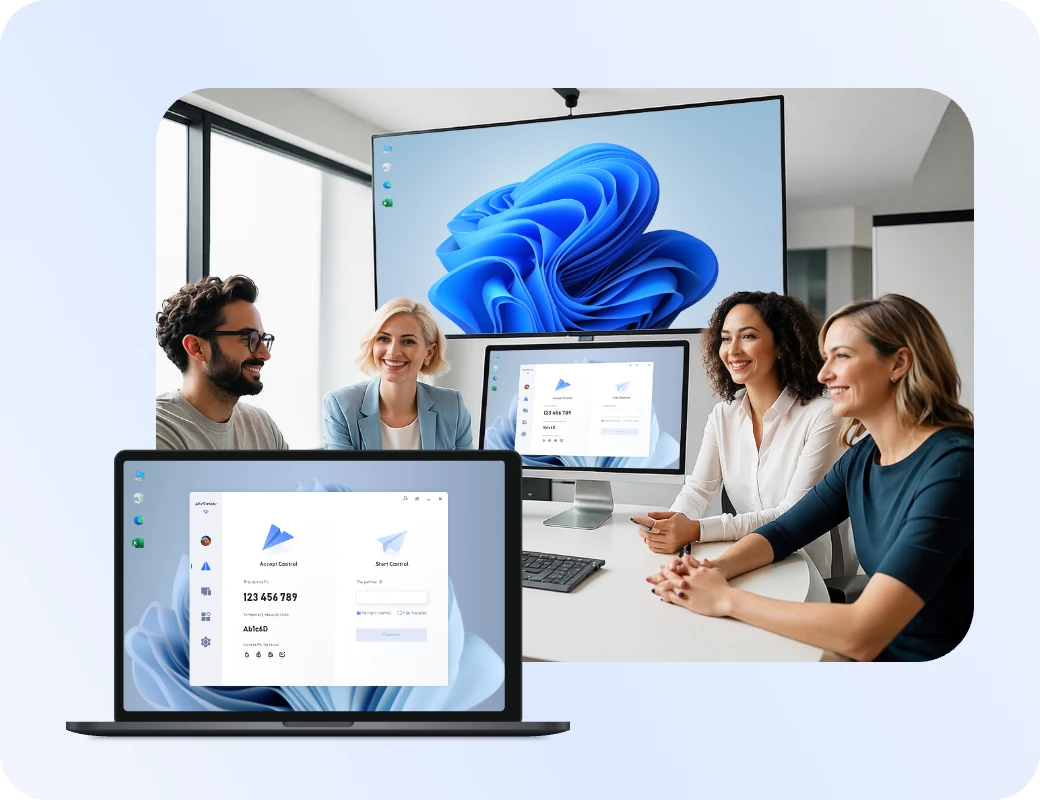
Monitör Monitör Monitör

Uzak Masaüstü Nedir?

Uzak masaüstü, bir bilgisayara herhangi bir yerden, tam önünde oturuyormuş gibi erişmenizi ve kontrol etmenizi sağlayan güçlü bir teknolojidir. İster dizüstü bilgisayar, ister tablet veya akıllı telefon kullanıyor olun, iş istasyonunuza güvenli bir şekilde bağlanarak dosyalarınıza erişebilir veya görevlerinizi uzaktan yönetebilirsiniz.

Uzak masaüstü bağlantısı kurulduğunda, kendi fareniz ve klavyenizi kullanarak ana bilgisayarın tam kontrolüne sahip olursunuz.

Geleneksel uzak masaüstü yöntemleri genellikle cihazların aynı LAN'a bağlı olmasına veya yönlendiricide manuel port yönlendirme kurulumu gerektirir; bu, hem teknik olarak zorlayıcı hem de sınırlı güvenlik koruması sunan bir yapılandırma sürecidir.

Daha güvenli ve daha kolay bir bağlantı mı arıyorsunuz?

AnyViewer sıfır yapılandırma gerektiren, ECC 256-bit şifrelemeli bir uzak masaüstü çözümü sunar; Windows, macOS, iOS ve Android arasında VPN veya port yönlendirme gerektirmeden bağlantı kurar. En iyi ücretsiz uzak masaüstü yazılım çözümlerinden biri olan AnyViewer, düşük gecikme süresi, sinematik görüntü kalitesi ve kurumsal düzeyde güvenliği mükemmel bir şekilde birleştiren yüksek performanslı bir uzak deneyim sunar.

Uzaktan Masaüstü Aracında Nelere Dikkat Edilmeli?

Güvenli ve yüksek performanslı uzaktan masaüstü erişimi sağlamak için, en iyi uzaktan masaüstü yazılımını seçerken dikkate alınması gereken temel faktörler şunlardır.

Garantili Güvenlik

Uzaktan masaüstüne yetkisiz kullanıcılar tarafından erişilememesini sağlamak gereklidir. Veri güvenliği en önemli unsur olmalıdır.

AnyViewer kullanır ECC (Elliptic Curve Cryptography) 256-bit şifreleme—büyük finans kurumları tarafından kullanılan aynı seviye—verilerinizi korumak için. İle birleştirildiğinde İki Faktörlü Kimlik Doğrulama (2FA) ve bir" Siyah Ekran " gizlilik modu, oturumlarınız meraklı gözlerden gizli kalır.

Dizüstü Bilgisayardaki Kullanıcı

Düşük Gecikme & Yüksek Kararlılık

Güvenilir bir uzak masaüstü aracı, dalgalı ağ koşullarında bile sorunsuz bir bağlantı sağlamalıdır. Gecikmeli bir bağlantı üretkenliği öldürür.

AnyViewer, sıfıra yakın gecikme sunar. Optimize edilmiş yüksek hızlı bir akış protokolü ile desteklenen bu araç, ister caddenin karşısında ister dünyanın öbür ucunda olun, bağlantınızın sabit kalmasını sağlamak için bit hızlarını otomatik olarak ayarlar.

Sürükleyici Görsel Performans

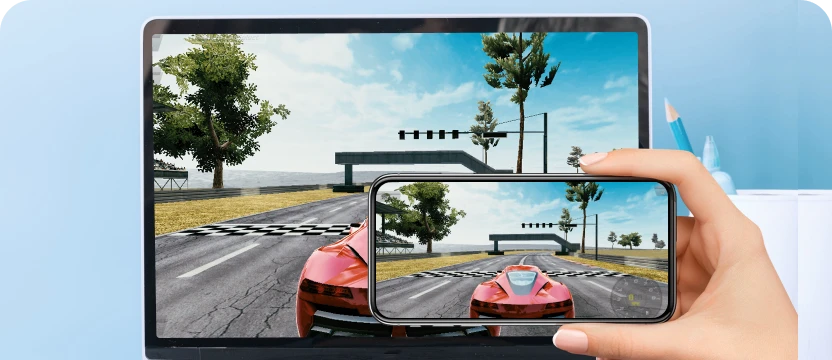
Oyun, video düzenleme veya detaylı tasarım çalışmaları için kare hızı ve renk doğruluğu tartışılmazdır.

AnyViewer, 60 FPS veya hatta 144 FPS'ye kadar yüksek kare hızı modlarını destekler. 4:4:4 renk işleme ile, ana bilgisayarın önünde oturuyormuş gibi hissettiren canlı, kristal netliğinde görseller deneyimleyeceksiniz.
Dizüstü Bilgisayardaki Kullanıcı

Tüm AnyViewer Özelliklerini Keşfedin

Uzak Erişim

AnyViewer'ın hızlı ve kullanımı kolay bağlantı özellikleriyle cihazlarınıza her zaman, her yerden kesintisiz ve istikrarlı bir şekilde uzaktan erişim sağlayın.

Gözetimsiz Uzaktan Erişim

Gözetimsiz Uzaktan Erişim

Herhangi bir zamanda, uzaktaki cihazda birinin bulunmasına gerek kalmadan başka bir PC'ye güvenli bir şekilde erişin ve kontrol edin.

Mobil Cihaz Desteği

Mobil Cihaz Desteği

Mobil cihazlarınızdan bilgisayarlara bağlanın ve kontrol edin, esnek uzaktan erişim için her yerden.

Çoklu Monitör Desteği

Çoklu Monitör Desteği

Bir uzak oturum sırasında birden fazla uzak monitörü sorunsuz bir şekilde görüntüleyin ve aralarında geçiş yapın.

Akıllı Kare Hızı

Akıllı Kare Hızı

Ağ koşullarına bağlı olarak kare hızını otomatik olarak ayarlayarak kesintisiz uzak bağlantılar sağlar.

Uzaktan Kapatma

Uzaktan Kapatma

Bağlı bilgisayarları doğrudan AnyViewer arayüzünden uzaktan kapatın veya yeniden başlatın.

Uzaktan Başlatma

Uzaktan Başlatma

Desteklenen Wake-on-LAN teknolojisini kullanarak uzaktaki bilgisayarları uyandırın ve başlatın.

Uzaktan Ses

Uzaktan Ses

Uzaktaki oturumlar sırasında uzaktaki bilgisayardan gelen sesi gerçek zamanlı olarak duyun.

Kısayol Tuşları

Kısayol Tuşları

Uzaktaki oturumlar sırasında yaygın işlemleri hızlı bir şekilde gerçekleştirmek için kullanışlı klavye kısayollarını kullanın.

Klavye Eşleme

Klavye Eşleme

Yerel ve uzak cihazlar arasında klavye tuşlarını eşleyerek daha doğal bir yazma deneyimi elde edin.

Mouse Lock

Mouse Lock

Uzaktaki fare imlecini kilitleyerek uzaktan kontrol sırasında müdahaleyi önleyin.

3D Oyun Faresi

3D Oyun Faresi

Uzaktan oturumlar sırasında 3D uygulamalar ve oyunlar için optimize edilmiş hassas fare kontrolünü etkinleştirin.

Gerçek Renk Modu

Gerçek Renk Modu

Uzaktaki ekranı tam renk derinliğinde görüntüleyerek daha net ve daha doğru görseller elde edin.

Ayrı Pencerede Görüntüle

Ayrı Pencerede Görüntüle

Her bir uzaktaki monitörü bağımsız bir pencerede açarak daha kolay çoklu görev yapın.

Sanal Ekran

Sanal Ekran

Uzaktaki cihazda ek sanal monitörler oluşturarak gerçek bir çoklu ekran uzaktan kontrol deneyimi sağlayın.

Yönetim

Güçlü uzaktan cihaz yönetimi araçlarıyla hem bireyler hem de işletmeler için tasarlanmış uzaktaki cihazları, kullanıcıları ve izinleri kolayca yönetin.

Ekran Duvarı

Ekran Duvarı

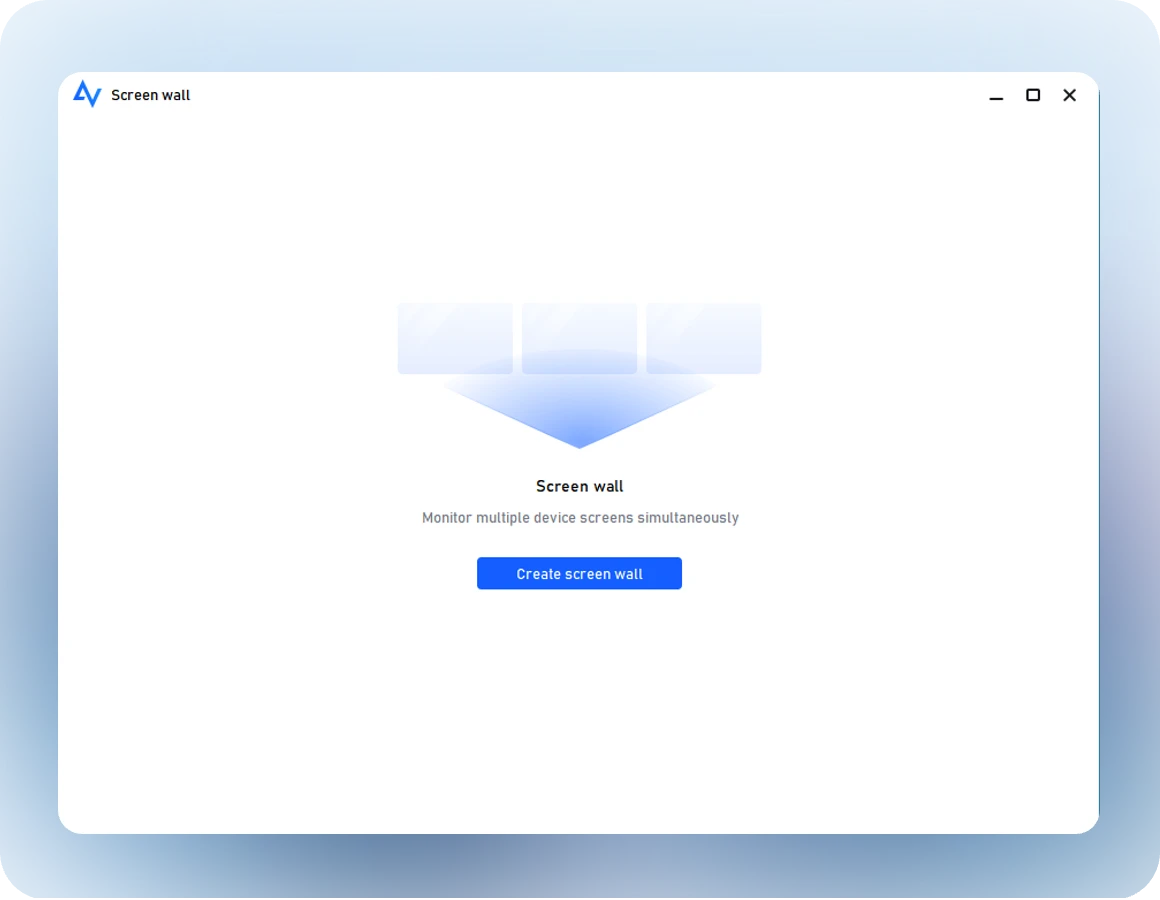
Tek bir kontrol paneli görünümünde aynı anda birden fazla uzak cihaz ekranını izleyin.

Toplu Dağıtım

Toplu Dağıtım

Birçok cihaza aynı anda AnyViewer yükleyin ve yapılandırın verimli BT dağıtımı için.

Takım Cihazlarını Dağıtın

Takım Cihazlarını Dağıtın

Hızlıca birden fazla takım cihazı ekleyin ve düzenleyin merkezi yönetim için.

Bilgisayarlar için Gruplar Oluşturun

Bilgisayarlar için Gruplar Oluşturun

Cihazları yönetim ve erişim kontrolünü kolaylaştırmak için gruplar halinde düzenleyin.

Rol İzin Yönetimi

Rol İzin Yönetimi

Kullanıcılara rollerine göre farklı izinler atayarak güvenli ekip yönetimi sağlayın.

Kullanıcı Hesabı

Kullanıcı Hesabı

Kullanıcıları ve cihazları güvenli bir AnyViewer hesap sistemi üzerinden merkezi olarak yönetin.

Güvenlik ve Gizlilik

AnyViewer'a entegre edilmiş gelişmiş şifreleme, gizlilik koruması ve güvenilir güvenlik teknolojileri ile her uzak masaüstü bağlantısını güvende tutun.

Gizlilik Modunda Erişim

Gizlilik Modunda Erişim

Hassas işlemleri korumak için uzak ekranı karartın ve uzak cihazdaki girişi devre dışı bırakın.

Kara Liste ve Beyaz Liste

Kara Liste ve Beyaz Liste

Hangi cihazların cihazlarınıza erişmesine izin verileceğini veya engelleneceğini kontrol edin.

Kilit Arayüzü

Kilit Arayüzü

AnyViewer arayüzüne erişimi kısıtlayarak yetkisiz yapılandırma değişikliklerini önleyin.

İki Faktörlü Kimlik Doğrulama

İki Faktörlü Kimlik Doğrulama

İki faktörlü kimlik doğrulama ile hesap güvenliğinize ek bir katman ekleyin.

Üçüncü Taraf Girişi

Üçüncü Taraf Girişi

Desteklenen üçüncü taraf hesaplarını kullanarak hızlıca oturum açın ve kolay erişim sağlayın.

Proxy Desteği

Proxy Desteği

Proxy sunucuları üzerinden bağlanarak kısıtlı ağlara veya kurumsal ortamlara uyum sağlayın.

İş Birliği

Uzaktan oturumlar sırasında ekran paylaşımı, dosya aktarımı, gerçek zamanlı sohbet ve beyaz tahta gibi uzaktan iş birliği araçlarıyla üretkenliği artırın.

Ekran Yansıtma

Ekran Yansıtma

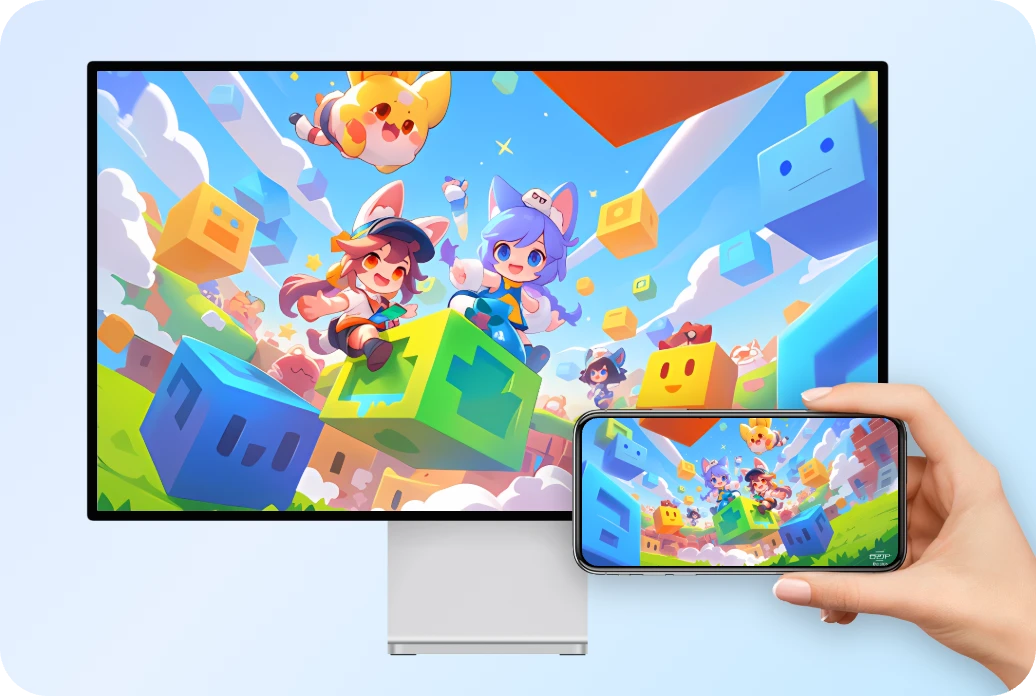
Bir cihazın ekranını sunumlar veya gösterimler için başka bir cihaza yansıtın.

Uzaktan Dosya Aktarım Yöneticisi

Uzaktan Dosya Aktarım Yöneticisi

Yerel ve uzak cihazlar arasında dosyaları, kolayca yönetilebilir bir dosya aktarım arayüzü ile hızlı bir şekilde aktarın.

Pano

Pano

Yerel ve uzak bilgisayarlar arasında metin veya dosyaları anında kopyalayıp yapıştırın.

Dosya Sürükle ve Bırak

Dosya Sürükle ve Bırak

Bir uzak oturum sırasında dosyaları bilgisayarlar arasında sadece sürükleyip bırakarak taşıyın.

Oturumda Metin Sohbeti

Oturumda Metin Sohbeti

Oturumlar sırasında yerleşik metin sohbeti aracılığıyla uzak kullanıcılarla anında iletişim kurun.

Beyaz Tahta

Beyaz Tahta

Uzaktaki masaüstü görüntüleme üzerinde doğrudan çizim, açıklama ve vurgulama yaparak daha net bir iletişim sağlayın.

Ekran Kaydı

Ekran Kaydı

Uzaktaki oturumları kaydederek etkinlikleri gözden geçirin veya işlem kayıtlarını tutun.

Ekran Görüntüsü

Ekran Görüntüsü

Oturum sırasında uzak masaüstünün ekran görüntülerini anında yakalayın.

AnyViewer'ı Uzak Masaüstü İçin Daha Akıllı Seçim Yapan Nedir?

AnyViewer, geleneksel araçların karmaşıklığı veya yüksek maliyeti olmadan, kanıtlanmış uzak masaüstü alternatifidir.

Daha Güvenli Bağlantı

16 yılı aşkın güvenlik teknolojisi deneyimiyle AnyViewer, uzak oturumlarınızı ve verilerinizi uçtan uca 256 bit Eliptik Eğri Kriptografisi (ECC) şifrelemesiyle koruyarak, uzak masaüstünü hem kişisel hem de iş kullanımı için daha güvenli hale getirir.

Kullanımı Daha Kolay

AnyViewer, yeni kullanıcıları çok fazla seçenekle bunaltmayan, basit, temiz ve yeni başlayanlar için uygun bir arayüze sahiptir ve kurulumu hızlıdır. AnyViewer ile uzak masaüstü bağlantısı kurmak daha kolaydır.

Daha Zengin Ücretsiz Plan

AnyViewer'ın ücretsiz sürümü, temel uzak masaüstü özelliklerine sınırsız erişim sağlar; katı zaman sınırlamaları veya ticari kullanım engelleri yoktur.

AnyViewer Uzak Masaüstüne 3 Adımda Başlayın

Adım 1. Uygun istemciyi indirin

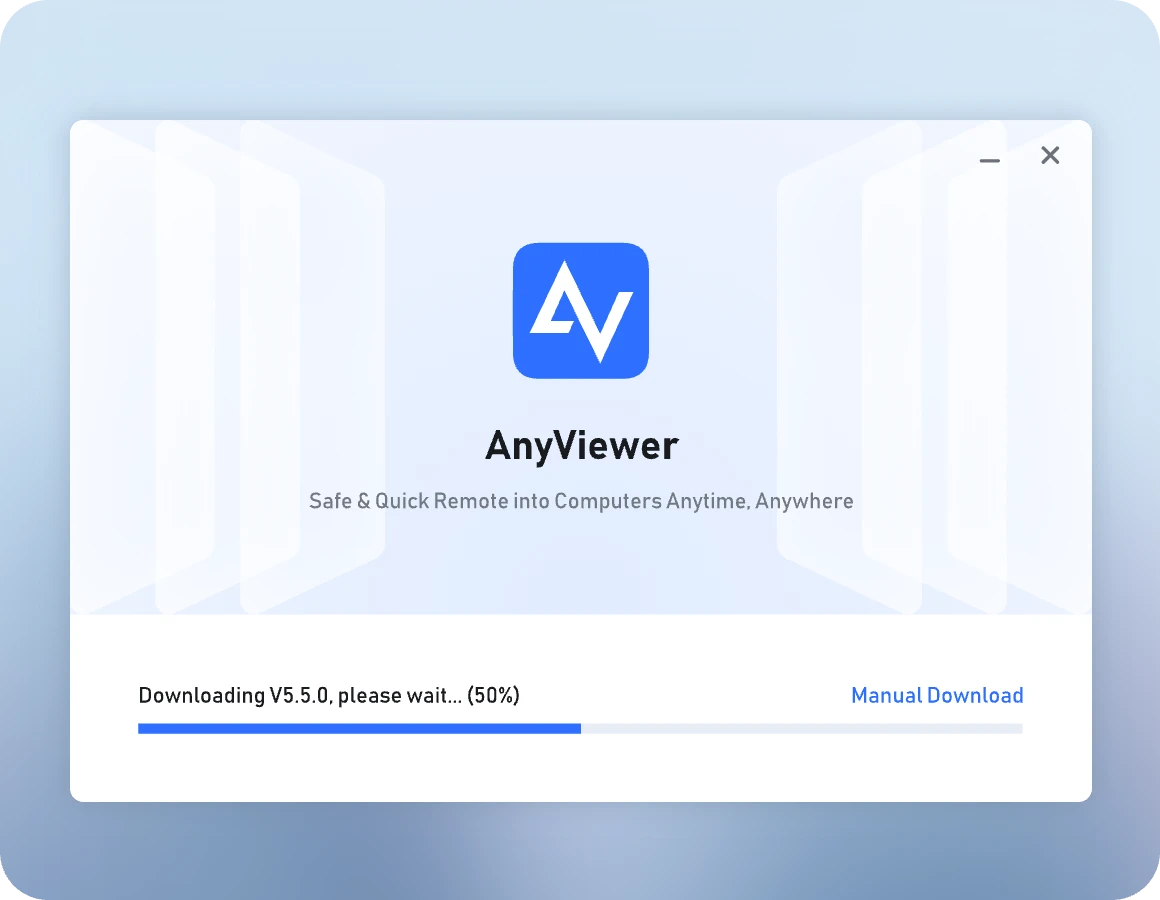
Tüm cihazlarınıza (Windows, macOS, iOS, Android...) uygun istemciyi indirin ve kurun.

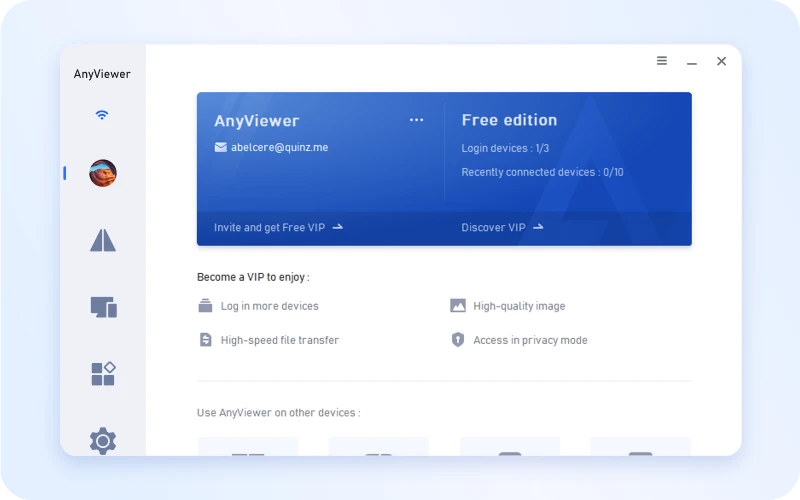
Adım 2. Aynı hesap ile oturum açın

Tüm cihazlarınızda AnyViewer hesabınıza oturum açın; cihazlarınız otomatik olarak cihaz listenizde görünecektir.

Adım 3. Bağlantıyı başlatın

Kontrol eden cihazınızda (örneğin bir iPhone), cihaz listesindeki hedef cihaza (bir Windows PC gibi) dokunun ve uzaktan kontrol etmeye hazırsınız.

Uzaktan Masaüstüne Nasıl Ulaşabiliriz?

Çapraz platform uzaktan masaüstüne ulaşmanın birden fazla yöntemi vardır. Kendi özel durumunuza göre en uygun yolu seçebilirsiniz.

  • AnyViewer Uzaktan Masaüstü
  • Microsoft Uzaktan Masaüstü
  • Chrome Uzaktan Masaüstü
  • Windows Hızlı Yardım
  • MacOS Ekran Paylaşımı

Yöntem 1. AnyViewer Uzaktan Masaüstü

Bu yöntemlerle karşılaştırıldığında, üçüncü taraf yazılım AnyViewer, bu uzaktan masaüstü araçlarına en iyi alternatif olmalıdır.

Şimdi AnyViewer'ı Ücretsiz İndirin
Artılar:
  • Ücretsiz sürüm, tüm temel uzaktan masaüstü özelliklerini kapsar.
  • Karmaşık ağ yapılandırması gerektirmez.
  • Güçlü güvenlik.
  • Çapraz platform desteği.
  • Sezgisel ve kullanımı kolay.
  • Değişen ağ koşullarında iyi performans.
Eksiler:
  • Öncelikle AnyViewer'ı indirip kurmanız gerekiyor.
  • Gelişmiş özellikler için ödeme yapmanız gerekiyor.

Yöntem 2. Microsoft Uzak Masaüstü'nü Kullanın

Windows Uzak Masaüstü, Uzak Masaüstü istemcisini (Windows, Android, iOS ve macOS için mevcuttur) kullanarak bu bilgisayara uzak bir cihazdan bağlanmanıza ve kontrol etmenize olanak tanır. Bu sayede, doğrudan bu bilgisayarda çalışıyormuş gibi başka bir cihazdan çalışabilirsiniz.

Adım 1. Windows 11 Pro kullanın veya Uzak Masaüstü uygulamasını yükleyin

Microsoft Uzak Masaüstü, bir LAN veya VPN ortamında Windows 11 Pro/Kurumsal sürümlerinde çalışır. Windows 11 Home Sürümü veya Windows 10 kullanıyorsanız, uzak masaüstüne erişmek için önce Uzak Masaüstü uygulamasını yüklemeniz gerekebilir.

Adım 2. Windows'ta uzak masaüstü bağlantılarını etkinleştirin

Windows'ta uzak masaüstü oluşturmak için, Windows'ta uzak masaüstüne izin vermeniz gerekir. Ayarlar , seçeneğini belirleyin Sistem , aşağı kaydırın Uzak Masaüstü , geçiş yap Uzak Masaüstü , tıklayın Onayla .

Adım 3. Yönlendiricinizde port yönlendirmeyi yapılandırın

İnternet üzerinden port yönlendirme yoluyla uzak bağlantılara izin vermelisiniz. Bu yöntem oldukça karmaşıktır ve port herkese açık olduğu için sizi siber saldırılara karşı savunmasız bırakır. Daha güvenli bir bağlantı için, verilerinizin seyahat etmesi için şifreli bir tünel oluşturarak gizliliğinizi ve internet bağlantınızı koruyan bir VPN kullanabilirsiniz.

Adım 4. Uzak masaüstü bağlantısı kurun

Bundan sonra, yerel bilgisayarınız, macOS veya iOS cihazınız, Android cihazınız ile uzak masaüstüne erişebilirsiniz.

Artılar:
  • Ücretsiz
  • Kurulum Gerekmez
  • LAN tabanlı ofis çalışmaları ve dahili ağ yönetimi için uygundur
Eksiler:
  • Siber saldırılara karşı hassastır
  • Daha güvenli bir uzak masaüstü bağlantısı için VPN gerekir

Yöntem 3. Chrome Uzak Masaüstü'nü Kullanın

Chrome Uzak Masaüstü ile aynı Google hesabını kullanarak herhangi bir cihazdan bilgisayarınıza kalıcı olarak erişebilirsiniz.

Adım 1. Chrome Uzak Masaüstü'nü Yükleyin

Chrome Uzak Masaüstü'nü kullanmak için önce uzantıyı Chrome'unuza eklemeniz gerekir.

Adım 2. Ana bilgisayarı yapılandırın

Kurulumdan sonra, ana bilgisayarı yapılandırmak için Chrome Uzak Masaüstü sayfasına geri dönmeniz gerekir; buna bir bilgisayar adı girmek, 6 haneli bir PIN oluşturmak vb. dahildir.

Adım 3. Uzak bilgisayarı başlatın

Ardından, ana bilgisayarda kullanılan aynı Google Hesabı ile oturum açarak bilgisayarınıza uzaktan erişebilirsiniz.

Artılar:
  • Ücretsiz
  • Çapraz platform uyumluluğu.
  • Karmaşık ağ yapılandırması gerekmez.
Eksiler:
  • Dosya aktarımı yok.
  • Oturum kaydı yok.
  • Çoklu cihaz kontrolü yok.
  • Kalite ağa bağlıdır.
  • Mobil cihaz barındıramaz.

Yöntem 4. Windows Hızlı Yardım'ı kullanın

Her ikinizin de bir Microsoft hesabı varsa, Windows Hızlı Yardım'ı kullanarak uzak masaüstü bağlantısı kurmak daha kolay olmalıdır. Çünkü bağlantı, Microsoft sunucuları üzerinden yönlendirilir, bu nedenle herhangi bir yönlendirici yapılandırması veya ağ kurulumu gerekmez.

Adım 1. Başlat menüsünden Hızlı Yardım'ı açın.
Adım 2. “Birine yardım et” seçeneğini belirleyin ve Microsoft hesabınızla oturum açın. 6 haneli bir kod görünecektir.
Adım 3. Alıcının bilgisayarında Hızlı Yardım'ı açın, kodu girin ve istendiğinde izin verin.
Adım 4. Yardımcı artık ekranı görebilir ve tam kontrol isteyebilir.
Artılar:
  • Ücretsiz
  • Kurulum gerektirmez.
  • Port yönlendirme, güvenlik duvarları veya herhangi bir yönlendirici ayarını yapılandırmanıza gerek yoktur.
Eksiler:
  • Katılımsız erişim yok.
  • Dosya aktarımı yok.
  • Yardımcı için Microsoft hesabı gerekir.
  • Windows Server / RDS'de desteklenmez.

Yöntem 5. macOS'ta Ekran Paylaşımını Etkinleştirme

Her iki bilgisayar da Mac ise, aynı yerel ağ üzerinden veya Apple ID ile macOS Ekran Paylaşımı'nı kullanabilirsiniz.

Ana bilgisayar Mac'te (kontrol edilen bilgisayar):

Sistem Ayarları → Genel → Paylaşım → Ekran Paylaşımı'nı açın.

İstemci Mac'te (kontrol eden bilgisayar):

Finder'ı açın → Kenar çubuğunda Ağ altında hedef Mac'i bulun veya bağlanmak için Cmd+K tuşlarına basıp vnc://[IP adresi] girin.

Artılar:
  • Ücretsiz
  • Kurulum gerektirmez.
  • Sorunsuz Apple Ekosistemi Entegrasyonu.
  • Birden çok bağlantı yöntemi.
Eksiler:
  • Uzaktan erişim için ağ karmaşıklığı.
  • Yerleşik dosya aktarımı yok.
  • Yerleşik oturum yönetimi yok.

AnyViewer, Bireyler için Esnek Uzak Masaüstü Çözümleri,
Ekipler ve İşletmeler

İster bir kafede çalışan bir serbest çalışan olun, ister yüzlerce cihazı yöneten bir BT yöneticisi, AnyViewer, iş akışınıza sorunsuz bir şekilde uyum sağlar.

Bireyler İçin
Ekipler İçin
İşletmeler İçin

Nerede olursanız olun, uzak masaüstü çok kolay

AnyViewer Uzak Masaüstü, bireysel kullanıcılar için birçok sorunu çözebilir. Hiçbir zahmet, ileri geri yok. Herhangi bir bilgisayarı uzaktan kontrol edin ve işlerinizi hızlı, kolay ve nerede olursanız olun halledin. AnyViewer, kusursuz ve akıcı bir uzak masaüstü deneyimi sağlar.

  • Uzaktan ofis bilgisayarınıza erişin - her yerden, her zaman çalışın.
  • Uzaktan ebeveynlerinizin bilgisayarına erişin ve tıpkı yanlarında oturuyormuş gibi her türlü teknik sorunu çözmelerine yardımcı olun.
  • Uzaktan ev bilgisayarınıza erişin ve ultra düşük gecikme ve akıcı 144 FPS oyun deneyimiyle herhangi bir cihazda AAA oyunları oynayın.
Daha Fazla Bilgi >>

Fiziksel sınırları ortadan kaldırın. İş birliği yoğunluğunu artırın

AnyViewer, ekiplere "anında bağlan, sorunsuz iş birliği yap" çalışma tarzı sunarak, üyelerin nerede olurlarsa olsunlar aynı odadaymış gibi verimli bir şekilde birlikte çalışmasını sağlar.

  • İşlerinizi halletmek için ofis bilgisayarınıza uzaktan erişin. Şirket verileri şirket cihazlarında kalır, böylece güvenlik sağlanırken çalışanlar büyük dosyaları kopyalama yükünden kurtulur.
  • Müşterilere ve meslektaşlarınıza anında teknik destek sağlayın. Sorunları uzaktan teşhis edin ve hemen giderin—böylece müşteriler için bekleme süreleri azalır, işletmeler için ekip verimliliği artar.
Daha Fazla Bilgi >>

Kurumsal düzeyde güvenlik. Merkezi operasyon yönetimi

Uçtan uca şifreleme ve ayrıntılı izin yönetimi ile Anyviwer, kurumsal verilerin güvenli ve yönetilebilir kalmasını sağlar.

  • BT ekiplerinin, büyük ölçekli bakımsız cihazlarda uzaktan izleme, yükseltme, hata ayıklama ve sorun giderme işlemlerini gerçekleştirmesini sağlar. Seyahat gerektirmez. Dakikalar içinde dünya çapındaki sorunları çözün ve iş sürekliliğini koruyun.
  • Şirket bilgisayarlarını ve sunucularını yönetirken, dahili çalışanlara teknik destek sağlayarak BT desteğini ve cihaz yönetimini kolaylaştırır, maliyetleri düşürür ve verimliliği artırır.
Daha Fazla Bilgi >>

Bireyler ve Ekipler için Uzak Masaüstü Nasıl Kurulur

Güvenli bir uzak masaüstü yazılımı olarak AnyViewer, hem bireysel kullanıcıların hem de ekip yönetiminin çeşitli ihtiyaçlarını karşılar...

Tüm Kullanıcılar İçin Temel Kurulum

Adım 1: AnyViewer'ı indirin ve kurun.
AnyViewer'ı kontrol etmek istediğiniz bilgisayara (istemci) ve kontrol edeceğiniz cihaza (ana bilgisayar) indirin ve kurun.
Adım 2: Bir AnyViewer hesabı oluşturun.

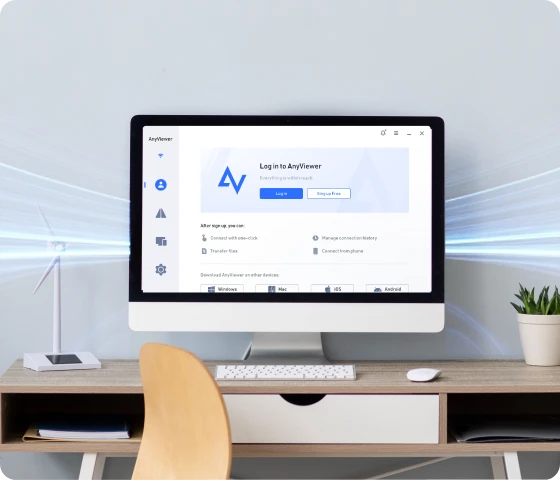
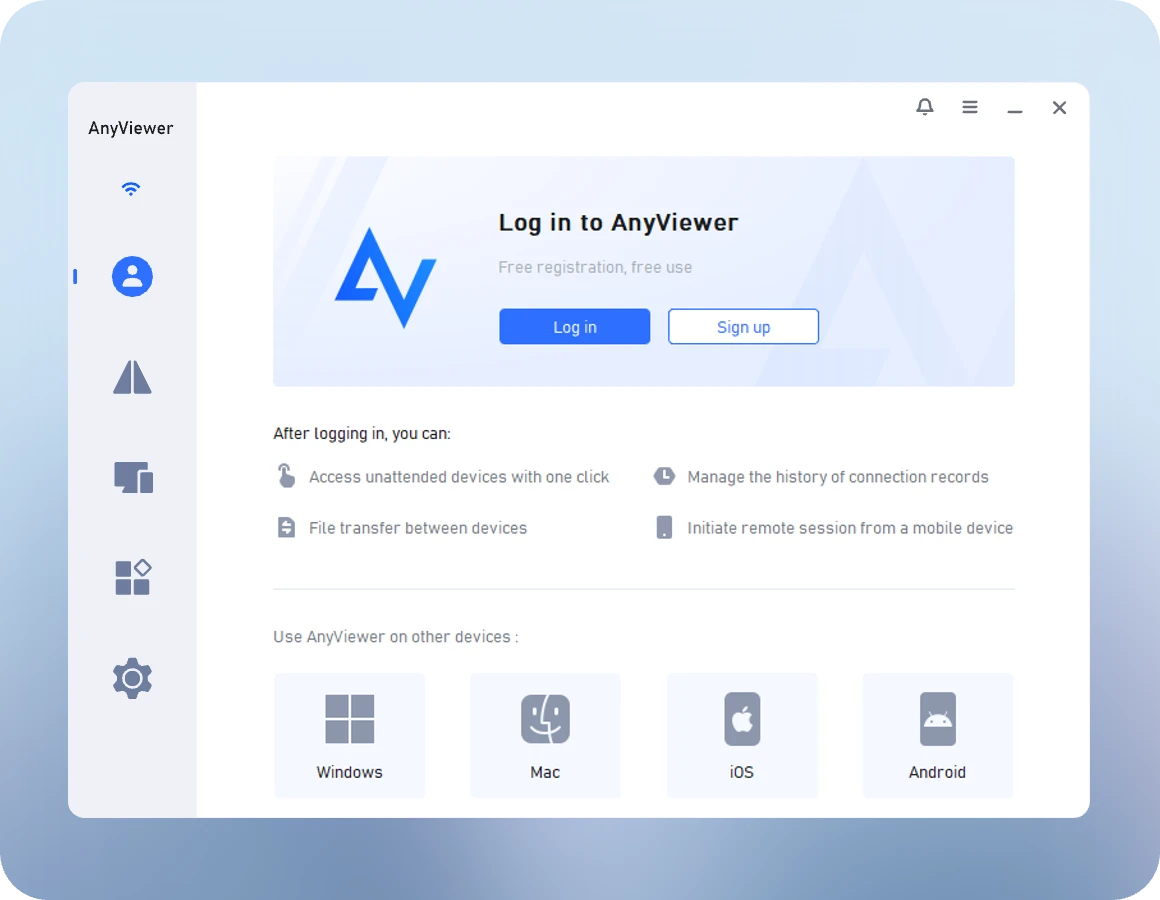
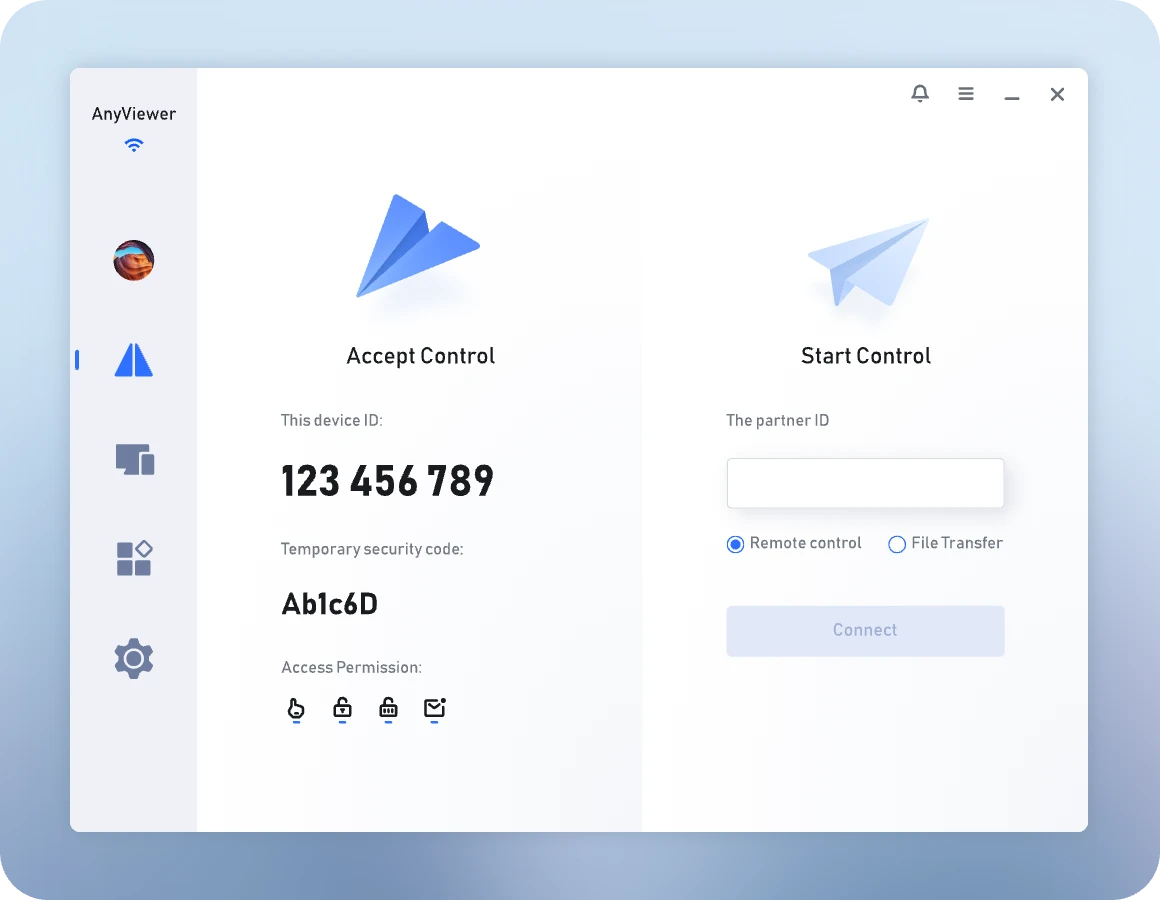
Yazılımı açın, "Oturum Aç" > "Kaydol" seçeneğine tıklayın. Kullanıcı adınızı ve e-posta adresinizi girin, ardından doğrulama kodunu almak için "Gönder"e tıklayın.

Doğrulama kodunu almak için e-posta adresinizi kontrol edin, kodu girin ve kaydı tamamlamak için bir şifre belirleyin. Başarıyla kaydolduktan sonra cihazınıza otomatik olarak giriş yapılacak ve "Cihazlarım" listesinde görünecektir.

Adım 3: Uzak masaüstüne bağlanmaya başlayın.
Bundan sonra, bir uzak masaüstü bağlantısı kurmaya başlayabilirsiniz. Bağlantı yönteminizi seçin:

【翻译结果】 Erişim sağlanmayan erişim için: Her iki cihazda da aynı AnyViewer hesabına giriş yapın.

Talep üzerine destek için: Ana bilgisayar cihazında, istemci bilgisayarda görüntülenen Partner ID'yi girerek bir oturum talep edin.

İpuçları:

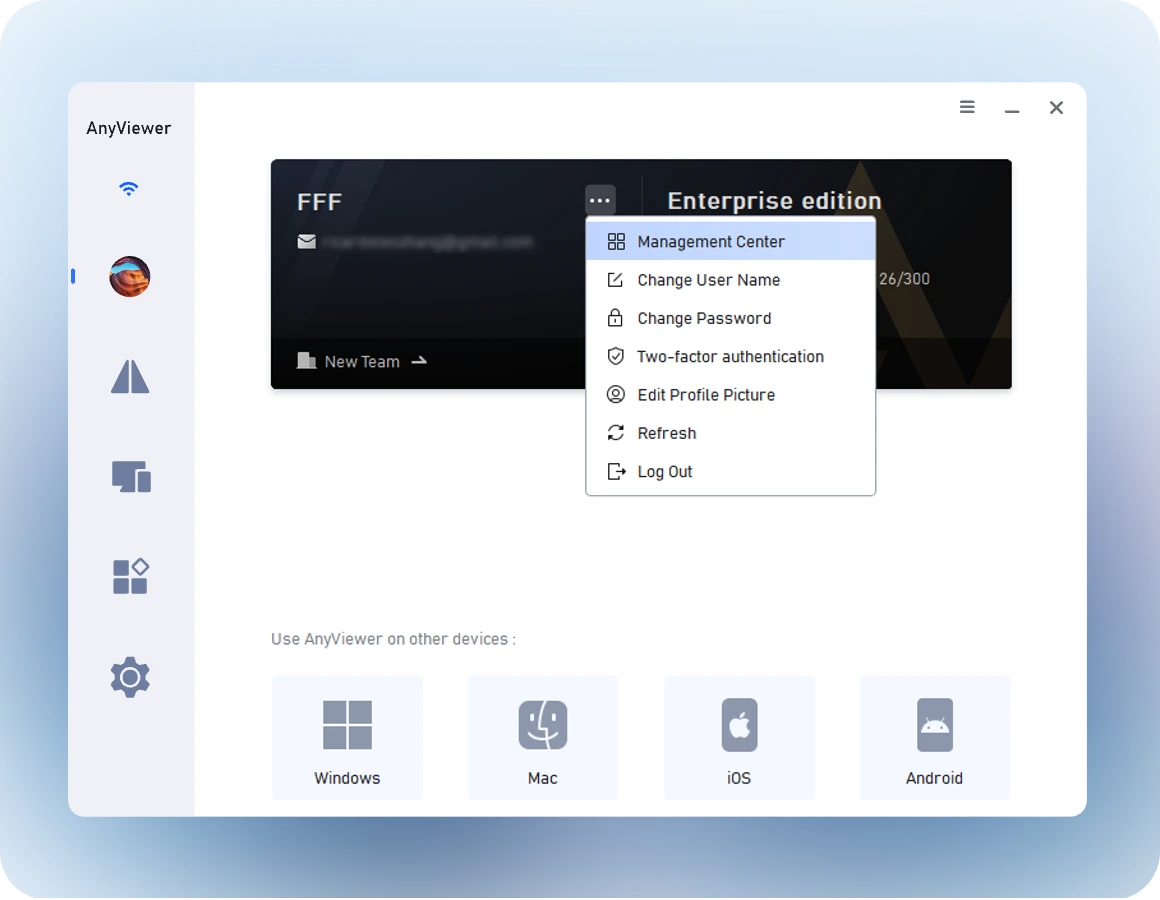
Yönetim konsolunda veya yazılım ayarlarında iki faktörlü kimlik doğrulamayı etkinleştirin. Etkinleştirildiğinde, yeni bir cihazdan her giriş yaptığınızda sistem, kayıtlı e-posta adresinize bir doğrulama kodu gönderecek ve şifreniz ele geçirilmiş olsa bile hesabınızın güvende kalmasını sağlayacaktır.

Gelişmiş Ayarlar - Takım Kullanıcıları İçin

AnyViewer Takım ve Kurumsal sürümü, iş kullanımı için toplu dağıtım, alt hesap yönetimi ve cihaz gruplama gibi yetenekler sunar.

Adım 1: Yönetici Takımı Başlatır

Takım lideri kurumsal sürümü satın aldıktan sonra, hesabı otomatik olarak süper yöneticiye yükseltilir.

Yönetim Konsoluna Giriş Yap : : Süper yönetici hesabını kullanarak AnyViewer web tabanlı yönetim konsoluna giriş yapın.

Alt Hesaplar Ekle: Kullanıcı Yönetimi > Alt Hesap Ekle bölümüne gidin. Alt hesabı oluşturmak için üyenin e-posta adresini ve kullanıcı adını girin.

Oluşturulduktan sonra, alt hesaplara farklı rol izinleri (genel yönetici, teknik destek vb. gibi) atayarak cihazlara erişim seviyelerini kontrol edebilirsiniz.

Adım 2: Ekip Cihazlarının Toplu Dağıtımı

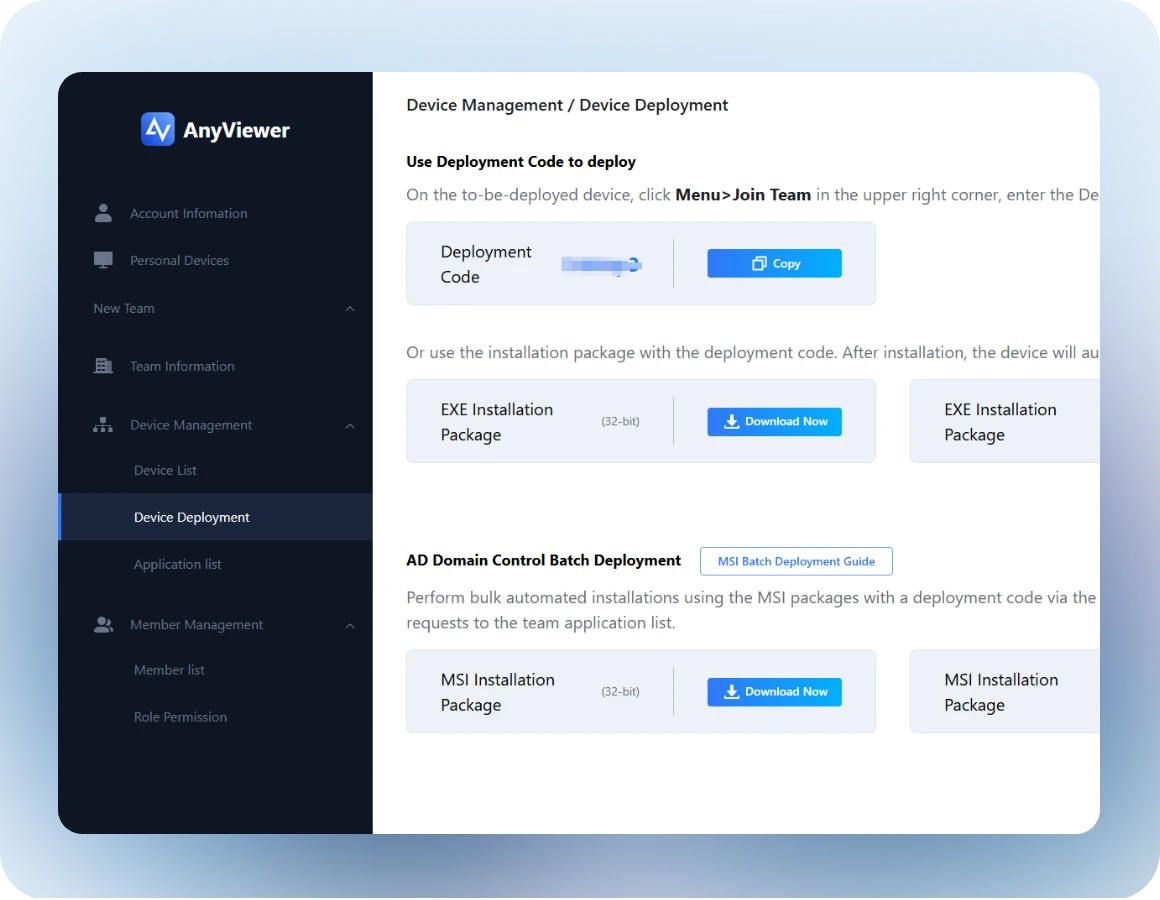
Yönetilmesi gereken yüzlerce hatta binlerce şirket bilgisayarı için her hesaba ayrı ayrı giriş yapmaya gerek yoktur. Ekibe tek tıkla katılmak için yalnızca bir "dağıtım kodu" kullanmanız yeterlidir.

Dağıtım Kodunu Alın: Yönetici, yönetim konsoluna giriş yapar, Cihaz Yönetimi > Cihaz Dağıtımı bölümüne gider ve oluşturulan dağıtım kodunu kopyalar.

Müşteri Ekibe Katılır: Ekip katılımı gereken çalışanın bilgisayarına AnyViewer'ı kurun. Yazılımın sağ üst köşesindeki üç çizgili menüye tıklayın ve "Ekibe Katıl" seçeneğini seçin. Az önce kopyalanan dağıtım kodunu girin, Onayla'ya tıklayın ve başvuruyu gönderin.

Onay: Yönetici şuraya gider Cihaz Yönetimi > Cihaz Dağıtımı > Uygulama Listesi arka uçta, ve tıklar " Kabul Et " cihazın katılım talebini onaylamak için.

Onaydan sonra cihaz, bir ekip cihazı haline gelir ve yönetici tarafından tek tip olarak yönetilir.
Adım 3: Gelişmiş Cihaz Yönetimi

Yönetici, arka uçta cihaz grupları (örneğin "Finans Departmanı", "Ar-Ge Departmanı") oluşturabilir ve ekibe katılmış birden fazla cihazı, daha kolay takip ve kontrol için ilgili gruplara taşıyabilir.

Ekran Duvarı İzleme: Kurumsal sürüm, ekran duvarı özelliğini destekler ve yöneticilerin, etkili uzaktan denetim ve yönetim için birden fazla çalışan cihazının ekranlarını aynı anda görüntülemesine olanak tanır.

Tek Tıkla Kontrol: Ekip içindeki cihazlar için yöneticiler, yetki aldıktan sonra tek tıkla hızlıca bağlanabilir, şifreyi tekrar girmeye gerek kalmaz, bu da teknik destek verimliliğini büyük ölçüde artırır.

Tüm Büyük Platformlarda Uzak Masaüstü Erişimi

AnyViewer, Windows, macOS, iOS ve Android dahil olmak üzere tüm büyük platformlarda kesintisiz ve güvenli uzak masaüstü erişimi sunar. PC, Mac, iPhone, iPad veya Android cihazınızda olun, sorunsuz bir deneyimin keyfini çıkarın.

Windows

Tüm Windows işletim sistemleriyle uyumludur:

  • Windows 11
  • Windows 10
  • Windows 8.1
  • Windows 8
  • Windows 7
  • Windows Sunucuları
Daha Fazla Bilgi>>

macOS

macOS'i destekler:

  • macOS 26.0-12.0
  • macOS 11.0 (Big Sur)
  • macOS 10.15
  • macOS 10.14
  • macOS 10.13
  • macOS 10.12
  • macOS X 10.11-10.9
Daha Fazla Bilgi>>

iOS

  • Tüm iOS sürümlerini destekler
  • Tüm iPhone, iPad modellerini destekler
Daha Fazla Bilgi>>

Android

  • Tüm Android sürümlerini destekler
  • Tüm Android telefon, tablet modellerini destekler
Daha Fazla Bilgi>>

Dünya çapında 1.000.000'dan fazla kullanıcı tarafından güvenilir, sorunsuz ve güvenli uzak masaüstü erişimi için tercih edilmektedir.

Kullanıcılarımızın hakkında söyledikleri Trustpilot

Dimitri M
AnyViewer mükemmel çalışıyor

AnyViewer mükemmel çalışıyor. Arayüz temiz ve şeffaf. Tüm işlevler mevcut. Tam sürümün fiyatlandırması adil ve zaman zaman bazı özel fiyatlar gelip geçiyor. Uzun süre kullandığım demo sürümü, TeamViewer ve diğer birçok sürümden çok daha kullanışlı, ki bunu çok takdir ediyorum. Şu ana kadar piyasada, ücretsiz veya başka türlü, bundan daha iyisini görmedim. İyi çalışmalara devam edin!

Trustpilot'taki tam incelemeyi okuyun >>
Sergio Torres
Pratik ve Güçlü Bir Uzaktan Destek Aracı

AnyViewer ile harika bir deneyim yaşadım. Kullanımı son derece kolay, ancak uzaktan destek için ihtiyacım olan her şeyi yönetebilecek kadar güçlü. Kurulumu basitti, performansı güvenilir oldu ve müşterilere yardım etmeyi hızlı ve stressiz hale getiriyor. Gerçekten öne çıkan şey ise destek ekipleri — her şey e-posta üzerinden yürütülse de, yardıma ihtiyacım olduğunda duyarlı, yardımsever ve gerçekten destekleyici oldular.
Herkes için pratik ve güvenilir bir uzaktan erişim çözümü arayanlara şiddetle tavsiye ederim.

Trustpilot'taki tam incelemeyi okuyun >>
Sundarampillai
Harika bağlantı / uzaktan kontrol…

Harika bağlantı / uzaktan kontrol yazılımı, makul fiyatlandırma ile. Daha az parayla çok şey elde edin. Denedim ve tüm testlerimden çok memnunum. Umarım AnyViewer başarılı olur ve açgözlü olup fahiş fiyatlar talep etmeye başlamaz. Şu ana kadar deneyimlediklerim, özellikler ve uygun fiyat açısından 5 yıldızı hak ediyor.

Trustpilot'taki tam incelemeyi okuyun >>
Fatih Koc
Tek tıkla 10 cihaz, hızlı aktarımlar — stabil bağlantı ★★★★★ (5/5)

Yazılımı kullanmak sezgisel. Tek bir tıklamayla 10 cihazı kontrol ediyorum, PC'den PC'ye aktarımlar gözle görülür şekilde hızlı ve uzun oturumlarda bile bağlantı stabil kalıyor. Büyük bir artı: uzaktan Yeniden Başlatma işleminden sonra, tam kontrole sahip olduğum oturum açma ekranına hemen geri dönüyorum. Müşteri hizmetleri birkaç saat içinde yanıt verdi, dost canlısı ve çözüm odaklıydı. Fiyat/performans açısından harika.
Yapıcı öneri: Daha ayrıntılı bir cihaz bazında izin modeli (örneğin, dosya aktarımlarına izin verirken ekran kontrolünü kısıtlama) ekip yönetimini kolaylaştıracaktır. Not: Bu inceleme AnyViewer ile ilgilidir. Deneyimim değişirse incelemeyi güncelleyeceğim. Türkiye'den bir kullanıcı!

Trustpilot'taki tam incelemeyi okuyun >>
lance solf
Harika Ürün

Harika Ürün. Bunun gibi bir şeyi uzun süredir arıyordum ve sonunda buldum.
Eski bir Dizüstü Bilgisayarım var (oldukça büyük), bol miktarda depolama alanı ve faydalı dosyalarla dolu. Artık eski dizüstü bilgisayarı evde bırakıp not defterimden her yerden ona bağlanabiliyorum!

Trustpilot'taki tam incelemeyi okuyun >>

Karşılaştırma: AnyViewer ve Diğer Uzak Masaüstü Çözümleri
(2026 Güncellendi)

AnyViewer
Genel Değer ve Kullanım Kolaylığı
Kişisel Kullanım İçin Gerçekten Ücretsiz
Mükemmel (Tek tıklamayla geçiş)
Yüksek Hızlı (Sürükle ve Bırak)
ECC 256-bit + 2FA
144 FPS'e Kadar
Tüm Platformlar
Özellikler ***Masa Takım*** ***masa Rust*** Microsoft RDP
En Uygun Hız & Taşınabilirlik Kurumsal Destek Yüksek Performans/Tasarım Açık Kaynak/Kendi Sunucunda Barındırma Yerel Windows Kullanıcıları
Ücretsiz Sürüm Sınırlı (Sık ticari kullanım tespiti) Çok Katı (Sık zaman aşımı) LAN yalnızca (Yerel erişim) Yerel Windows Kullanıcıları Ücretsiz (Yalnızca Win Pro/Ent)
Global Erişim Güçlü Güçlü Güçlü (Ücretli eklenti) Güçlü (Relay Gerektirir) Zayıf (VPN/Port Yönlendirme Gerektirir)
Dosya Aktarımı Desteklenen Desteklenen Desteklenen Desteklenen Temel (Yalnızca Pano)
Güvenlik TLS 1.2 + RSA AES-256 + 2FA TLS + AES-256 Uçtan Uca Şifreleme NLA Kimlik Doğrulama
Performans 60 FPS Güvenilir En Üst Seviye (4:4:4 Renk) Röle'ye Bağlıdır Ortalama (WAN'da Gecikme Olur)
İşletim Sistemi Desteği Tüm Platformlar Tüm Platformlar Tüm Platformlar Tüm Platformlar + Web Windows (Ana Bilgisayar)

SSS

  • Uzak masaüstü nedir?

    Uzak Masaüstü, bir bilgisayara (ana bilgisayar) başka bir cihazdan (istemci) ağ veya internet bağlantısı üzerinden uzaktan erişmenizi, görüntülemenizi ve kontrol etmenizi sağlayan bir teknolojidir. Ekran verilerini, fare ve klavye girişlerini gerçek zamanlı olarak ileterek, uygulamaları, dosyaları ve kaynakları makinenin başında oturuyormuş gibi kullanmanıza olanak tanır.

  • Sınırsız kullanım süresine sahip en iyi ücretsiz uzak masaüstü yazılımı hangisidir?

    AnyViewer, kısıtlı araçlara ideal bir alternatif sunarak, uzak masaüstü bağlantıları için katı zaman sınırlamaları olmayan zengin bir ücretsiz plan sunar.

  • Hangi uzak masaüstü yazılımı en iyisidir?

    "En iyi" uzak masaüstü yazılımı tamamen ihtiyaçlarınıza bağlıdır. Ancak hızlı, güvenli ve son derece uygun maliyetli bir çözüm arıyorsanız, AnyViewer mükemmel bir seçimdir—Trustpilot'taki kullanıcılar tarafından şiddetle tavsiye edilmektedir.

  • Uzaktan masaüstü yazılımını nasıl kullanırım?

    AnyViewer, uzaktan erişimi zahmetsiz hale getirir. Sadece üç adımda— kurulum yapın, açın ve ID ile şifreyi girin —herhangi bir uzak cihaza güvenli bir şekilde bağlanabilirsiniz. Bu kadar kolay.

  • Ücretsiz bir uzaktan masaüstü programı var mı?

    Kesinlikle, birçok ücretsiz uzaktan masaüstü programı mevcuttur. Aslında, AnyViewer'ın kendisi, çoğu bireysel kullanıcı için yeterince güçlü olan sağlam bir ücretsiz sürüm sunmaktadır.

  • Uzaktan masaüstü kullanımı güvenli midir?

    Evet, uzaktan masaüstü kullanımı oldukça güvenli olabilir, ancak güvenliği tamamen nasıl kullandığınıza ve seçtiğiniz yazılıma bağlıdır. AnyViewer, uçtan uca şifreleme, iki faktörlü kimlik doğrulama ve ayrıntılı erişim günlüğü tutma gibi sektör lideri güvenlik önlemlerini kullanarak güvenli bağlantılar sağlar.

  • Uzak masaüstü bağlantısı nasıl oluşturulur?

    AnyViewer, uzak bağlantıları inanılmaz derecede basit hale getirir. Diğer cihazın Partner Kimliğini girerek doğrudan bağlanabilir veya daha da kolay bir deneyim için hesabınıza giriş yapıp hızlı erişim için kişi listenizdeki herhangi bir cihaza tek bir tıklamayla bağlanabilirsiniz.

  • Uzaktan masaüstü yazılımı ses desteği sunuyor mu?

    Evet, ses desteği sunan uzaktan masaüstü yazılımı mevcuttur. Anyviewer, kalabalığın arasından sıyrılarak yüksek kaliteli ses akışını güçlü uzaktan erişimle sorunsuz bir şekilde entegre eder. Sistem uyarılarını duymak, multimedya keyfi yaşamak veya etkileyici sunumlar yapmak için mükemmel olan Anyviewer, uzaktan oturumlarınıza kusursuz ses getirir. Ses ve videonun sorunsuz bir şekilde birlikte çalıştığı gerçek anlamda sürükleyici bir bağlantı deneyimleyin.

  • Farklı ağlar üzerinden uzak masaüstüne güvenli bir şekilde nasıl erişilir?

    Farklı ağlar üzerinden VPN olmadan uzak masaüstüne erişmek için AnyViewer, NAT ve yönlendiricileri otomatik olarak aşmak amacıyla güvenli global sunucular ve ECC 256-bit şifreleme kullanır.

  • Kendi ev ofis bilgisayarıma VPN olmadan başka bir ağdan nasıl erişebilirim?

    AnyViewer'ı kullanarak, VPN veya karmaşık port yönlendirmeye ihtiyaç duymadan ev ofis bilgisayarınıza kolayca erişebilirsiniz. AnyViewer, farklı ağlar arasında zahmetsizce bağlantı kurmanızı sağlayan gelişmiş yüksek hızlı akış protokolünü kullanır. Manuel ağ yapılandırması gerektiren geleneksel yöntemlerin aksine AnyViewer, ECC 256-bit şifreleme kullanarak güvenli sunucuları aracılığıyla bağlantıyı yönetir; ister evde, ister bir kafede veya seyahatte olun, güvenli ve istikrarlı bir uzak oturum sağlar.

Uzaktan Masaüstünden Daha Fazlası

Uzaktan masaüstünün yanı sıra, AnyViewer size diğer yüksek talep gören çözümleri de sunar.

Uzak Oyun

Uzak Oyun

AnyViewer ile en sevdiğiniz oyunları her yerden oynayabilirsiniz. Gerçek 4:4:4 renk ile olağanüstü görüntü kalitesinin keyfini çıkarın, neredeyse hiç gecikme olmadan saniyede 60 kareye kadar ulaşın.

Daha Fazla Bilgi>>
Uzak Oyun

Uzak Destek

Yurtdışındaki müşteriniz, geliştirdiğiniz yazılımı kullanırken zorlukla karşılaştığında ne yapmalısınız? Ona uzaktan destek sağlayabilirsiniz!

Daha Fazla Bilgi>>
Uzak Oyun

Küresel Uzaktan Kontrol

AnyViewer, uluslararası işletmeler için güvenli, yüksek hızlı ve düşük gecikmeli uzaktan erişim sağlayarak, küresel ekiplerin sorunsuz bir şekilde iş birliği yapmasına ve ülkeler arası cihazları güvenle yönetmesine olanak tanır.

Daha Fazla Bilgi>>

Daha Kolay, Daha Güvenli ve Ücretsiz Uzaktan Masaüstü Çözümü - AnyViewer