
AnyViewer'da Geçici Güvenlik Kodu ve Güvenlik Kodu
İki yöntem Partnerinize bir kontrol isteği gönderin ve Güvenlik kodu girin AnyViewer içinde, uzaktan erişim için farklı yöntemleri karşılar. İlk yol, teknik destek için kullanılan bir bilgisayara erişmek için uygundur ve ikincisi, uzaktan çalışma için kullanılmayan bir bilgisayara erişmek için uygulanabilir. Bu yazı, güvenlik koduyla kullanıcısız erişimin nasıl adım adım gerçekleştirileceğini anlatır ve Geçici güvenlik kodu ile Güvenlik kodumu ayarla arasındaki farkları ayrıntılı olarak gösterir.
AnyViewer'da Geçici Güvenlik Kodu Nedir?
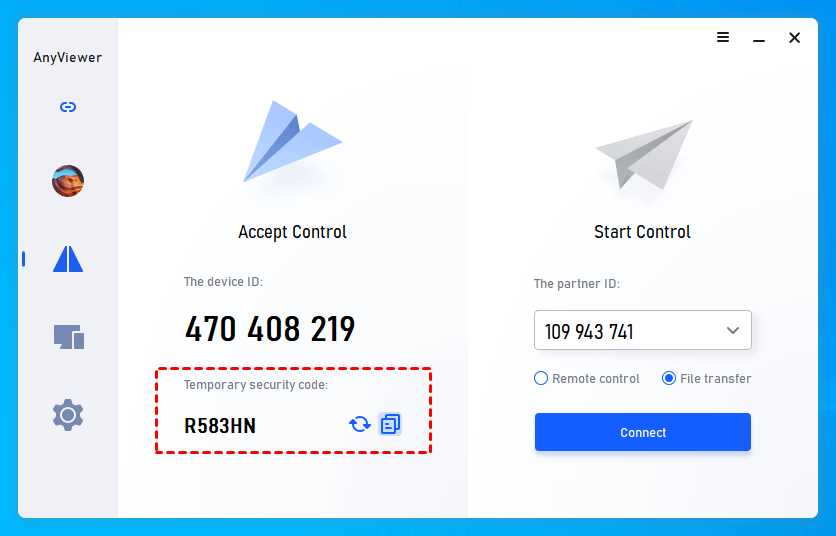
AnyViewer'daki geçici güvenlik kodu, yazılım tarafından otomatik olarak oluşturulur. Bilgisayara AnyViewer'ı kurup çalıştırın ve cihazın geçici güvenlik kodunu sol tarafta görebilirsiniz.
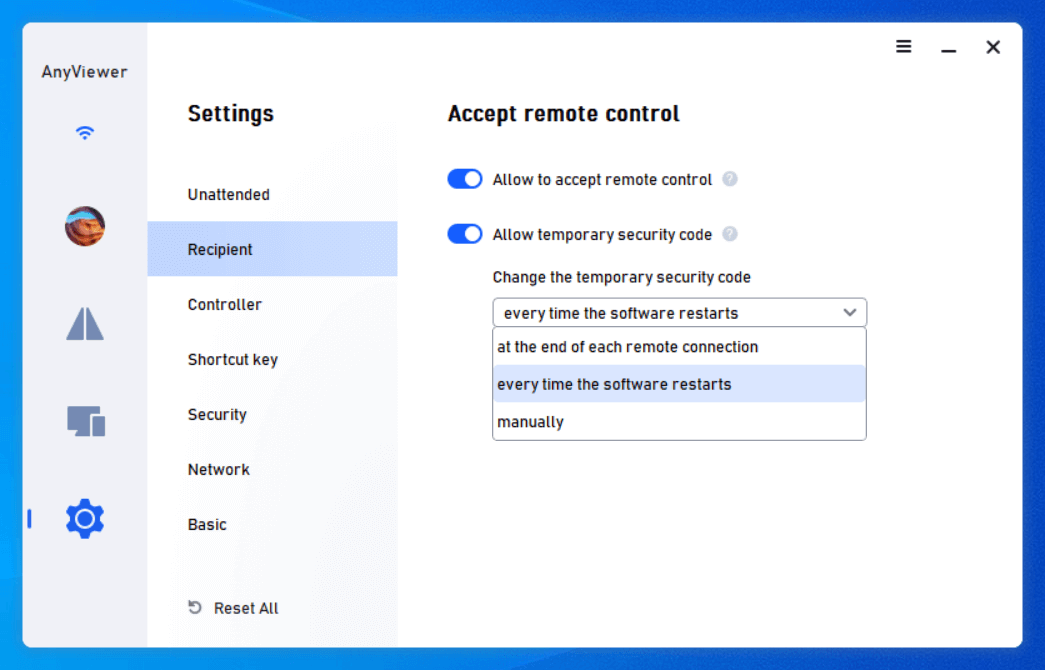
Ayarlar > Alıcı yoluna gidin ve Geçici güvenlik koduna izin ver seçeneğinin varsayılan olarak etkin olduğunu görebilirsiniz.
Başlangıçta, geçici güvenlik kodu yazılım her yeniden başlatıldığında değişir. Ters üçgene tıklayarak ayarı değiştirebilirsiniz, örneğin: yazılım her yeniden başlatıldığında, her uzaktan bağlantının sonunda, manuel olarak. Kendi ihtiyacınıza göre birini seçebilirsiniz.
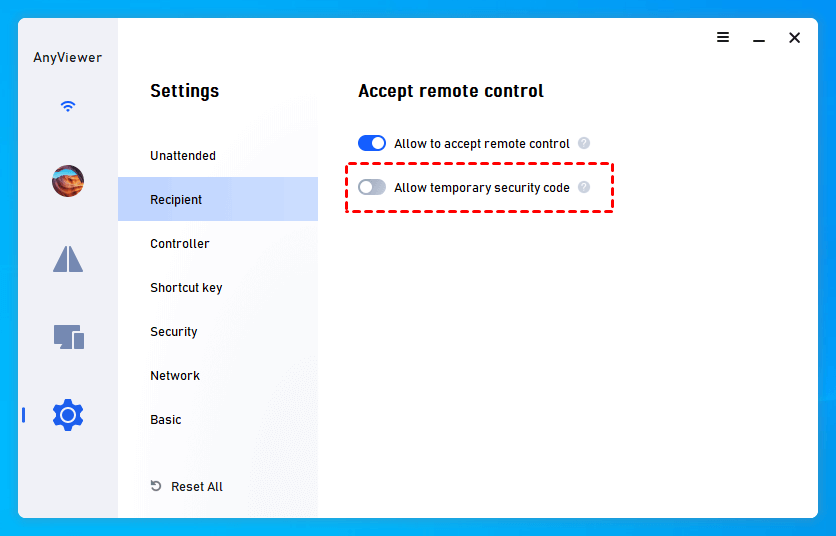
Kaydırıcıyı sola sürüklerseniz geçici güvenlik kodunun kaybolduğunu görebilirsiniz. Ve bilgisayarınıza AnyViewer ile geçici güvenlik kodu üzerinden erişilemez.
AnyViewer'da Güvenlik Kodu Nedir?
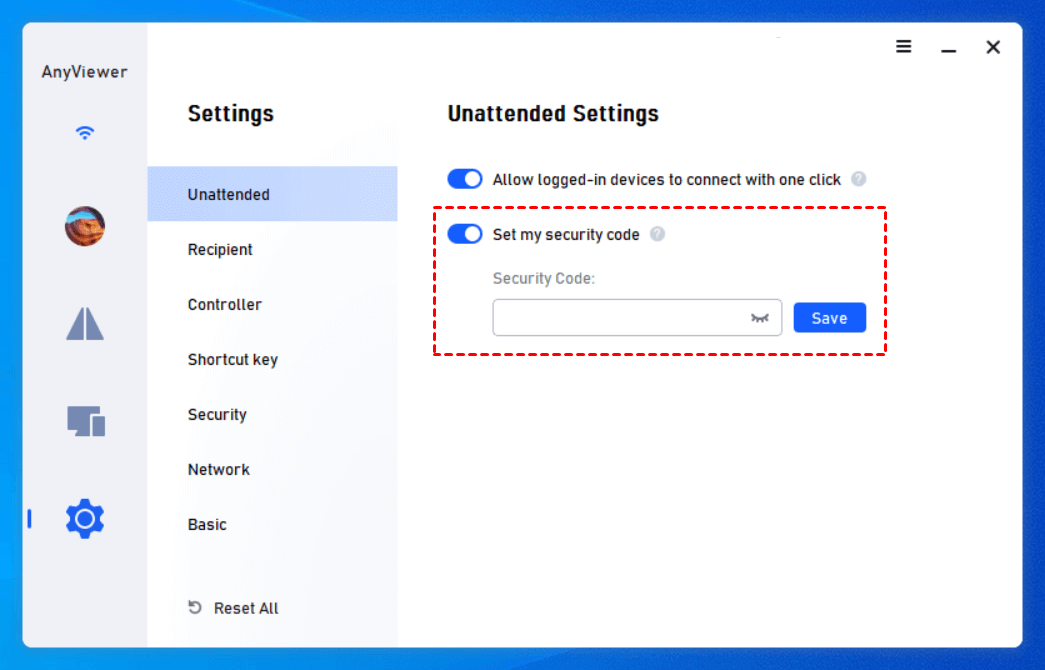
AnyViewer'daki Güvenlik Kodu, sizin tarafınızdan belirlenen sabit bir koddur. Varsayılan olarak, güvenlik kodu devre dışıdır.
Ayarlar > Gözetimsiz yoluna gidin, Güvenlik kodumu ayarla seçeneğini etkinleştirin ve bilgisayarınızın güvenlik kodunu girin. Ardından, kodu kaydetmek için Kaydet'e tıklayın. Kendi elinizle manuel olarak ayarladığınız güvenlik kodu, uygulamayı veya bilgisayarı yeniden başlatsanız bile değişmez.
✍ Notlar:
▪ Güvenlik kodunun en az 6 haneli olması gerekir ve ne kadar uzun olursa güvenlik de o kadar yüksek olur. Harf rakam özel sembollerin bir kombinasyonunun kullanılması önerilir.
▪ Güvenlik kodunuzu uygun şekilde saklayın ve başkalarıyla paylaşmayın. Daha güvenli ve hızlı katılımsız uzaktan erişim için, cihazlarınızı AnyViewer hesabınıza atayabilirsiniz.
AnyViewer'da (geçici) güvenlik koduyla katılımsız erişim gerçekleştirin
Ana bilgisayarda (kontrol etmek istediğiniz bilgisayar) AnyViwer'ın çalıştığı varsayılarak, cihaz kimliği ve (geçici) güvenlik kodu size gönderilmişse, zahmetsizce katılımsız uzaktan erişim elde edebilirsiniz. İşte süreç:
Adım 1. AnyViewer'ı mevcut bilgisayarınıza kurun ve başlatın. Ana arayüzde, ana bilgisayarın cihaz kimliğini girin, Uzaktan kontrol seçeneğini seçin ve ardından Bağlan'a tıklayın.

Adım 2. İkinci yolu seçin ve kutuya (geçici) güvenlik kodunu yazın. Ardından, "Tamam"a tıklayın ve katılımsız uzaktan erişime erişebilirsiniz.

Özetle, bu makale size geçici kayıt kodu ile sabit kayıt kodu arasındaki fark ve bunların ne için kullanıldığı hakkında bir fikir verecektir. Katılımlı/katılımsız uzaktan bağlantı yöntemleri hakkında daha fazla bilgi edinmek isterseniz, buraya başvurabilirsiniz.