
AnyViewer'da Uzaktan Kontrol Nasıl Talep Edilir veya Kabul Edilir
AnyViewer, genel biruzaktan erişimçözümü, çeşitli durumlar için farklı bağlantı yolları sunar. Kendigözetimsizbilgisayarınıza erişmek için, tek tıkla erişim veya bir güvenlik kodu kullanmanızı öneririz. Müşterilerinize veya arkadaşlarınıza uzaktan yardım sağlamanız gerektiğinde, uzaktan kontrol talebinde bulunabilir ve talebinizin onaylanmasını bekleyebilirsiniz. Şimdi, iki bilgisayar arasında nasıl uzaktan bağlantı kuracağımızı öğrenelim.
Bağlantı Öncesi Hazırlık
Uzaktan oturum başlatmadan önce:
- Her iki bilgisayarda da AnyViewer'ı çalıştırın.
- Kontrol eden cihazda AnyViewer hesabınıza giriş yapın.
Uzaktan Kontrol Talep Etmek İçin Adım Adım Kılavuz
Adım 1: Alıcının Cihaz Kimliğini Alın
İstemci cihaz kimliğini almanız gerekir; bu kimlik, alıcının bilgisayarındaki AnyViewer'ın Bağlan arayüzünde görüntülenir, müşterinizin/arkadaşınızın size göndermesini sağlayabilirsiniz.

Adım 2: Alıcı Ayarlarını Kontrol Edin
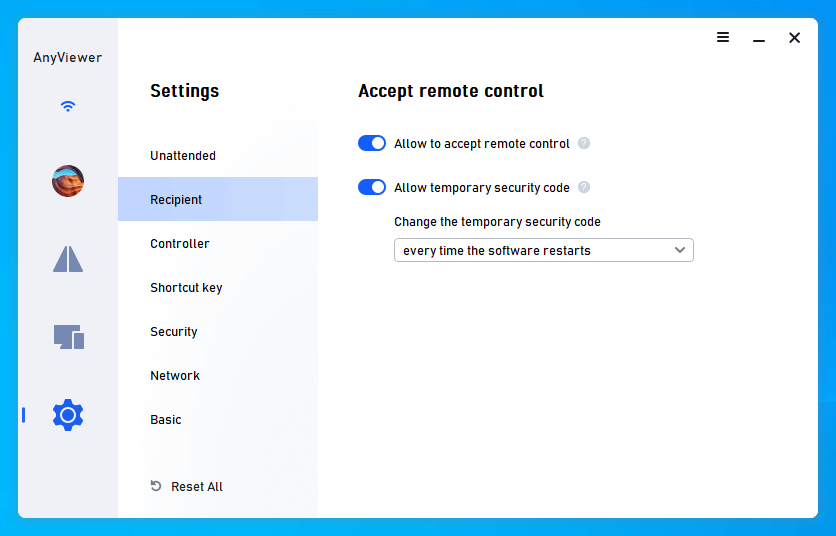
Alıcının bilgisayarında Uzaktan kontrolü kabul etmeye izin ver seçeneğinin varsayılan olarak etkin olduğundan emin olun, diğer seçenek kendi ihtiyacınıza göre devre dışı bırakılabilir veya etkinleştirilebilir.
Adım 3: Bağlantıyı Başlatın
Kontrol eden bilgisayardaki Bağlan arayüzüne, desteğe ihtiyaç duyan bilgisayarın cihaz kimliğini girebilir ve Bağlan düğmesine tıklayabilirsiniz.

Adım 4: Uzaktan Kontrol Talebi Gönderin
Uzaktan kontrol talep etmek için Ortağınıza bir istek gönder seçeneğini seçin. Ardından, Tamam düğmesine tıklayın.

Adım 5: Alıcı Tarafında Talebi Kabul Edin
Uzaktan erişim isteği kontrolünüz gönderildiğinde, diğer taraftaki alıcı bilgisayar, hangi bilgisayarın kontrol talep ettiğini gösteren bir mesaj alacaktır. İki cihaz arasında uzaktan bağlantı kurmak için İzin Ver seçilmelidir.

Uzaktan bağlantıdan sonra, arkadaşlarınıza yalnızca uzaktan yardım sağlamakla kalmaz, aynı zamanda alıcının bilgisayarında bazı işlemler gerçekleştirebilirsiniz.