
Cihazlar Nasıl Yönetilir ve Cihaz Yönetiminin Faydaları?
AnyViewer, Windows bilgisayarlar için mükemmel bir uzak masaüstü yazılımıdır ve herhangi bir yerden uzaktaki bir bilgisayara bağlanmanızı sağlar. Cihaz Yönetimi sütunu üç bölümden oluşur: Cihazlarım, Son bağlanılanlar ve Yeni Ekip.
Yöntem 1. Bilgisayarlarda Cihazları Yönetme
Cihazlarım:
Anyviewer'a cihazlarda aynı hesapla oturum açmanız gerekir. Aynı Anyviewer hesabını kullanarak cihazlara giriş yaptığınızda, oturum açan cihaz sayısı hesabın maksimum sayısına ulaşmamışsa cihaz otomatik olarak Cihazlarım listesinde görünecektir.
Adım 1. İndirin, cihazınıza AnyViewer'ı kurun.

Adım 2. Bir AnyViewer hesabı oluşturun ve ardından tüm cihazlarınızda AnyViewer hesabına giriş yapabilirsiniz.
Cihazlar otomatik olarak listelenecektir. "Cihaz" > "Cihazlarım" kısmına gidin, cihaza tıklayın ve yukarıda listelenen işlemleri gerçekleştirebilirsiniz.
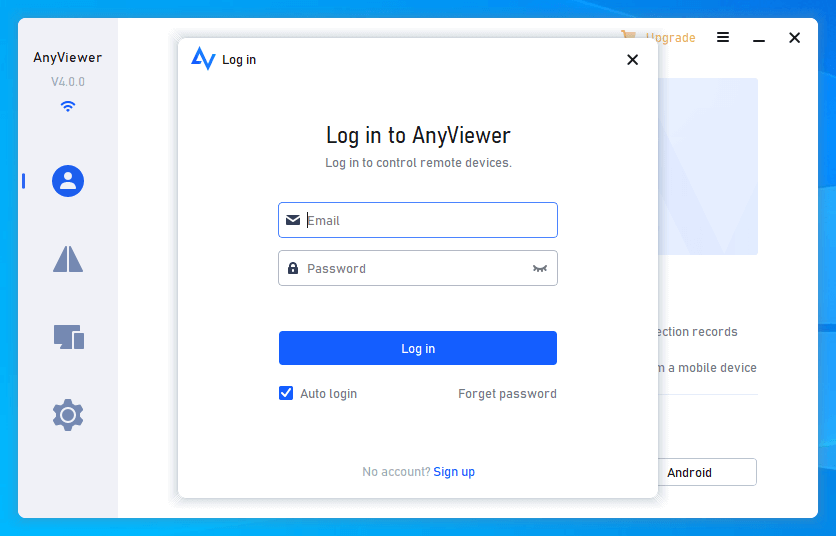
✍ Not: "Otomatik giriş" varsayılan olarak işaretlidir, seçeneğin işaretini kaldırırsanız, yazılımı her yeniden başlattığınızda oturumunuz kapanır.
Cihazlarım listesine eklerken kullanılabilir işlemler
Aynı AnyViewer hesabıyla cihazlara giriş yaptıktan sonra, bunlar Cihazlarım listesinde listelenecek ve aşağıdaki işlemleri gerçekleştirebilirsiniz.
- Tek tıklamayla kontrol: Gözetimsiz bilgisayara 1 tıklamayla erişin.
- Ekranı görüntüle: Kontrolü ele almadan yalnızca uzak ekranı görüntüleyin.
- Yeniden başlat/Kapat: Uzak bilgisayarı yeniden başlatmak/kapatmak için tıklayın.
- Dosya Aktarımı: Dosya Aktarımı penceresini açın ve bağlı iki cihaz arasında dosya aktarımı yapın.
- Özellikler: Cihazın cihaz özelliklerini kontrol edin: Cihaz Adı, Açıklama, Cihaz Kimliği, Bilgisayar Adı, Kayıp Giriş IP'si ve Kayıp Giriş Zamanı.
- Kilitle: kilit tıklaması bilgisayar kilit ekranı arayüzünü gösterir, program arka planda çalışmaya devam eder. Kilit açma göründüğünde, uzak bir bağlantı kurmanız ve kilidi açmak için bilgisayar şifrenizi girmeniz gerekir.

AnyViewer hesabına atanmış cihaz sayısı sınıra ulaştığında ve yeni bir cihazda hesaba giriş yaptığınızda, Cihazlarım listesinden bir cihazı kaldırmanız gerekir, ardından yeni cihaz burada listelenebilir. Kaldırma adımları aşağıdaki gibidir.
Not: Ücretsiz bir hesap yalnızca 3 cihazda oturum açmayı destekler.
Daha fazla cihaza giriş yapmak için, hesabınızı Profesyonel veya Kurumsal'a yükseltmeniz önerilir; bu, sırasıyla bir hesaba 10 ve 100 cihaz atamanızı sağlar. Ardından, yeni bilgisayarı manuel olarak yönetebilirsiniz. Yükseltmeden sonra, yüksek hızlı dosya aktarımı, gizlilik modunda erişim ve daha fazla cihaz yönetimi gibi AnyViewer'ın diğer öne çıkan özelliklerinden yararlanabilirsiniz.
Adım 1. "Cihaz"> "Cihazlarım" altında bir cihaz seçin, sağ tıklayın ve "Cihazı kaldır"ı seçin.
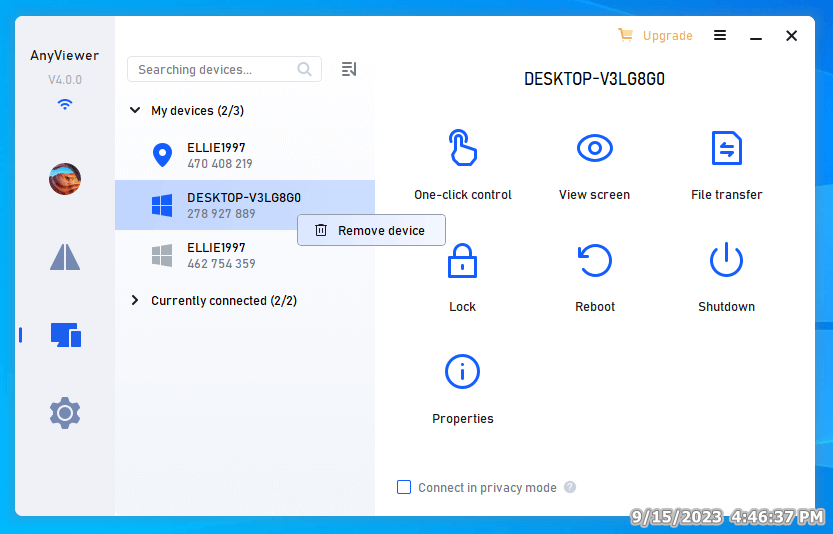
Adım 2. Cihazı kaldırdıktan sonra, bu hesaba tek tıklamayla uzaktan erişim sağlayamazsınız. İşlemi onaylamak için "Tamam"a tıklayın.
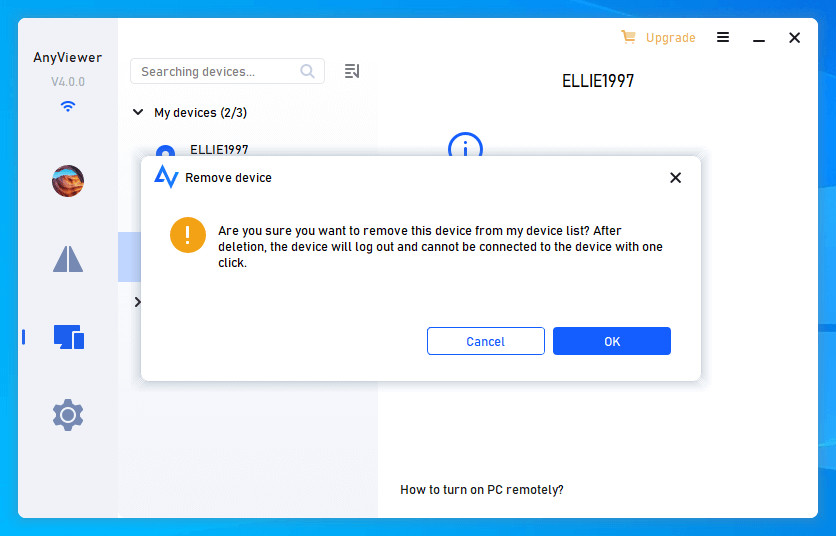
Adım 3. Hesaba bağlamak istediğiniz cihazda, AnyViewer hesabına giriş yapın, ardından cihaz otomatik olarak Cihazlarım listesinde görünecektir.
Veya cihazı Yönetim Merkezi'nde kaldırabilirsiniz.
Son Bağlananlar:
Son bağlanan tüm cihazlar, ekip cihazları/mobil cihazlar dahil olmak üzere "Geçerli bağlantı listesi"nde listelenecektir.
Bu seçenek esas olarak daha önce bağlanan cihaz kimliklerini ve güvenlik kodlarını hatırlamak için kullanılır.
Son Bağlananlar listesinde mevcut işlemler
Cihazlar yalnızca son bağlananlar listesindeyse, Cihazlarım'da değilse, şu işlemleri gerçekleştirebilirsiniz: Uzaktan kumanda, Ekranı görüntüle, Dosya aktarımı, Ekran duvarı, Özellikler.
Uzaktan kumanda işlevi ile ilgili olarak, duruma göre değerlendirme yapılması gerekir:
Son bağlantının güvenlik kodu değişmeden kalırsa, cihaz kimliği girilmeden doğrudan uzaktan bağlantı başlatılabilir.
Güvenlik kodu değişirse, Son Bağlananlar'dan tekrar uzaktan bağlantı başlatıldığında, bir istek bağlantı isteği penceresi açılır ve alıcı tarafın kabul etmesi beklenir.
Bu, sonraki yeniden bağlantılar gerektiren geçici istemci cihazları için kullanışlı olup, bu konumdan hızlı bir şekilde uzak oturumlar başlatmayı sağlar.
Yeni Ekip
Müşterilere sık sık uzaktan destek sağlaması gereken işletmeler için, müşteri cihazları ekip cihazlarına eklenebilir. Ardından, ekip cihaz yönetimi listesi altındaki ekip cihazlarının uzaktan kontrolünü hızlıca başlatın.
Ekip cihazları esas olarak kurumsal kullanıcıları ilgilendirir; bunlar yalnızca yönetici hesabı veya ekip cihazına atanmış bir alt hesap ile oturum açarak görülebilir.
Cihazlar yalnızca Yeni Ekip'teyse, Cihazlarım'da değilse, aşağıdaki işlemleri Son bağlanılan listesindeki cihazlarla aynı şekilde gerçekleştirebilirsiniz: Uzaktan kontrol, Ekran görüntüleme, Dosya aktarımı, Ekran duvarı, Özellikler. Ekipteki bu cihazların aynı AnyViewer hesabıyla oturum açması gerekmez, hatta oturum açmasına bile gerek yoktur. AnyViewer programı ekip cihazlarına kurulup çalıştırıldığında, yönetici ve kullanıcı hesapları ekstra yapılandırma gerektirmeden bunları uzaktan yönetebilir.
Yöntem 2. Mobil cihazda cihazları yönetme
Telefonunuz ve bilgisayarınızda oturum açmak için aynı hesabı kullanıyorsanız, cihazlarınızı telefonunuzdan yönetebilirsiniz. Bu işlemleri telefonda veya Cihazlarım listesinde Andriod isted cihazlarda gerçekleştirebilirsiniz.
Mobil cihazlarda cihaz yönetimi işlevleri, bilgisayarlardakine benzer, ancak kilit açma şifreleri hariç. Uzaktan bağlantı başarılı olduğunda, kilit açma şifresi işlevi, bilgisayarın kilit ekranı kodunu kaydetmek ve kullanıcının tek tıklamayla girmesine yardımcı olmaktır.
Yukarıda cihazlarımın nasıl yönetileceği açıklanmıştır. Ekran Duvarı hakkında daha fazla bilgi edinebilirsiniz. Kullanıcılar, yönetmek istedikleri cihazların ekranlarını tek bir ekranda toplayabilir.