
AnyViewer: Alıcı Ayarları
İnternet üzerinden başka bir PC'ye uzaktan erişmek için AnyViewer kullanarak, normalde yazılımı kurup çalıştırdıktan sonra ayarları değiştirmeniz gerekmez. Ancak AnyViewer'ı daha iyi kullanmak için Alıcı Ayarları'na bir göz atalım.
AnyViewer ana arayüzünde Ayarlar > Alıcı bölümüne gidin, Alıcı ayarlarının varsayılan durumunu görebilirsiniz. Aşağıdaki seçeneklerden birini veya her ikisini etkinleştirmeniz gerekir, ardından bu bilgisayarla uzak oturumlar kurabilirsiniz.
İki seçenek vardır:
✔ Uzaktan kumandayı kabul etmeye izin ver: Bu bilgisayarın başka bir cihazdan kontrol talebi almasına izin verir ve talebin bu bilgisayarda manuel olarak onaylanması gerekir.
✔ Geçici güvenlik koduna izin ver: Bu seçeneği etkinleştirdiğinizde, geçici güvenlik kodu Anyviewer Bağlan arayüzünde görünecektir. Uzaktan destek için ortağınıza geçici güvenlik kodunu gönderebilirsiniz, ardından bu bilgisayarı doğrudan kontrol etmek için güvenlik kodunu girebilirler.
İlk seçeneği devre dışı bırakırsanız, bu bilgisayara uzaktan kontrol talebi ile erişilemez; ikinci seçeneği devre dışı bırakırsanız, oluşturulan geçici güvenlik kodu kaybolur ve bu bilgisayara geçici güvenlik kodu ile erişilemez.
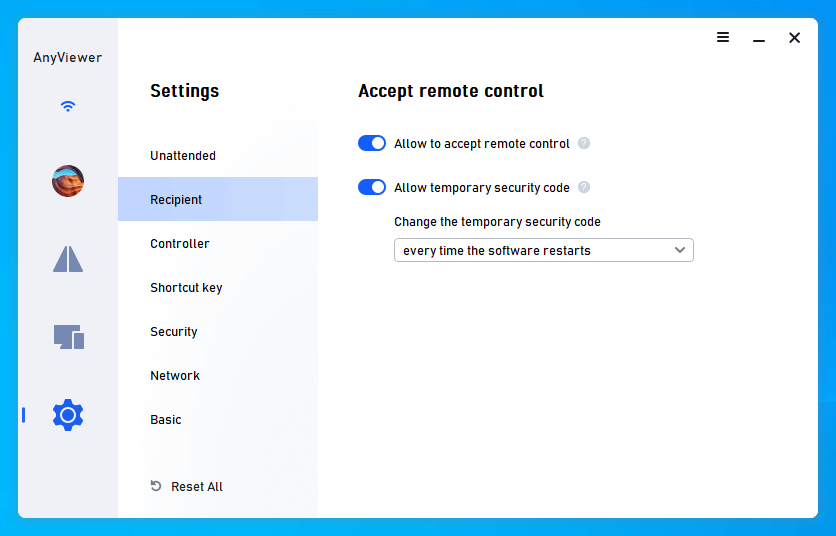
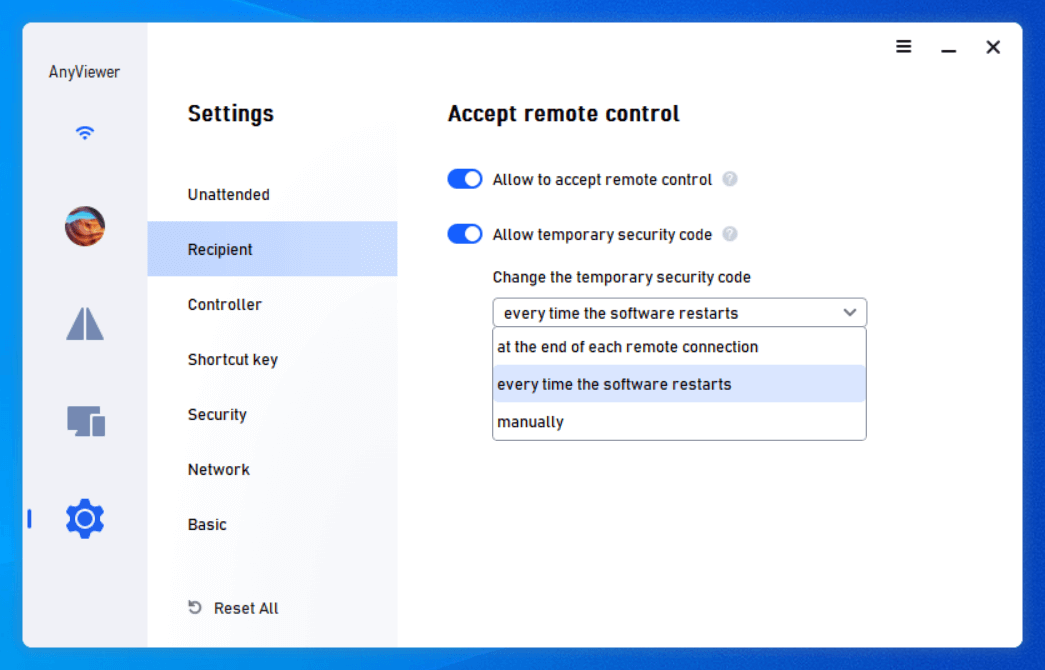
Geçici güvenlik kodu başlangıçta her yazılım yeniden başlatıldığında değişecek şekilde ayarlanmıştır. Ters üçgen simgesine tıklayarak ayarı değiştirebilirsiniz. Geçici güvenlik kodunu değiştirmek için üç seçenek vardır: her yazılım yeniden başlatıldığında, her uzak bağlantının sonunda, manuel olarak.
Özet olarak, bu bilgisayara uzaktan kontrol talebi göndererek veya geçici güvenlik kodu girerek uzaktan kontrol talep edebilir, ardından dosya aktarımı yapabilir veya uzaktan yardım/teknik destek sağlayabilirsiniz.