
AnyViewer'ın Desteklenen Portları
AnyViewer'a Genel Bakış
Uzak masaüstü yazılımı, bir bilgisayar, iPhone, Android veya iPad'den Windows bilgisayarlara uzaktan bağlanmak için özel olarak tasarlanmıştır. Uzaktan erişim veya uzaktan destek için mekan sınırlaması olmaksızın uzaktaki bilgisayarınızı kontrol etmek için kullanabilirsiniz.
AnyViewer tarafından kullanılan portlar
UDP/TCP akıllı geçiş modları kullanır; UDP portu 30196 ve TCP portları 30192, 30193'tür.
AnyViewer portlarına güvenlik duvarından nasıl izin verilir
Genellikle, uzaktan erişim için AnyViewer kullanırken, güvenlik duvarı için port izni ayarlamanız gerekmez. Ana bilgisayarda katı filtreleme kuralları ayarlanmışsa, UDP 30196 ve TCP 30192, 30193'ü açmanız gerekebilir. İşte AnyViewer portlarına güvenlik duvarından izin vermek için ayrıntılı adımlar.
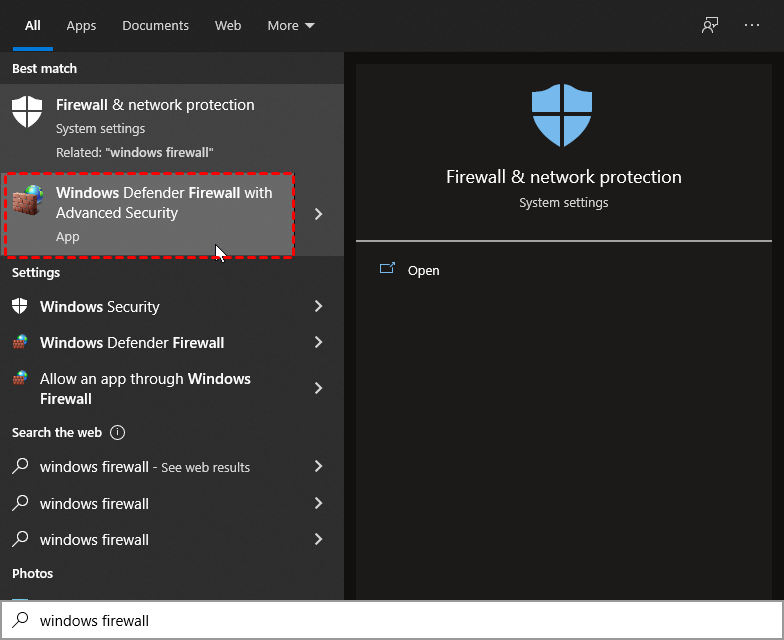
Adım 1. Windows ana bilgisayarda, arama kutusuna "Windows güvenlik duvarı" yazın ve " Gelişmiş güvenlikli Windows Güvenlik Duvarı"nı seçin.
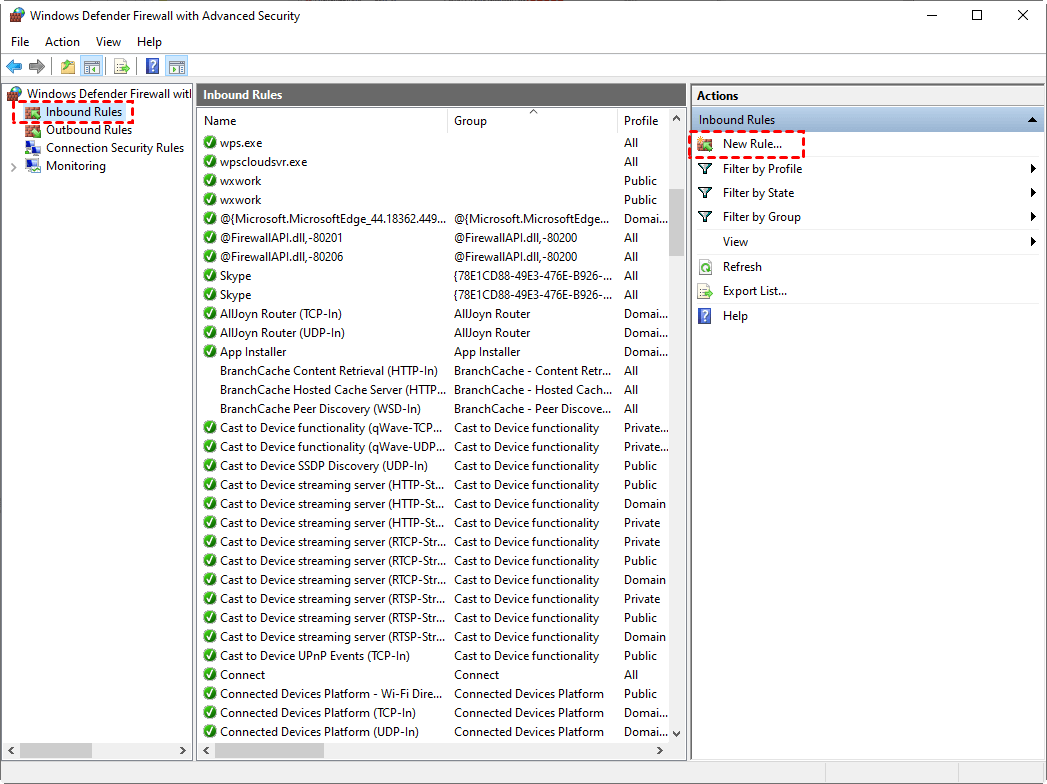
Adım 2. "Gelen Kuralları" ve "Yeni Kural" üzerine tıklayın.
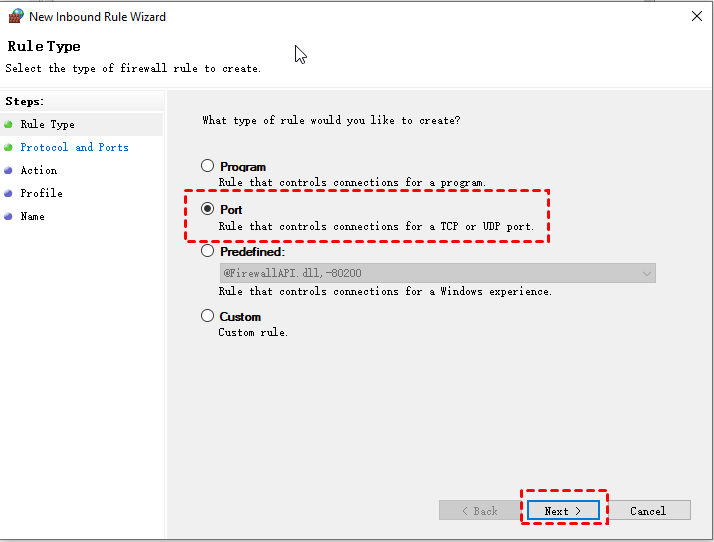
Adım 3. "Port" seçin ve "İleri"ye tıklayın.
Adım 5. "Belirli yerel portlar" üzerine tıklayın ve port numarasını "30192" altında "TCP" girin.
Not: UDP 30196'yı açmak için burada "UDP" seçip "30196" yazmanız gerekir.
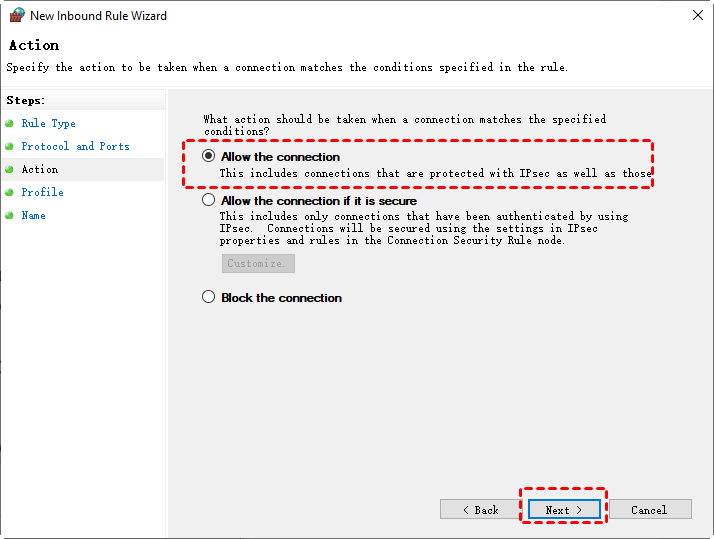
Adım 6. "Bağlantıya izin ver" üzerine tıklayın.
Adım 7. Kullanmak istediğiniz ağ türlerini seçin, kuralı adlandırın ve "Bitir"e tıklayın.
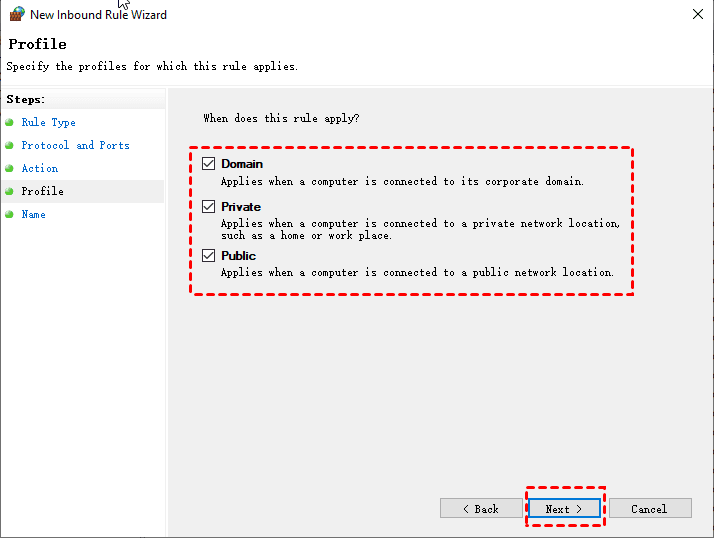
Ardından, TCP 30193'ü açmak için aynı adımları uygulayın.