Uzak Masaüstü Yazılımı Kurulumu ve Kaldırılması - AnyViewer
Arkadaşlarınızın veya aile üyelerinizin bilgisayarlarındaki sorunları çözmek veya bir meslektaşınızın bilgisayarına uzaktan erişmek mi istiyorsunuz? Uzak bir masaüstü programı kullanarak bilgisayarlarına uzaktan erişebilir ve kontrol edebilirsiniz. AnyViewer, cihazlar ağa iyi bağlı olduğu sürece herhangi bir konumdan bir PC'yi kontrol etmenizi sağlayan kararlı, hızlı ve güvenli bir uzak masaüstü yazılımıdır.
AnyViewer Nasıl Kurulur
AnyViewr'ı kurmadan önce, resmi web sitesinden indirmeniz gerekir. Ardından adımları takip edebilirsiniz:
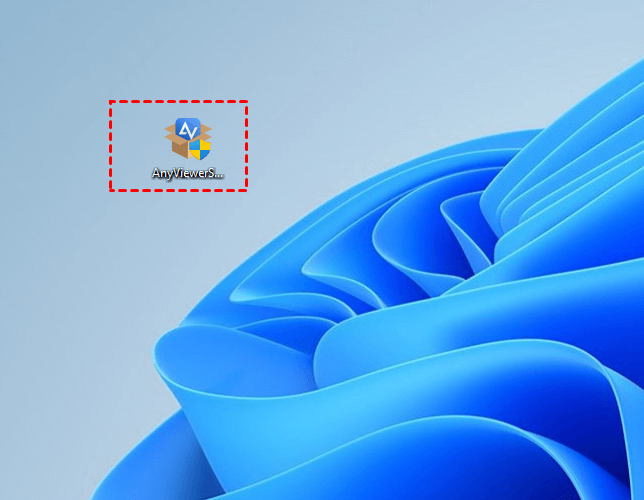
Adım 1. AnyViewer kurulum paketine çift tıklayın.
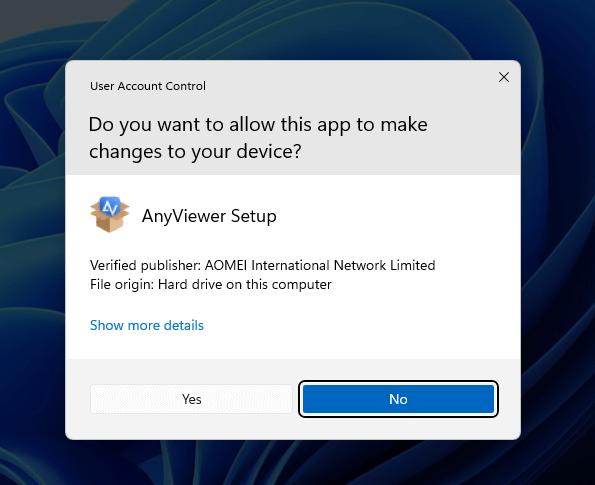
Adım 2. Bu uygulamanın cihazınızda değişiklik yapmasına izin verip vermediğiniz sorulacaktır; kuruluma izin vermek için "Evet"e tıklayın.
Adım 3. Ardından, AnyViewer kurulumunu başlatmak için "Şimdi Kur"a tıklayın. Uygulama varsayılan olarak C sürücüsüne kurulacak şekilde ayarlanmıştır; başka bir sürücüye kurmanız gerekiyorsa, klasör simgesine tıklayarak başka bir sürücü seçebilirsiniz.

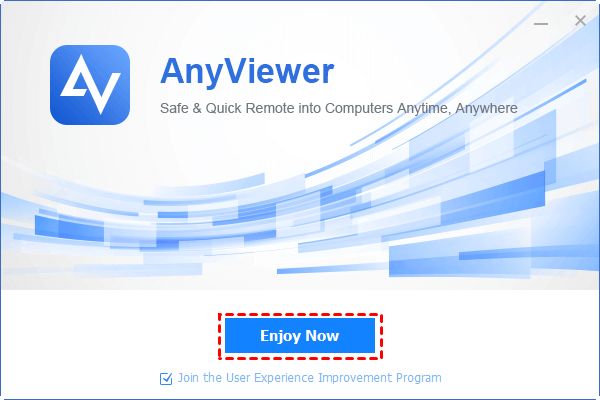
Adım 4. Bir süre sonra AnyViewer PC'nize kurulacak ve uzaktan kontrol ve uzaktan destek için uygulamayı kullanmak üzere "Keyfini Çıkar"a tıklayabilirsiniz.
AnyViewer Nasıl Kaldırılır
AnyViewer'ı artık kullanmanız gerekmiyorsa, uzak masaüstü yazılımını cihazınızdan kaldırabilirsiniz.
Yöntem 1. Uzak masaüstü uygulamasını Denetim Masası'ndan kaldırın
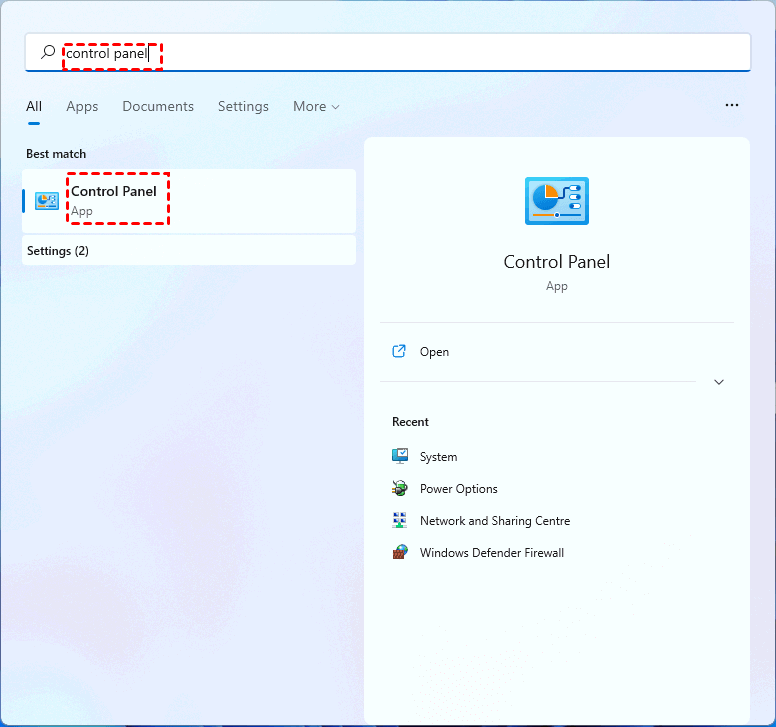
Adım 1. Arama kutusuna girmek için "Windows" "S" tuşlarına basın, "control panel" yazın ve açılan sonuca çift tıklayarak "Denetim Masası"nı açın.
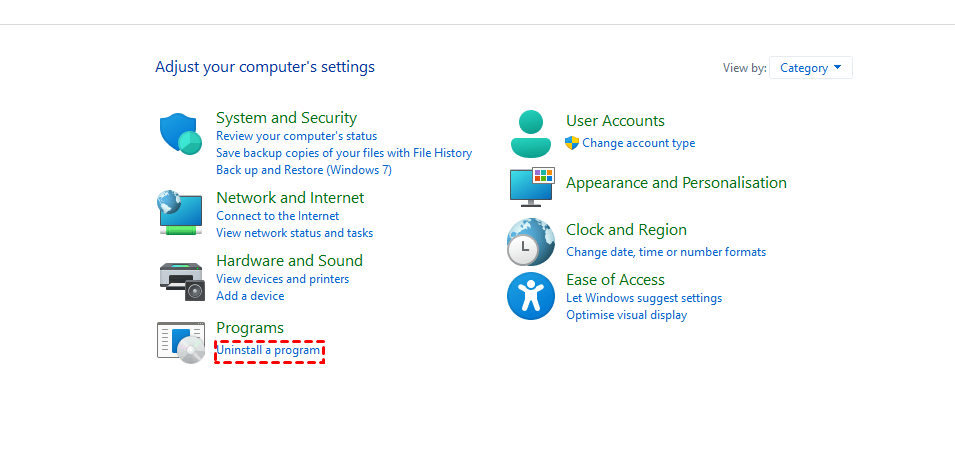
Adım 2. "Denetim Masası" penceresinde, "Bir programı kaldır" seçeneğine tıklayın.
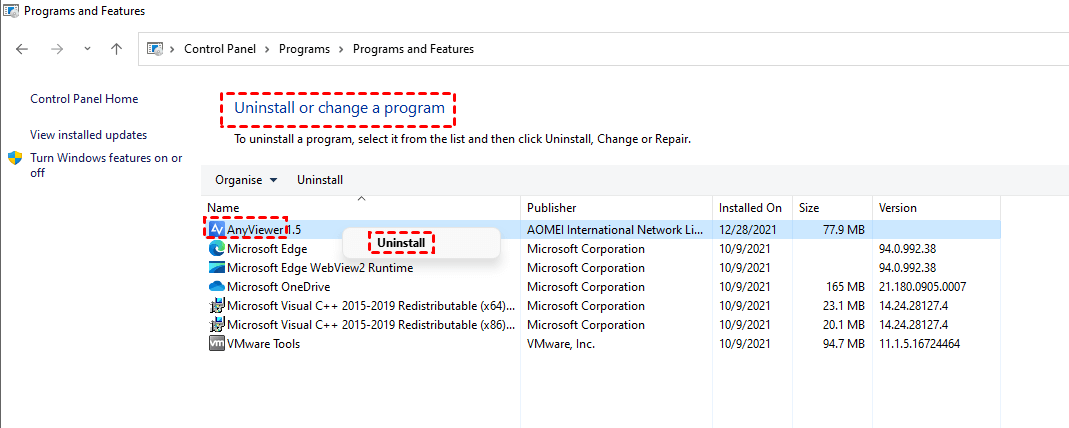
Adım 3. Listede AnyViewer'ı bulun, sağ tıklayın ve "Kaldır"ı seçin.
Adım 4. Ardından, yönlendirmeleri izleyin AnyViewer'ı kaldırmak için.
Dikkat:
Windows ile Anyviewer'ı Başlat seçeneğini seçtiğinizde, programı kaldırdığınızda programın çalıştığına dair bir uyarı alabilirsiniz. Bu durumda, masaüstünün sağ alt köşesindeki Anyviewer'dan çıkmanız gerekir, ve ardından programı tekrar kaldırın.
Ya da Windows görev yöneticisinde RCCLient.exe ve AV core.exe işlemlerini sonlandırabilir, ardından kapatınRCService tamamen kaldırmak için.
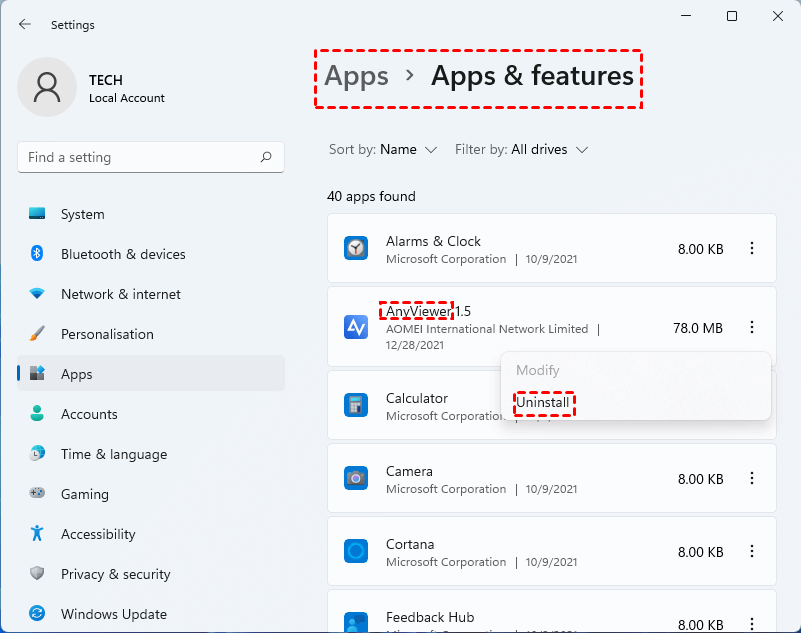
2. Yol. Uygulama & özellik bölümünden uzak masaüstü yazılımını kaldırma
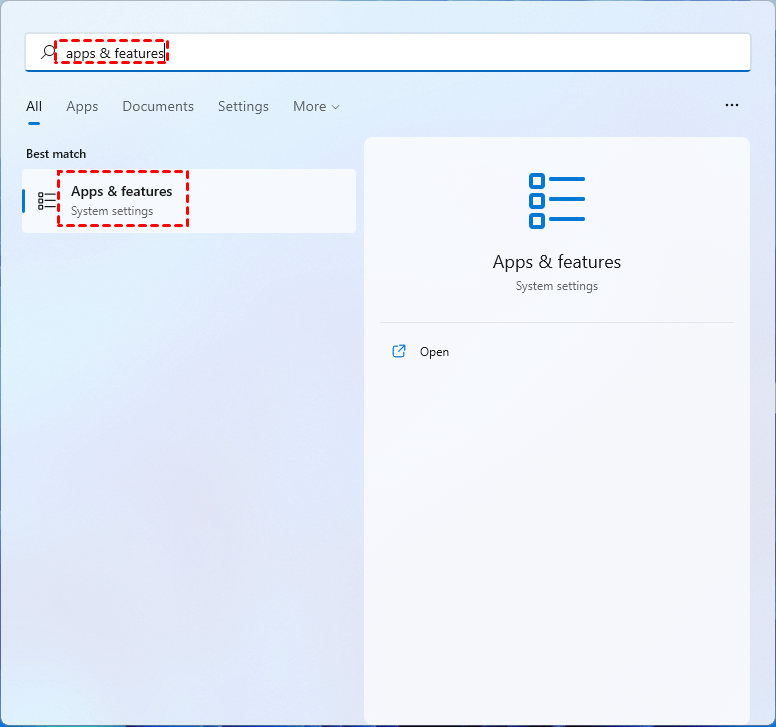
Adım 1. Arama kutusuna girmek için "Windows" "S" tuşlarına basın, "apps & features" yazın ve açılan sonuca çift tıklayarak "App & features" penceresini açın.
Adım 2. Pencerede AnyViewer'ı bulun, sağ tıklayın ve "Kaldır" seçeneğine tıklayın. Ardından, uzak masaüstü yazılımını kaldırma işlemini tamamlamak için adımları izleyin.