AnyViewer ile Uzaktan Oturumda Mesaj Gönderme veya Alma
Bir kez iki uzak bilgisayarı bağladığınızda AnyViewer üzerinden, iki bağlı bilgisayar arasında rahatça iletişim kurabilirsiniz. Okumaya devam edin ve ayrıntılı adımları alabilirsiniz.
▶ Uzak oturumda yerel bilgisayarda (kontrolcü) Sohbet Başlatma:
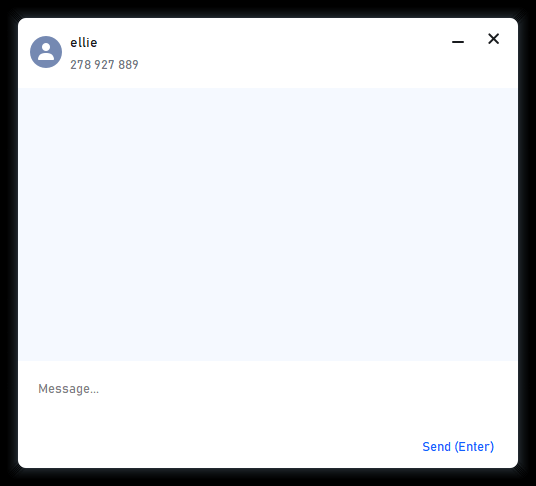
Kontrolcü araç çubuğunda, Sohbet'i bulun, tıklayın ve sohbet penceresine ulaşacaksınız. Beyaz alana, diğer uçtaki kişiyle konuşmak istediğinizi yazın ve Enter. tuşuna tıklayın.
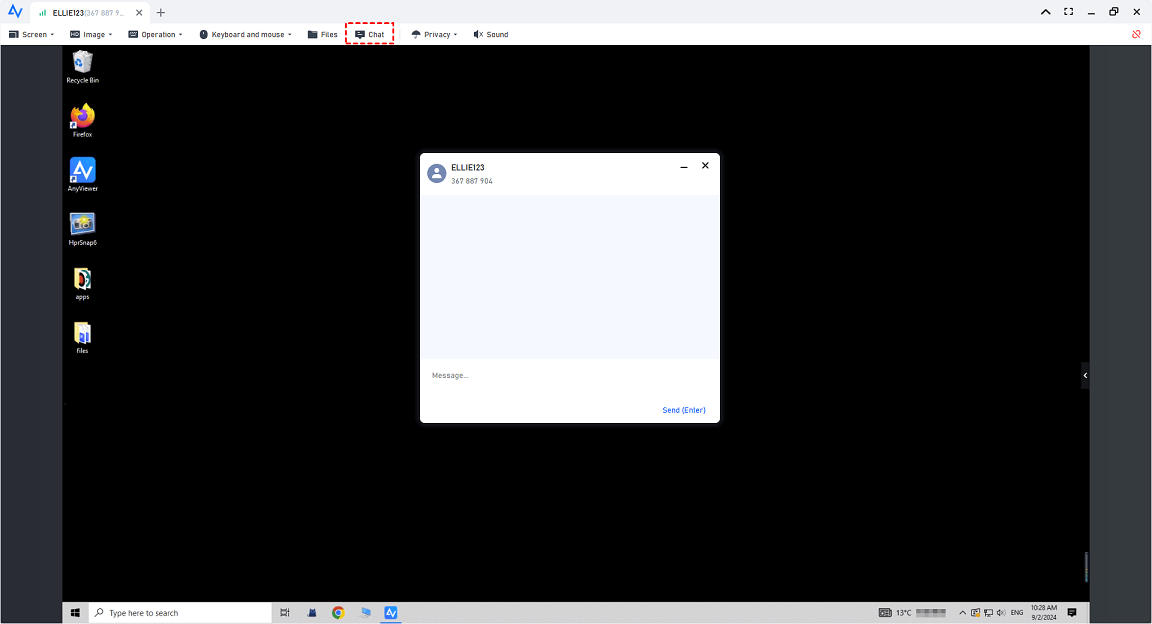
Ardından, alıcı araç çubuğunda, alıcı, kontrolcü tarafından gönderilen mesajı görebilir.
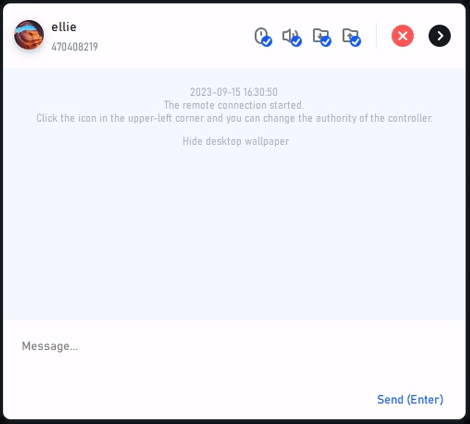
✍ Not: Yalnızca alıcı araç çubuğu penceresinde sohbet etmekle kalmaz, aynı zamanda kontrolcünün yetkilerini de değiştirebilirsiniz. Bu bilgisayara fare ve klavye kontrolünü devre dışı bırakmak/etkinleştirmek için fare simgesine tıklayın; kontrolcüden dosya almayı devre dışı bırakmak/etkinleştirmek için yukarı ok simgesine tıklayın; kontrolcüye dosya göndermeyi devre dışı bırakmak/etkinleştirmek için aşağı ok simgesine tıklayın. Bu uzak oturumu sonlandırmak için kapat düğmesine tıklayabilirsiniz.

▶ Uzak oturumda kontrol edilen bilgisayarda (alıcı) Sohbet Başlatma
Varsayılan olarak, alıcı araç çubuğu gizlidir. Diğer uçtaki kişiyle sohbet etmek için üçgen düğmeye tıklayın ve uzak masaüstüne mesaj gönderebilirsiniz.
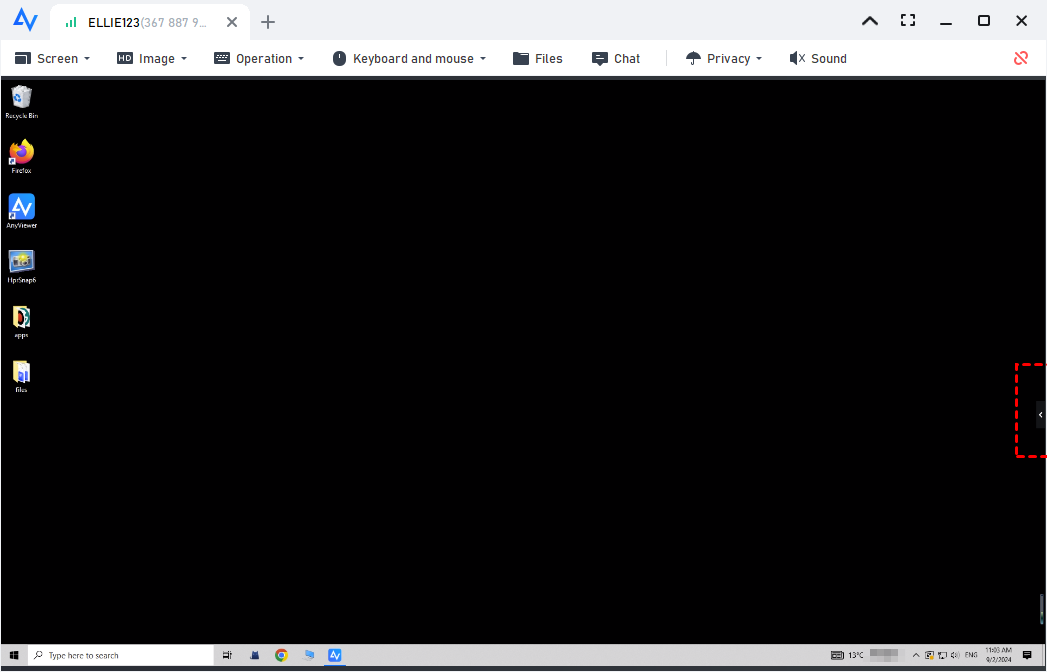
Bundan sonra, kontrolcü tarafında otomatik olarak bir sohbet penceresi açılacaktır.