AnyViewer Arayüzü Nasıl Kilitlenir [Adım Adım Kılavuz]
Makinenizden bir süre ara vermeyi veya başkalarının makinenizi kullanmasına izin vermeyi planlıyorsanız, ayarlarının başkaları tarafından değiştirilmesini önlemek için aşağıdaki adımları izleyerek AnyViewer programını kilitleyebilirsiniz.
Not: AnyViewer ekranını kilitledikten sonra, uzak oturumunuz etkilenmeyecektir.
AnyViewer'ı çalıştırın. "Menü"-->"AnyViewer'ı Kilitle" seçeneğine tıklayarak AnyViewer ekranını kilitleyin.

Ardından program kilitlenecektir. Tekrar kullanmak için, arayüzün kilidini açmak üzere AnyViewer hesap şifresini girmeniz gerekir.

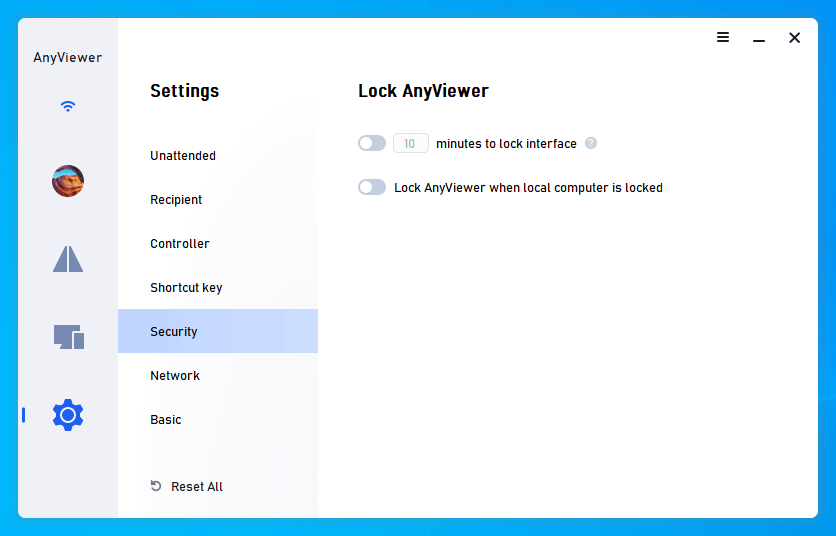
Ayrıca Ayarlar > Güvenlik bölümüne giderek AnyViewer'ı belirli senaryolarda otomatik olarak kilitlenecek şekilde ayarlayabilirsiniz. Varsayılan olarak, iki seçenek de devre dışıdır. İlk seçeneği etkinleştirip zaman aralığını ayarlayabilirsiniz; ardından, belirlediğiniz sürenin ardından programı kapattığınızda (tepsiye küçülttüğünüzde) AnyViewer kilitlenecektir. İkinci seçeneği etkinleştirebilirsiniz ve yerel bilgisayarınızı kilitlediğinizde AnyViewer kilitlenecektir.