
iOS veya Android'den AnyViewer ile Bilgisayarlara Erişim ve Kontrol
Bazen bilgisayarınızı cep telefonunuz aracılığıyla uzaktan kontrol ederek bazı işlemler yapmanız gerekebilir. Bu mümkün müdür? AnyViewer artık iOS/Android uygulamasını yayınladı ve bu uygulama, Apple cihazları veya Android cihazlar aracılığıyla bilgisayarı farklı yöntemlerle kontrol etmeyi destekliyor.
Hazırlık çalışması:
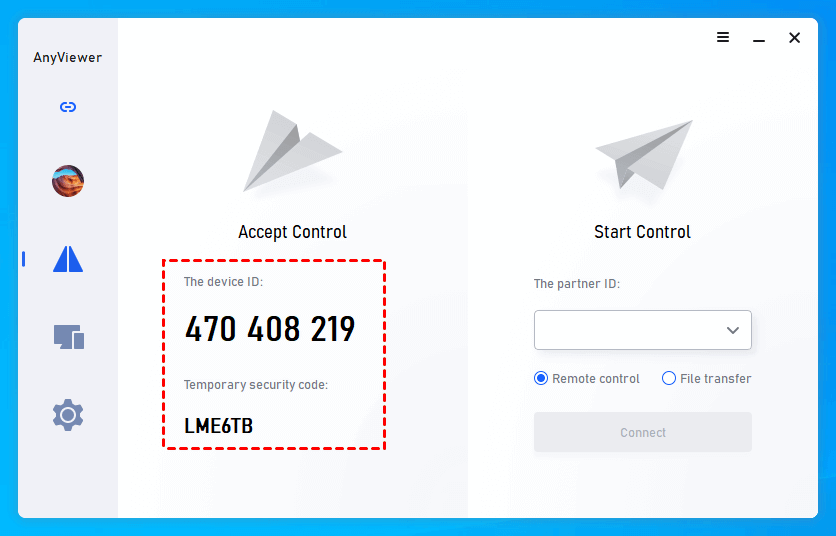
Adım 1. İndirin, kurun ve bilgisayarınızda AnyViewer for Windows'u çalıştırın.
AnyViewer'ın ana arayüzünde, bilgisayarın cihaz kimliğini ve geçici güvenlik kodunu görebilirsiniz.
Adım 2. iOS cihazınızda, AnyViewer'ı Apple App Store'dan indirin
Android cihazınızda, AnyViewer'ı AnyViewer Android indirin bağlantısından Andorid cihazınızda edinin.
Uygulamayı açın ve AnyViewer hesabınızı kullanarak oturum açın.

Mobil Cihazdan PC'ye Bağlanmak için Üç Yöntem
Seçenek 1: Cihaz Kimliği ve Güvenlik Kodu ile PC'ye Bağlanma
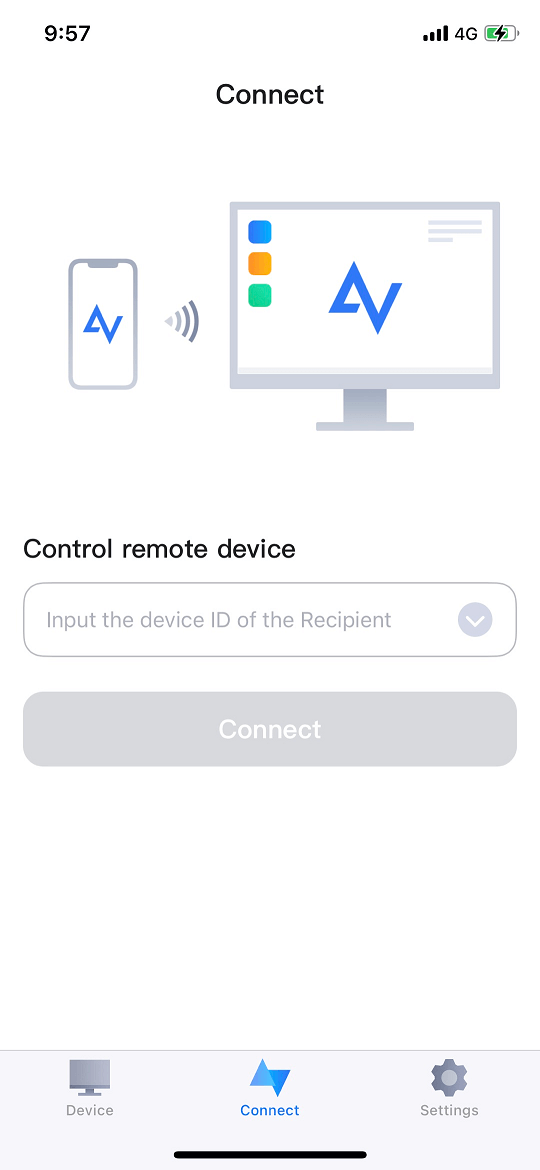
Adım 1. iOS veya Android cihazınızda Bağlan bölümüne gidin ve uzak PC'nin cihaz kimliğini girin.
Adım 2. Güvenlik kodu'nu seçin ve PC'de manuel olarak ayarlanmışsa Geçici Güvenlik Kodunu veya Sabit Güvenlik Kodunu girin.
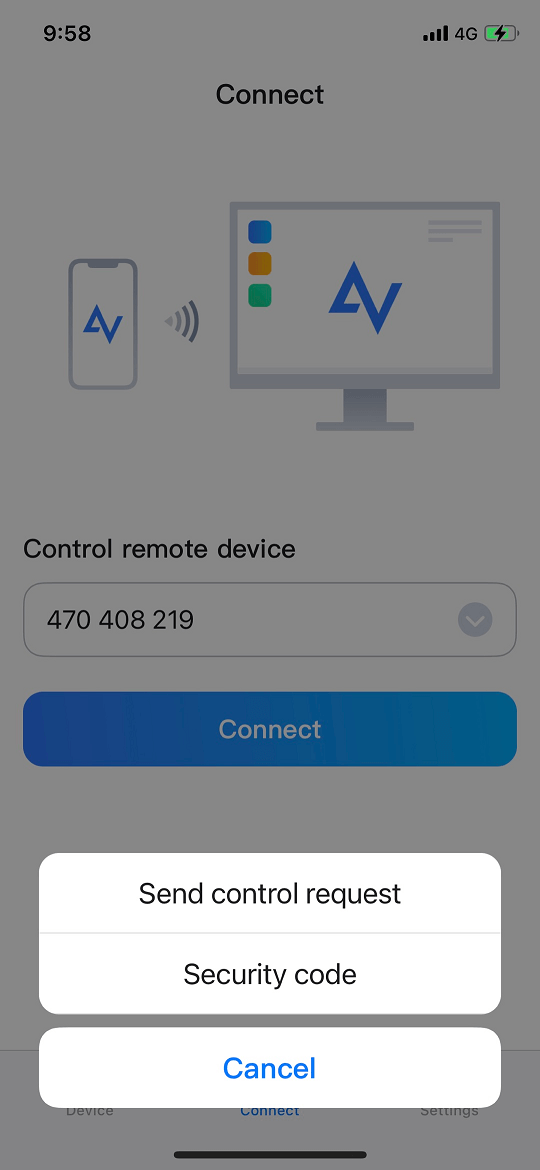
Seçenek 2: Cihaz Kimliği ile Bağlan ve Kontrol Talebi Gönder
Bu yöntemi katılımlı erişim için kullanın — talebi onaylamak için uzak PC'de birinin bulunması gerekir.
Adım 1. Mobil cihazınızda Bağlan'a gidin ve uzak PC'nin cihaz kimliğini girin.
Adım 2. Kontrol talebi gönder'e dokunun. Uzak bilgisayarda bir açılır mesaj görünecektir. İzin Ver seçilmelidir.

Seçenek 3. iOS veya Android cihazdan tek tıkla PC'ye erişim
Cihazlar aynı hesaba atandıktan sonra bu en hızlı ve en sorunsuz yöntemdir.
Adım 1. Uzak bilgisayarda aynı hesaba giriş yapın ve PC'nin hesaba atanmış olduğundan emin olun.
Adım 2. Mobil cihazda Cihaz'a dokunun, uzak PC'yi bulun ve ona dokunun.
Adım 3. Uzaktan kontrol'e dokunun ve PC'ye 1 tıklamayla erişebilirsiniz.

Mobil cihazdan PC'ye bağlanmak için hangi yöntemi kullanırsanız kullanın, bağlantı başarılı olduktan sonra iOS veya Android cihazınızda bilgisayar arayüzünü göreceksiniz.
Ekranın sağ alt köşesinde üç düğme bulunur.
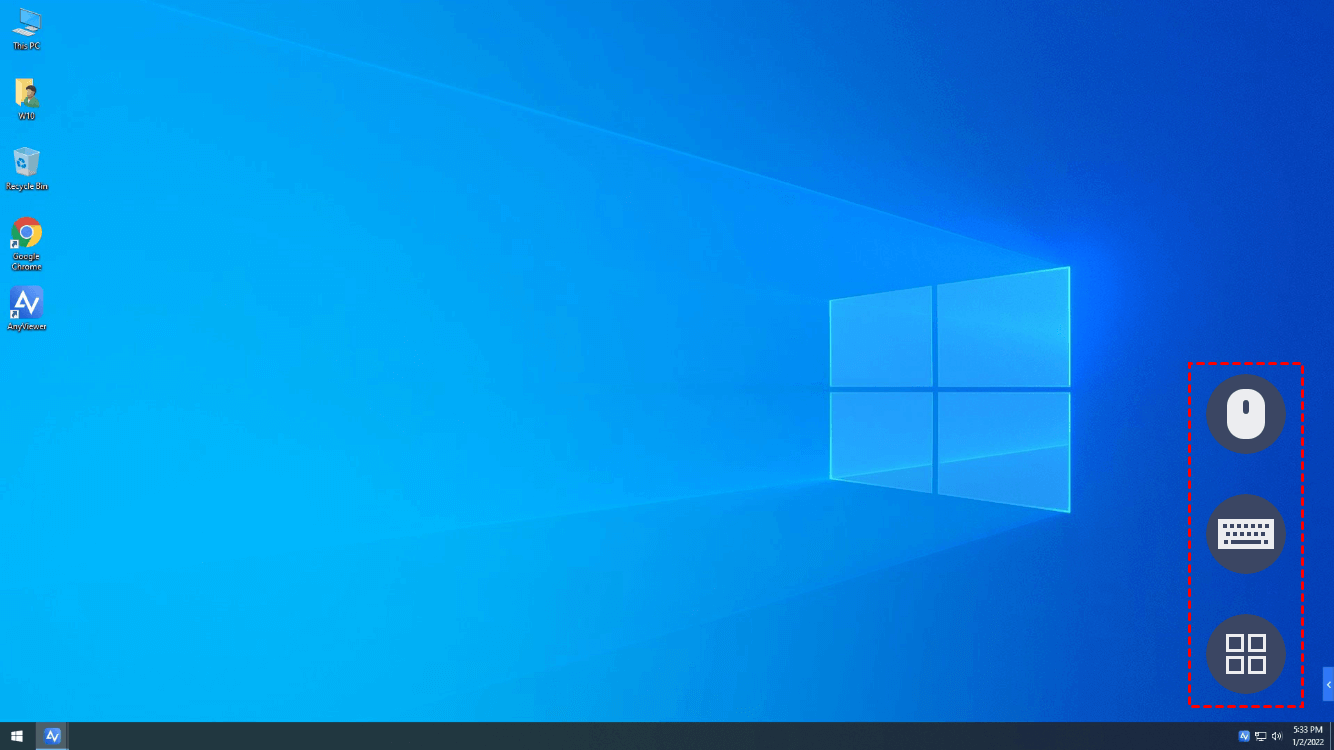
İlk düğme sanal fareyi açıp kapatabilir:
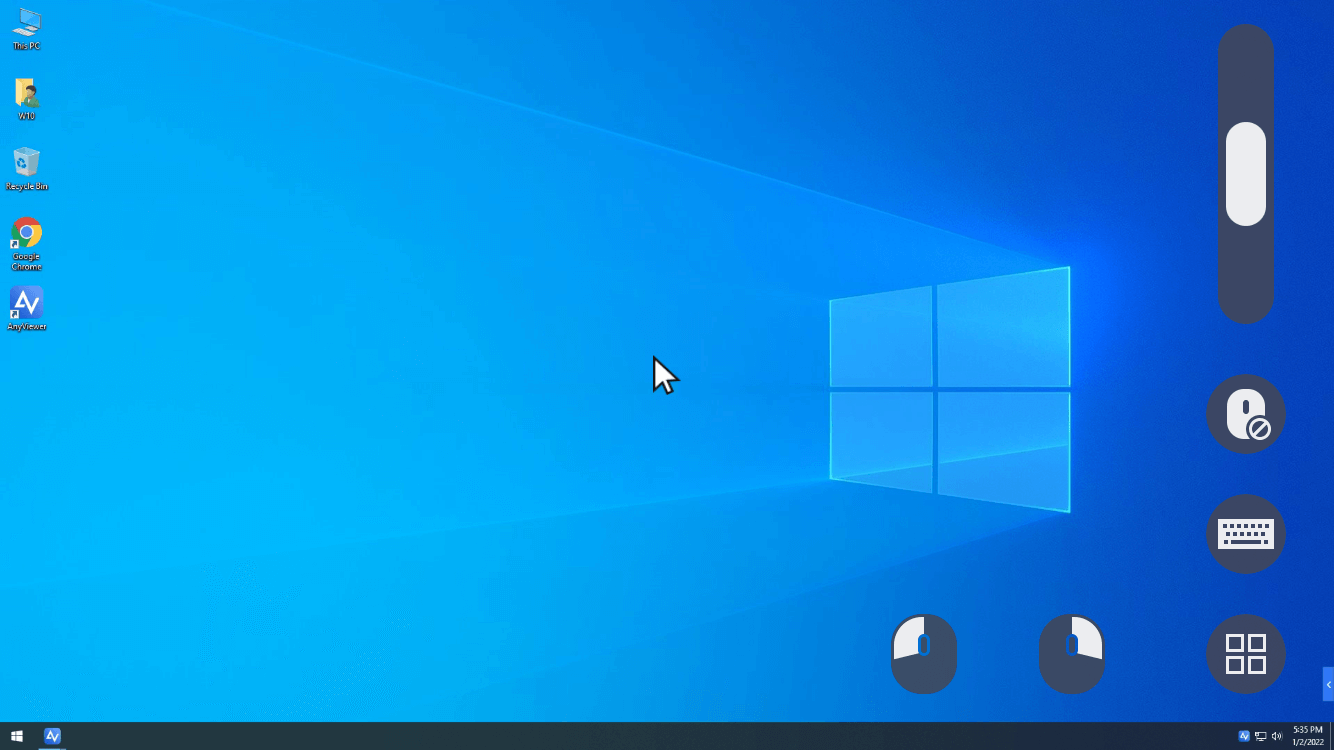
İkinci düğme klavyeyi açabilir:
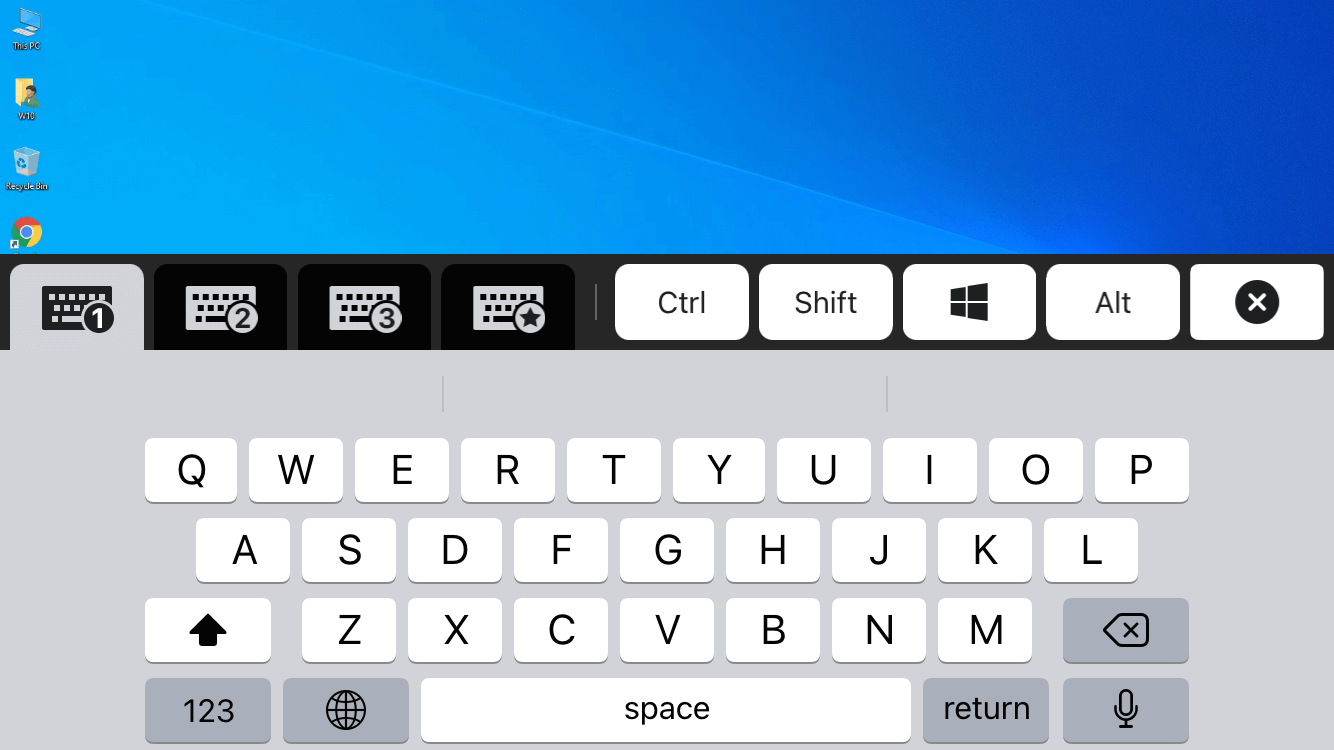
Üçüncü düğme Menü'yü açabilir:
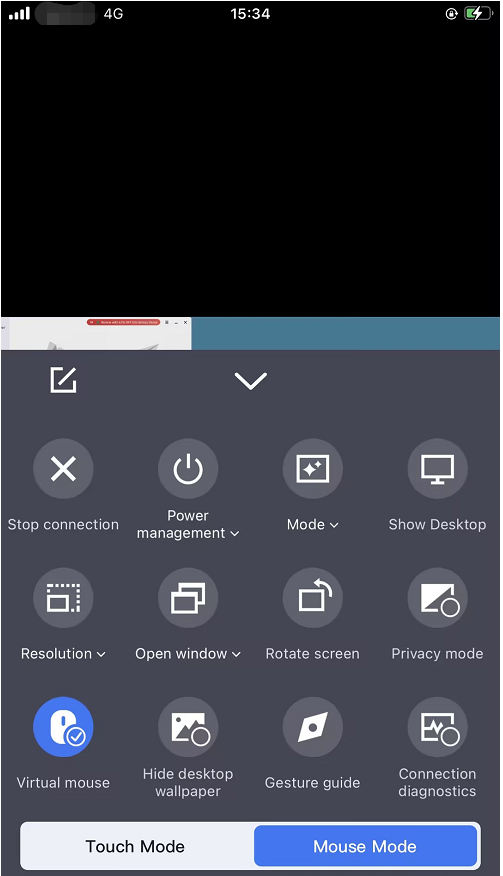
Menü'de birçok ayar bulunur. Gelişmiş seçeneklere erişmek için dokunun, örneğin:
Görüntü kalitesini ayarlama
Masaüstü duvar kağıdını gizleme
Bilgisayarı kapatma
Oturumu sonlandırma
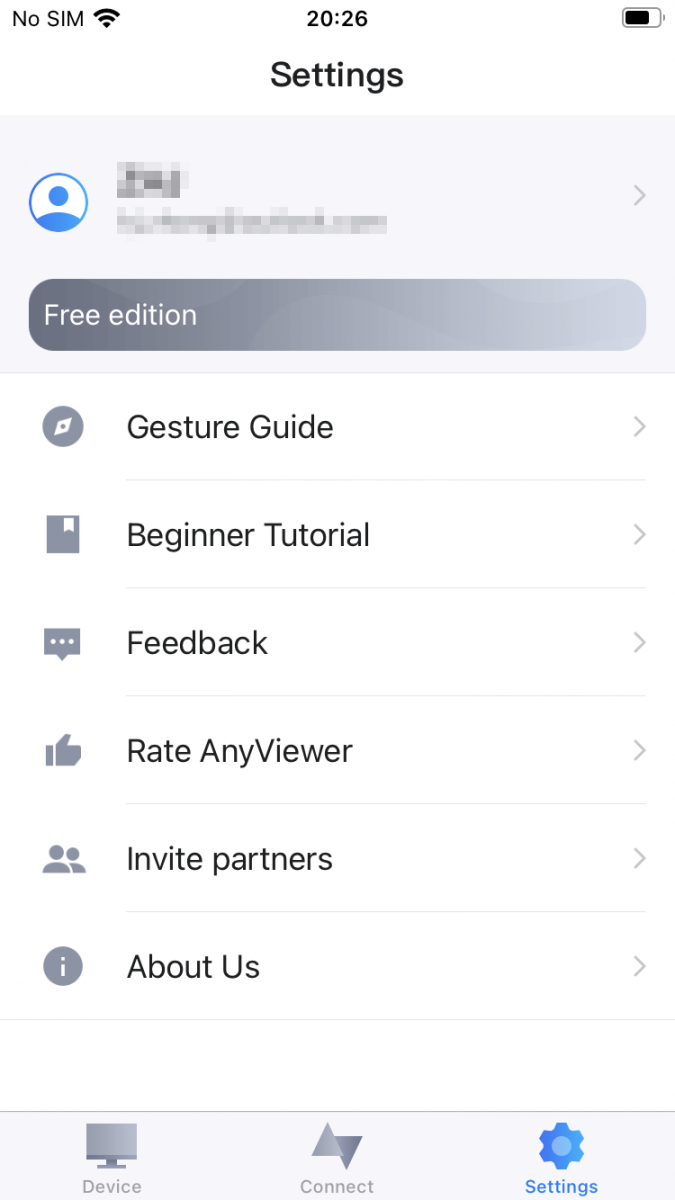
Ayarlar'da Hareket Kılavuzu ve Başlangıç Eğitimi'ni görebilirsiniz. Ayrıca geri bildirimde bulunabilir veya yorum yapabilirsiniz.
AnyViewer’ın iOS ve Android için mobil uygulamasıyla, Windows bilgisayarınıza uzaktan kolayca erişip kontrol edebilirsiniz — ister acil işler, ister BT sorun giderme veya hareket halindeyken dosya yönetimi için olsun. Dizüstü bilgisayarınızı her yere taşımanıza gerek yok — ihtiyacınız olan tek şey mobil cihazınız.