
AnyViewer: Uzaktan Kontrol Yazılımı
AnyViewer, kapsamlı bir uzaktan erişim, uzaktan kontrol ve uzaktan destek çözümüdür. AnyViewer, herhangi bir yerde bulunan bilgisayarlara uzaktan erişmenizi sağlar. Bilgisayar arızaları zaman zaman meydana gelir ve bu durum işletmeyi felç edebilir. Profesyonel BT personeli, müşterilere zamanında uzaktan destek sağlamak için AnyViewer'ı seçebilir; bu, zaman alıcı ve maliyeti artıran yerinde hizmetlerin yerini alır. Bireysel bir kullanıcı olarak, arkadaşlarınıza ve aile üyelerinize uzaktan yardım sağlamak, ekran paylaşımı yapmak vb. için de AnyViewer'ı kullanabilirsiniz. İşte başka bir bilgisayarın tam kontrolünü ele geçirmek için AnyViewer'ın nasıl kullanılacağına dair talimatlar.
Bir bilgisayardan başka bir bilgisayara tek tıklamayla uzaktan kontrol
Adım 1. AnyViewer'ı uzak bilgisayara ve yerel bilgisayara indirin, kurun ve çalıştırın.
Adım 2. Bir AnyViewer hesabı oluşturun ve bu hesaba iki bilgisayarda oturum açın. Oturum açılan cihaz, hesaba otomatik olarak atanır.

Adım 2. Yerel bilgisayarda "Cihaz" bölümüne gidin ve iş bilgisayarını bulun; tıklayın ve tam kontrolü ele geçirmek için "Uzaktan kontrol" seçeneğini seçin.

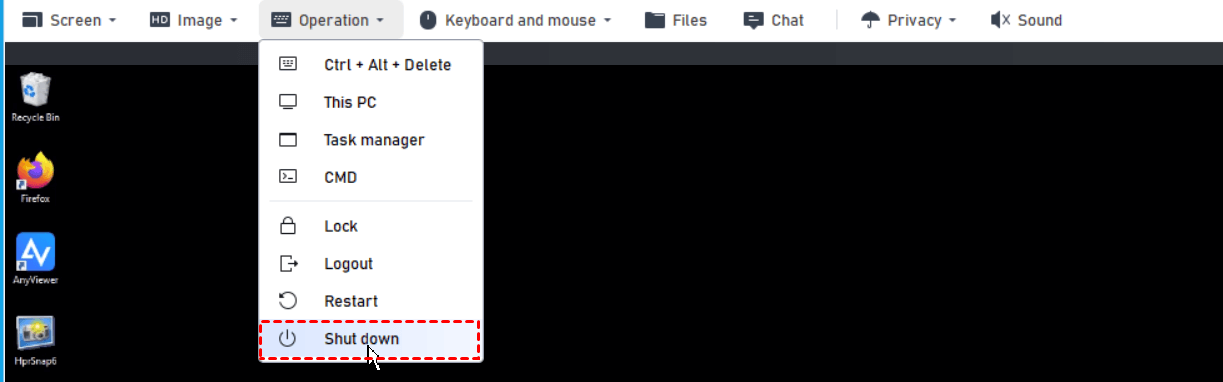
Uzaktan bağlantı kurulduktan sonra, istemci bilgisayardan ofis bilgisayarının Windows Explorer, Kapat, Görev Yöneticisi ve Komut Satırı'nı açabilirsiniz.
Bir bilgisayardan başka bir bilgisayara kontrol isteği göndererek uzaktan kontrol
İki cihazda aynı AnyViewer hesabına oturum açtıysanız, Uzaktan kontrol'e tıklayarak katılımsız erişim sağlayabilirsiniz. İki cihaz aynı hesapta oturum açmamışsa, uzak bilgisayarı istek göndererek kontrol edebilirsiniz.
Adım 1. Uzak bilgisayarda Ayarlar > Alıcı bölümüne gidin. "Uzaktan kontrolü kabul etmeye izin ver" seçeneğinin etkin olduğundan emin olun.
Adım 2. Yerel PC'de "Bağlan"a tıklayın ve uzak bilgisayarın cihaz kimliğini girin. Ardından, "Bağlan"a tıklayın.

Adım 3. " Partnerinize bir kontrol talebi gönderin" seçeneğini belirleyin ve ardından Tamam'a tıklayın. Bundan sonra, ana bilgisayar onu kontrol etmek için bir açılır pencere talebi alacaktır. Uzaktan bağlantıyı kurmak için İzin Ver'e tıklayın.


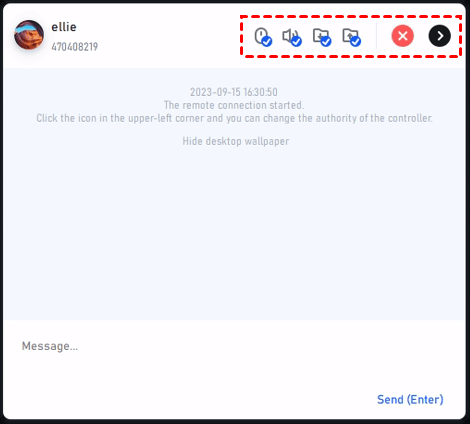
Not: Kontrol edilen bilgisayarın sağ alt köşesinde, partneriniz fare kontrolünü devre dışı bırakmak/etkinleştirmek için Fare simgesine, dosya aktarımını devre dışı bırakmak/etkinleştirmek için ok simgesine tıklayabilir veya bağlantıyı sonlandırmak için Durdur simgesine tıklayabilir. Partneriniz sohbet kutusunda size anlık mesaj gönderebilir, siz de buradan partnerinizin mesajına yanıt verebilirsiniz.
Daha fazla bilgi: AnyViewer Ayarları
Dikkat etmeniz gereken başka ayarlar da var.
Katılımsız
- Tek tıkla atanmış cihaza bağlan: Bu seçeneği etkinleştirin ve her iki cihaz da aynı AnyVeiwer hesabına atanmış ve giriş yapmışsa bu bilgisayara tek tıkla erişilebilir. Bu seçeneği devre dışı bırakın ve her iki cihaz da aynı hesaba atanmış ve giriş yapmış olsa bile bu bilgisayar tek tıkla erişilemez.
- Güvenlik kodumu ayarla: Bu seçeneği etkinleştirin ve bu bilgisayar için sabit bir güvenlik kodu belirleyebilirsiniz.
- Uzaktan kontrolü kabul etmeye izin ver: Bu bilgisayarın uzaktan kontrol talebini kabul etmesine izin ver.
- Geçici güvenlik koduna izin ver: Bu bilgisayara geçici bir güvenlik kodu atayın.
- Görüntü Kalitesi: İnternet hızına göre uzak pencere için görüntü kalitesini seçin.
- Masaüstü duvar kağıdını gizle: Uzaktan kontrol sırasında, daha akıcı bir görüntü için masaüstü duvar kağıdını gizleyin. Varsayılan olarak masaüstü duvar kağıdını gizleme ayarı etkindir.
- Güvenlik kodunu kaydet: Geçen sefer güvenlik kodu kullanılarak başarılı bir şekilde bağlantı kurulduğunda, aynı cihaza bağlanmaya çalıştığınızda, kaydedilen güvenlik kodu otomatik bağlantı için kullanılacaktır.
- xx dakika sonra arayüzü kilitle: Programı kapattıktan (sisteme küçültüldükten) sonra AnyViewer arayüzünü kilitlemek için bir aralık belirleyin.
- Yerel bilgisayar kilitlendiğinde AnyViewer'ı kilitle: Yerel bilgisayarı kilitlediğinizde, AnyViewer otomatik olarak kilitlenir.
- AnyViewer'ı Windows ile başlat: AnyViewer'ın Windows sistemiyle birlikte başlamasını sağlayın.
- Bu cihazın otomatik olarak uyku moduna geçmesini engelle: AnyViewer çalışırken, bu cihazın otomatik olarak uyku moduna girmesi engellenir. Bu seçenek istendiğinde etkinleştirilmelidir.
- Cihaz Adı: Ortağınız uzaktan kontrol isteğinizi aldığında ad görüntülenecektir. Ortağınızın bilgisayarlara kimin bağlandığını daha net bilmesi için cihaz adını değiştirebilirsiniz.
- Dil: AnyViewer'ın dilini buradan değiştirebilirsiniz.
Notlar:
- AnyViewer'ın uzaktan kontrol sırasında ana ve kontrol edilen bilgisayarlarda çalışmaya devam etmesi gerekir.
- Uzaktan kontrol sırasında, dosya aktarımı desteklenir.
- AnyViewer, UDP/TCP akıllı anahtarlama modunu kullanır, genellikle güvenlik duvarı için bağlantı noktası izni ayarlamak gerekmez. Ana bilgisayarınız katı filtreleme kuralları belirlediyse, lütfen UDP 30196 ve TCP 30192, 30193 numaralı bağlantı noktalarını açın.