
Jak poprosić o zdalne sterowanie lub je zaakceptować w AnyViewer
AnyViewer, kompleksowe rozwiązanie do zdalnego dostępu, oferuje różne sposoby połączenia dla różnych przypadków. Aby uzyskać dostęp do własnego komputera bez nadzoru, sugerujemy użycie dostępu jednym kliknięciem lub kodu zabezpieczającego. Gdy potrzebujesz zapewnić zdalną pomoc klientom lub znajomym, możesz poprosić o zdalne sterowanie i poczekać na zatwierdzenie prośby. Teraz dowiedzmy się, jak nawiązać zdalne połączenie między dwoma komputerami.
Przygotowanie przed połączeniem
Przed rozpoczęciem sesji zdalnej:
- Uruchom AnyViewer na obu komputerach.
- Zaloguj się do swojego konta AnyViewer na urządzeniu kontrolera.
Instrukcja krok po kroku dotycząca żądania zdalnego sterowania
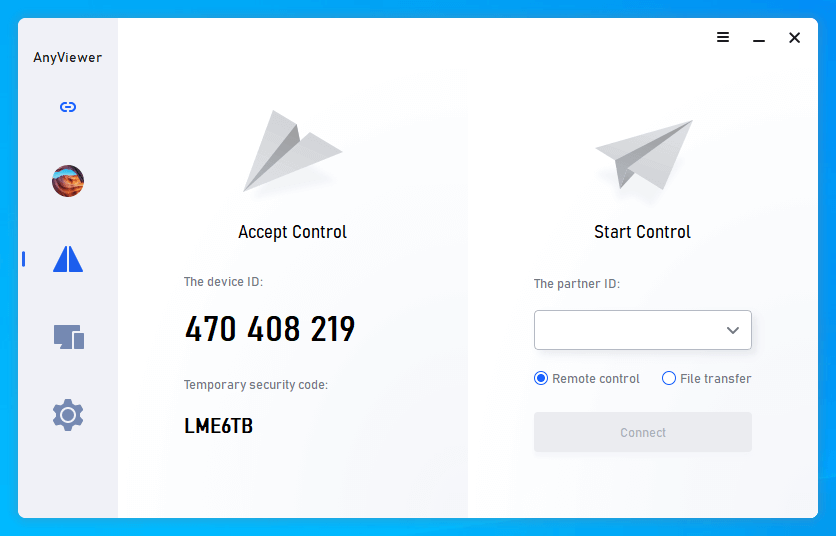
Krok 1: Uzyskaj identyfikator urządzenia odbiorcy
Musisz uzyskać identyfikator urządzenia klienta, który jest wyświetlany w interfejsie Połącz programu Anyviewer na komputerze odbiorcy. Możesz poprosić klienta/znajomego o przesłanie go do Ciebie.
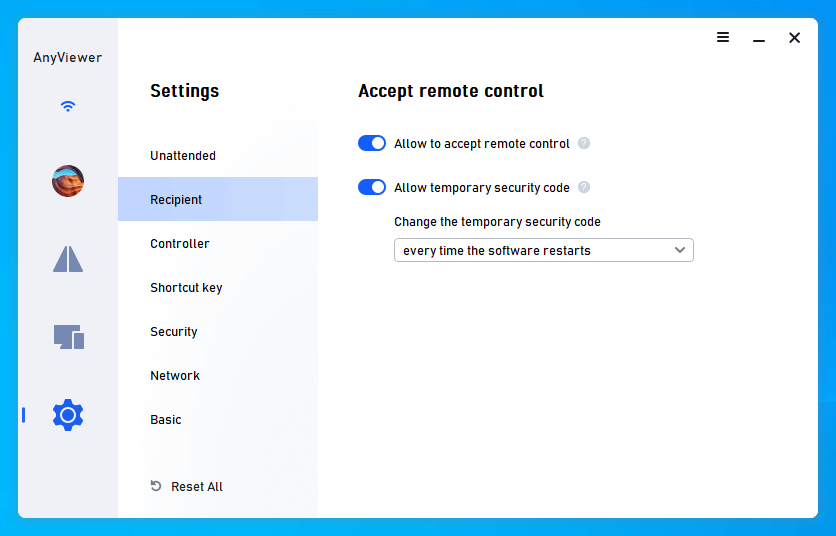
Krok 2: Sprawdź ustawienia odbiorcy
Upewnij się, że opcja Zezwalaj na akceptację zdalnego sterowania jest domyślnie włączona na komputerze odbiorcy. Inną opcję można wyłączyć lub włączyć w zależności od własnych potrzeb.
Krok 3: Zainicjuj połączenie
Możesz wprowadzić identyfikator urządzenia komputera wymagającego wsparcia w interfejsie Połącz na komputerze kontrolera i kliknąć przycisk Połącz.

Krok 4: Wyślij żądanie zdalnego sterowania
Wybierz opcję Wyślij prośbę do partnera, aby poprosić o zdalne sterowanie. Następnie kliknij przycisk OK.

Krok 5: Zaakceptuj żądanie po stronie odbiorcy
Po wysłaniu żądania zdalnego sterowania, komputer odbiorcy otrzyma komunikat informujący, który komputer żąda dostępu. Należy wybrać opcję Zezwól, aby nawiązać zdalne połączenie między dwoma urządzeniami.

Po nawiązaniu zdalnego połączenia możesz nie tylko oferować pomoc zdalną znajomym, ale także wykonywać pewne operacje na komputerze odbiorcy.