Instalacja i dezinstalacja oprogramowania do zdalnego pulpitu - AnyViewer
Potrzebujesz rozwiązywać problemy na komputerach znajomych lub członków rodziny albo zdalnie uzyskać dostęp do komputera kolegi? Możesz użyć programu do zdalnego pulpitu, aby zdalnie uzyskać dostęp i sterować ich komputerami. AnyViewer to stabilne, szybkie i bezpieczne oprogramowanie do zdalnego pulpitu, które umożliwia sterowanie komputerem z dowolnego miejsca, o ile urządzenia są dobrze podłączone do sieci.
Jak zainstalować AnyViewer
Przed instalacją AnyViewer musisz pobrać go z oficjalnej strony. Następnie wykonaj poniższe kroki:
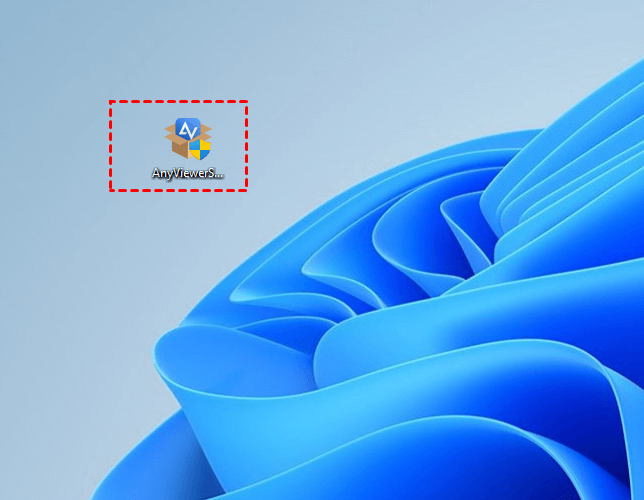
Krok 1. Kliknij dwukrotnie pakiet instalacyjny AnyViewer.
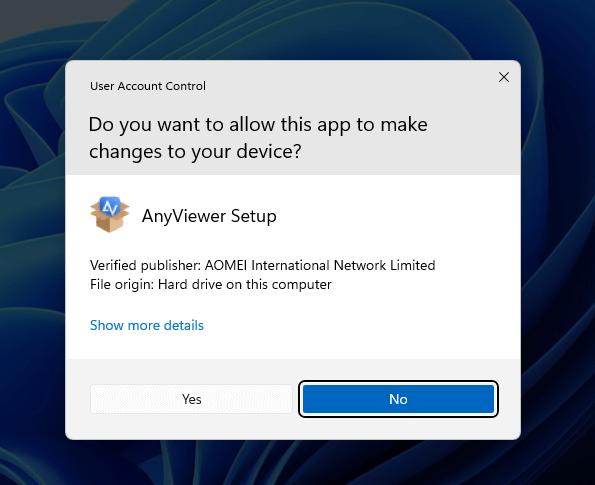
Krok 2. Zostaniesz zapytany, czy zezwolić tej aplikacji na wprowadzanie zmian na urządzeniu; kliknij „Tak”, aby zezwolić na instalację.
Krok 3. Następnie kliknij „Zainstaluj teraz”, aby rozpocząć instalację AnyViewer. Aplikacja jest domyślnie instalowana na dysku C; jeśli chcesz zainstalować ją na innym dysku, kliknij ikonę folderu, aby wybrać inny dysk.

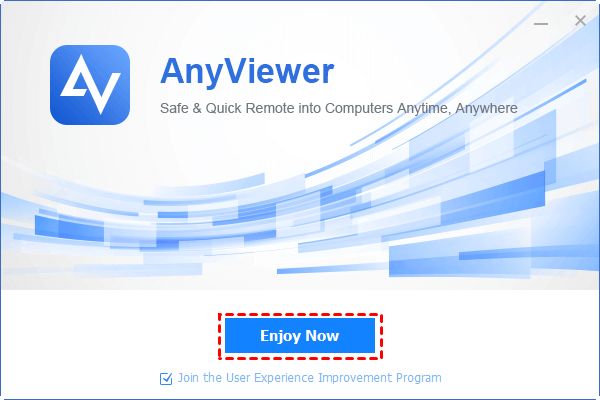
Krok 4. Po chwili AnyViewer zostanie zainstalowany na komputerze, a ty możesz kliknąć „Korzystaj teraz”, aby używać aplikacji do zdalnego sterowania i zdalnego wsparcia.
Jak odinstalować AnyViewer
Jeśli nie potrzebujesz już używać AnyViewer, możesz odinstalować oprogramowanie do zdalnego pulpitu z urządzenia.
Sposób 1. Odinstaluj aplikację do zdalnego pulpitu z Panelu sterowania
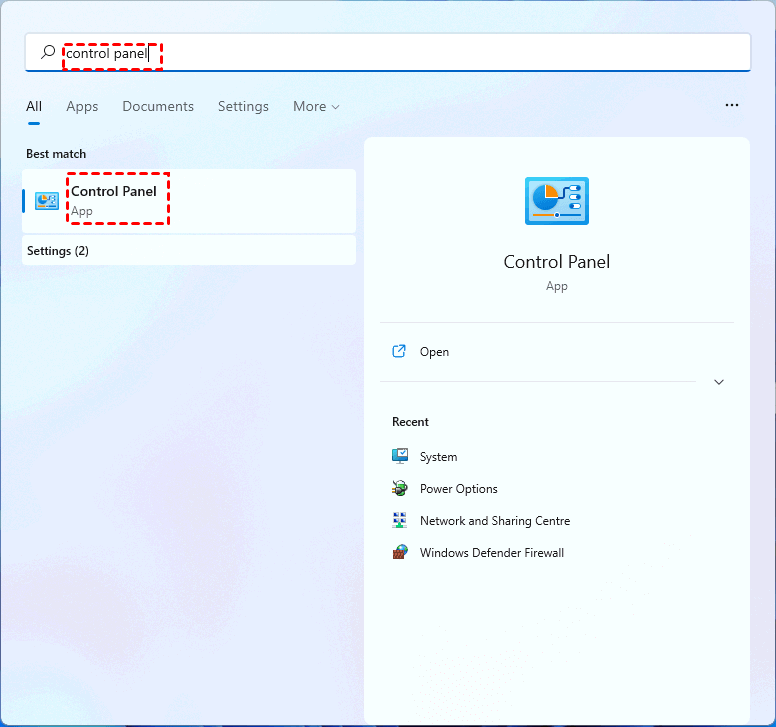
Krok 1. Naciśnij „Windows” „S”, aby wejść w pole wyszukiwania, wpisz „panel sterowania” i kliknij dwukrotnie wynik, aby otworzyć „Panel sterowania”.
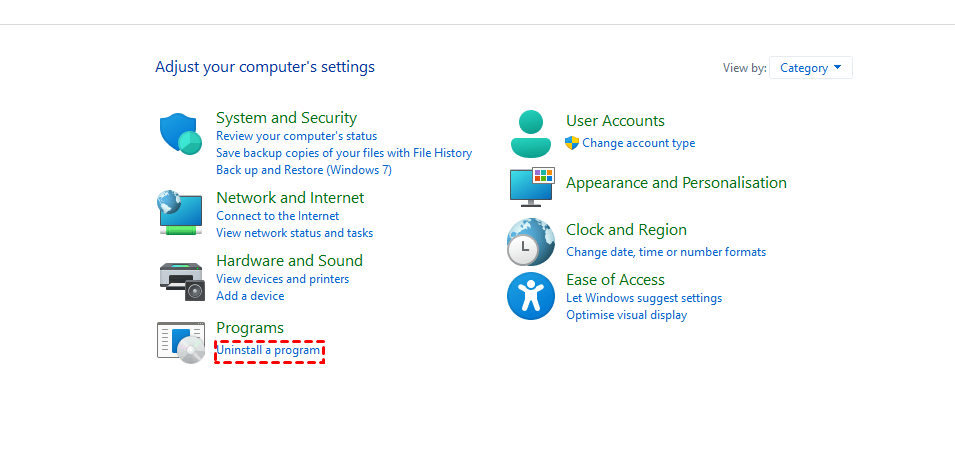
Krok 2. W oknie „Panel sterowania” kliknij „Odinstaluj program”.
Krok 3. Znajdź AnyViewer na liście, kliknij go prawym przyciskiem myszy i wybierz „Odinstaluj”.
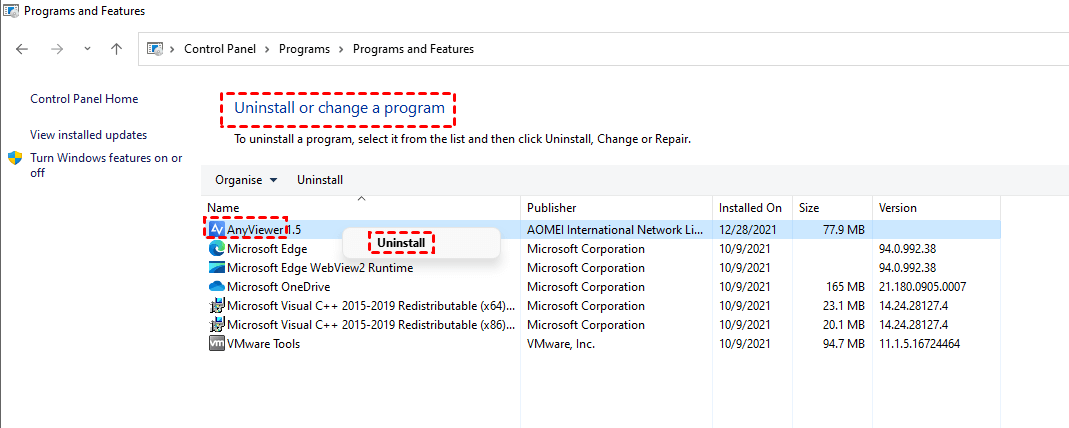
Krok 4. Następnie postępuj zgodnie z instrukcjami, aby odinstalować AnyViewer.
Uwaga:
Po wybraniu opcji Uruchom Anyviewer razem z systemem Windows, podczas odinstalowywania programu może pojawić się komunikat, że program jest uruchomiony. W takim przypadku należy zamknąć Anyviewer w prawym dolnym rogu pulpitu, a następnie ponownie odinstalować program.
Można też zakończyć procesy RCCLient.exe i AV core.exe w menedżerze zadań systemu Windows, a następnie zamknąćRCService, aby całkowicie go odinstalować.
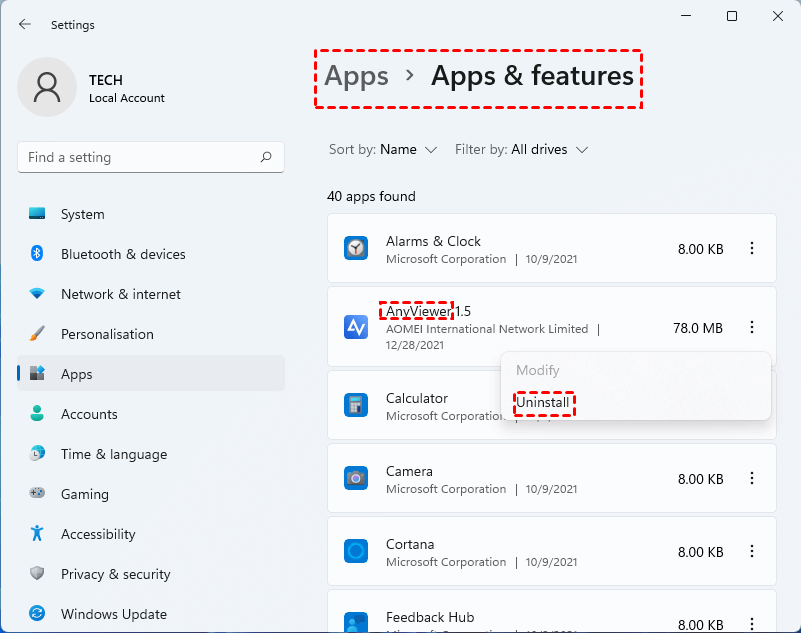
Sposób 2. Usuń oprogramowanie do zdalnego pulpitu z sekcji Aplikacje i funkcje
Krok 1. Naciśnij „Windows” „S”, aby otworzyć pole wyszukiwania, wpisz „aplikacje i funkcje”, a następnie kliknij dwukrotnie wynik, aby otworzyć okno „Aplikacje i funkcje”.

Krok 2. W oknie znajdź AnyViewer, kliknij go prawym przyciskiem myszy i wybierz „Odinstaluj”. Następnie postępuj zgodnie z instrukcjami, aby zakończyć odinstalowywanie oprogramowania do zdalnego pulpitu.