Jak zablokować interfejs AnyViewer [Przewodnik krok po kroku]
Jeśli planujesz zrobić przerwę w pracy na komputerze lub pozwolić innym na korzystanie z niego przez chwilę, możesz wykonać poniższe kroki, aby zablokować program AnyViewer i zapobiec zmianie jego ustawień przez inne osoby.
Uwaga: Po zablokowaniu ekranu AnyViewer Twoja zdalna sesja nie zostanie przerwana.
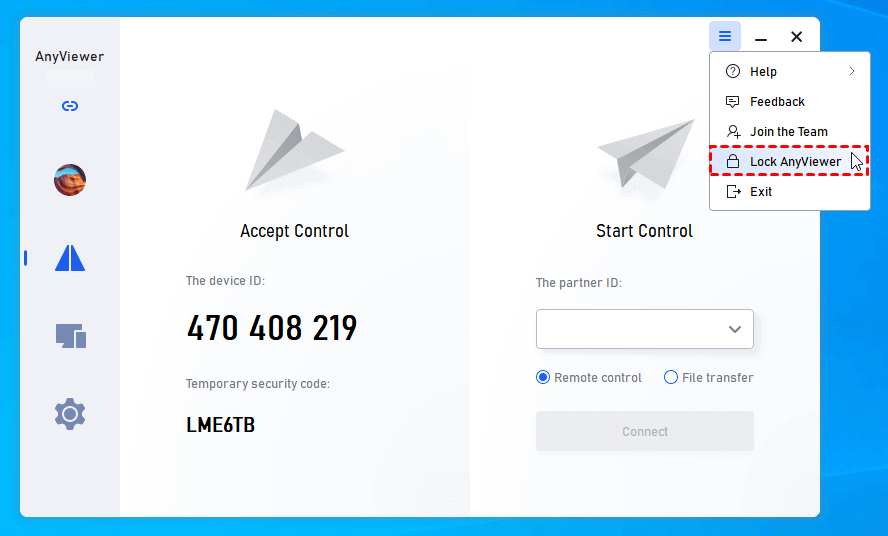
Uruchom AnyViewer. Kliknij "Menu"-->"Zablokuj AnyViewer", aby zablokować ekran AnyViewer.
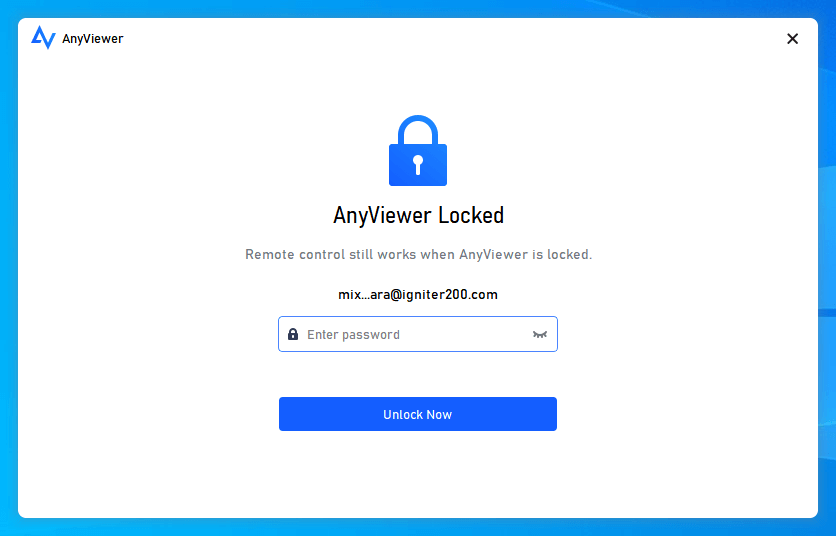
Następnie program zostanie zablokowany. Aby go ponownie użyć, musisz wprowadzić hasło do konta AnyViewer, aby odblokować interfejs.
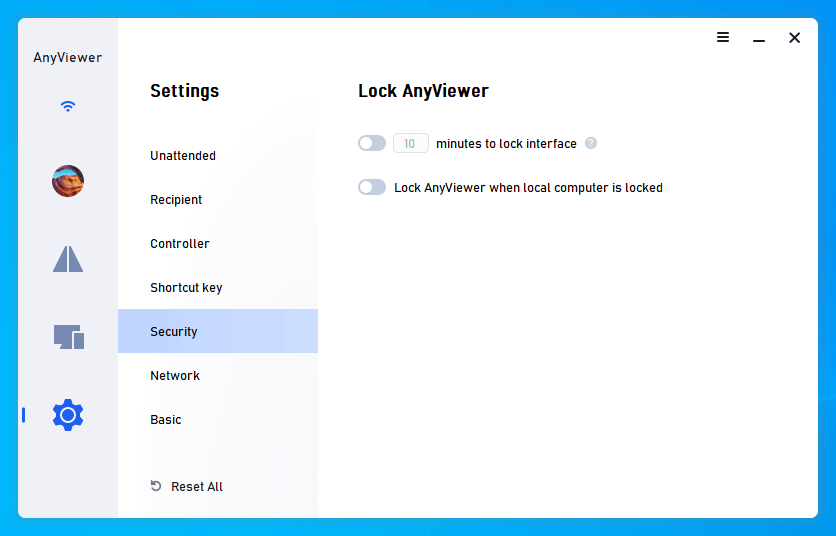
Możesz także przejść do Ustawienia > Bezpieczeństwo, aby skonfigurować automatyczne blokowanie AnyViewer w określonych scenariuszach. Domyślnie obie opcje są wyłączone. Możesz włączyć pierwszą opcję i ustawić interwał czasowy; wtedy AnyViewer zostanie zablokowany po zamknięciu programu (zminimalizowanego do zasobnika) po upływie ustawionego czasu. Możesz włączyć drugą opcję, a AnyViewer zostanie zablokowany po zablokowaniu lokalnego komputera.