Jak wysyłać lub odbierać wiadomości w sesji zdalnej przez AnyViewer
Po połączeniu dwóch zdalnych komputerów za pomocą AnyViewer możliwa jest wygodna komunikacja między dwoma połączonymi komputerami. Czytaj dalej, a poznasz szczegółowe kroki.
▶ Rozpocznij czat w sesji zdalnej na komputerze lokalnym (kontrolerze):
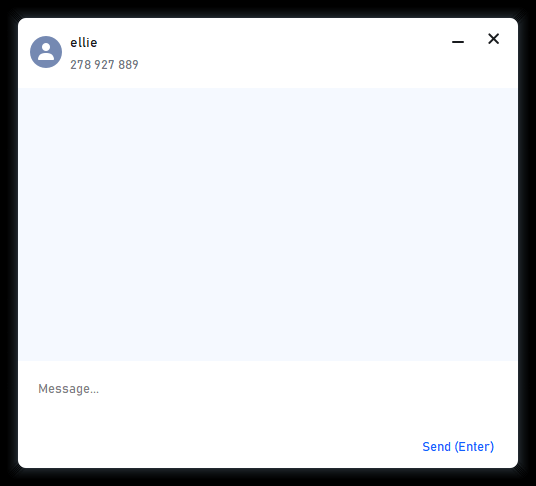
Na pasku narzędzi kontrolera znajdź Czat, kliknij go, a otworzy się okno czatu. W białym polu wpisz, co chcesz przekazać osobie po drugiej stronie, i kliknij Enter.
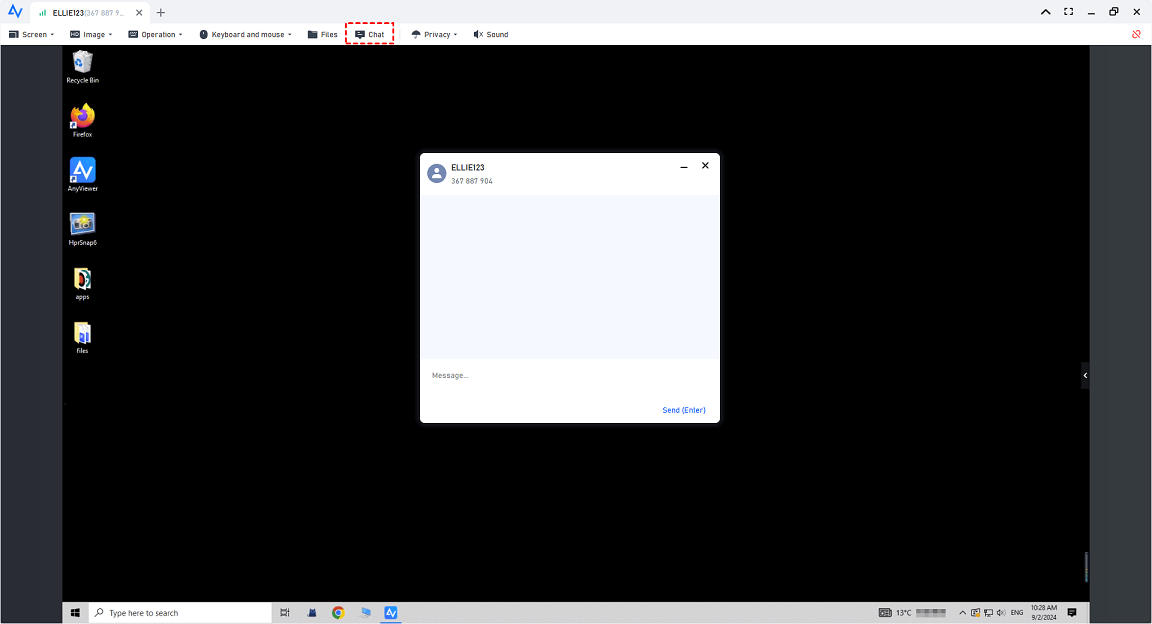
Następnie na pasku narzędzi odbiorcy odbiorca może zobaczyć otrzymaną wiadomość wysłaną przez kontrolera.
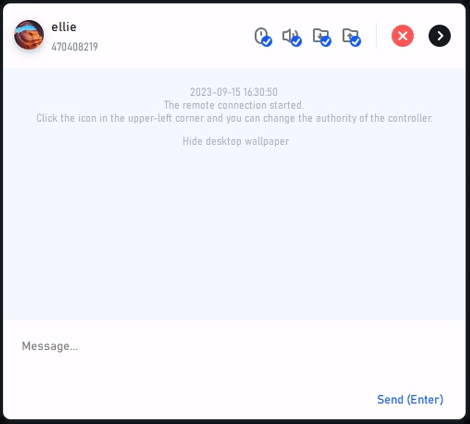
✍ Uwaga: Możesz nie tylko czatować w oknie paska narzędzi odbiorcy, ale także zmieniać uprawnienia kontrolera. Aby wyłączyć/włączyć sterowanie myszą i klawiaturą na tym komputerze, kliknij ikonę myszy; aby wyłączyć/włączyć odbieranie plików od kontrolera, kliknij ikonę strzałki w górę; aby wyłączyć/włączyć wysyłanie plików do kontrolera, kliknij ikonę strzałki w dół. Aby zakończyć tę sesję zdalną, kliknij przycisk zamknięcia.

▶ Rozpocznij czat w sesji zdalnej na kontrolowanym komputerze (odbiorcy)
Domyślnie pasek narzędzi odbiorcy jest ukryty. Aby porozmawiać z osobą po drugiej stronie, kliknij przycisk trójkąta, a możesz wysłać wiadomość na pulpit zdalny.
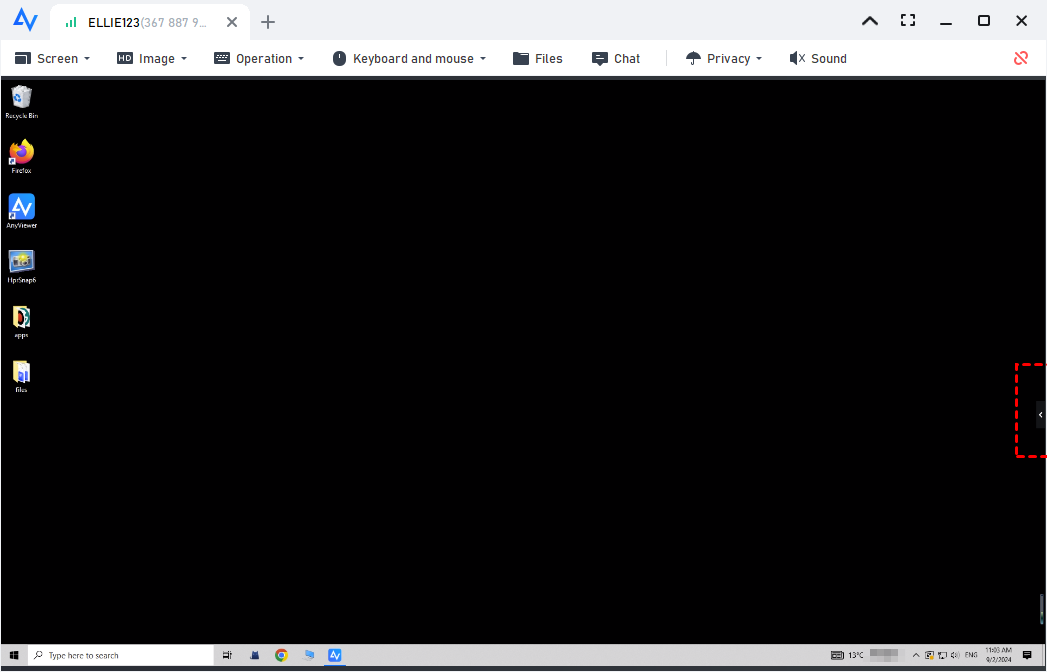
Następnie okno czatu pojawi się automatycznie po stronie kontrolera.