Gwarantowane bezpieczeństwo
Konieczne jest zapewnienie, że zdalny pulpit nie będzie dostępny dla nieautoryzowanych użytkowników. Bezpieczeństwo danych musi być najważniejsze.
Ciesz się bezpiecznym i płynnym doświadczeniem zdalnego pulpitu z AnyViewer, o każdej porze i w każdym miejscu.
Pulpit zdalny to potężna technologia, która umożliwia dostęp i sterowanie komputerem z dowolnego miejsca, tak jakbyś siedział bezpośrednio przed nim. Niezależnie od tego, czy korzystasz z laptopa, tabletu czy smartfona, możesz bezpiecznie połączyć się ze swoim stanowiskiem pracy, aby zdalnie pobierać pliki lub zarządzać zadaniami.
Po nawiązaniu połączenia pulpitu zdalnego, uzyskujesz pełną kontrolę nad komputerem hosta za pomocą własnej myszy i klawiatury.
Tradycyjne metody pulpitu zdalnego często opierają się na urządzeniach podłączonych do tej samej sieci LAN lub wymagają ręcznej konfiguracji przekierowania portów na routerze – procesu, który jest zarówno wymagający technicznie, jak i oferuje ograniczoną ochronę bezpieczeństwa.
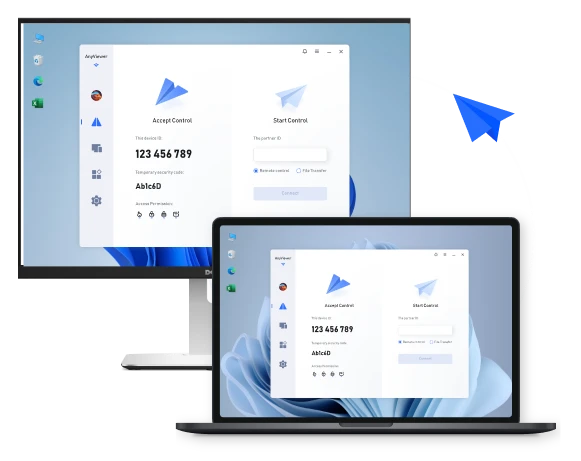
AnyViewer zapewnia bezkonfiguracyjne, zaszyfrowane za pomocą ECC 256-bit rozwiązanie do zdalnego pulpitu, które łączy systemy Windows, macOS, iOS i Android bez konieczności korzystania z VPN lub przekierowania portów. Jako jedno z najlepszych darmowych oprogramowań do zdalnego pulpitu, AnyViewer oferuje wydajne zdalne doświadczenie, które doskonale łączy niskie opóźnienia, kinową jakość obrazu i bezpieczeństwo na poziomie korporacyjnym.
Aby zapewnić bezpieczny i wydajny zdalny dostęp do pulpitu, oto kluczowe czynniki, które należy wziąć pod uwagę przy wyborze najlepszego oprogramowania do zdalnego pulpitu.
Konieczne jest zapewnienie, że zdalny pulpit nie będzie dostępny dla nieautoryzowanych użytkowników. Bezpieczeństwo danych musi być najważniejsze.
Niezawodne narzędzie do zdalnego pulpitu musi utrzymywać płynne połączenie nawet przy zmiennych warunkach sieciowych. Opóźnione połączenie zabija produktywność.
Do gier, edycji wideo lub szczegółowych prac projektowych, liczba klatek na sekundę i dokładność kolorów są niepodlegające negocjacjom.
Ciesz się płynnym, stabilnym zdalnym dostępem do swoich urządzeń o każdej porze i z każdego miejsca dzięki szybkim i łatwym w użyciu funkcjom połączenia AnyViewer.
Bezpiecznie uzyskuj dostęp i kontroluj inny komputer o każdej porze bez konieczności obecności kogoś przy zdalnym urządzeniu.
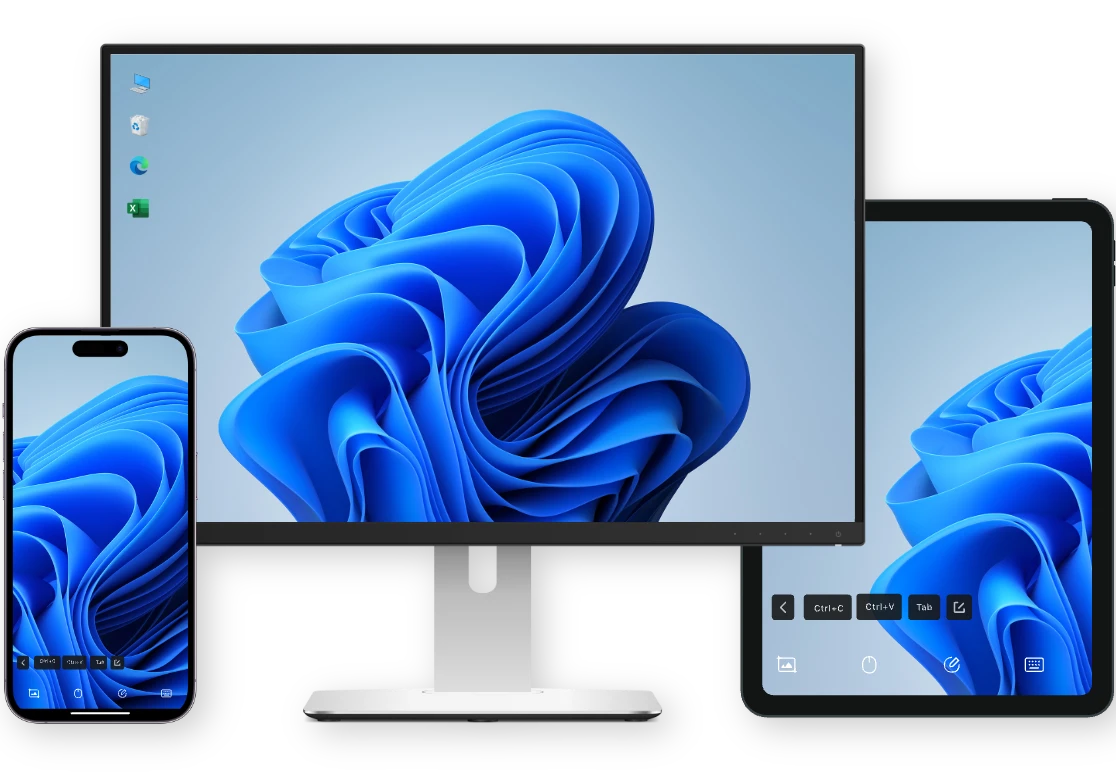
Połącz się i kontroluj komputery ze swoich urządzeń mobilnych, aby uzyskać elastyczny zdalny dostęp z dowolnego miejsca.
Przeglądaj i przełączaj się między wieloma zdalnymi monitorami bezproblemowo podczas sesji zdalnej.
Automatycznie dostosowuj częstotliwość klatek na podstawie warunków sieciowych, aby utrzymać płynne połączenia zdalne.
Zdalnie wyłączaj lub restartuj podłączone komputery bezpośrednio z interfejsu AnyViewer.
Obudź i uruchom zdalne komputery zdalnie, korzystając z obsługiwanej technologii Wake-on-LAN.
Słysz dźwięk ze zdalnego komputera w czasie rzeczywistym podczas sesji zdalnych.
Użyj wygodnych skrótów klawiaturowych, aby szybko wykonywać typowe czynności podczas sesji zdalnych.
Zmapuj klawisze klawiatury między urządzeniami lokalnymi i zdalnymi, aby uzyskać bardziej naturalne wrażenia podczas pisania.
Zablokuj zdalny kursor myszy, aby zapobiec zakłóceniom podczas zdalnego sterowania.
Włącz precyzyjne sterowanie myszą zoptymalizowane pod kątem aplikacji 3D i gier podczas sesji zdalnych.
Wyświetl zdalny ekran w pełnej głębi kolorów, aby uzyskać wyraźniejszy i bardziej dokładny obraz.
Otwórz każdy zdalny monitor w niezależnym oknie, aby ułatwić wielozadaniowość.
Utwórz dodatkowe wirtualne monitory na zdalnym urządzeniu, aby umożliwić prawdziwe wieloekranowe doświadczenie zdalnego sterowania.
Z łatwością zarządzaj zdalnymi urządzeniami, użytkownikami i uprawnieniami dzięki potężnym narzędziom do zarządzania zdalnymi urządzeniami, zaprojektowanym zarówno dla osób prywatnych, jak i firm.
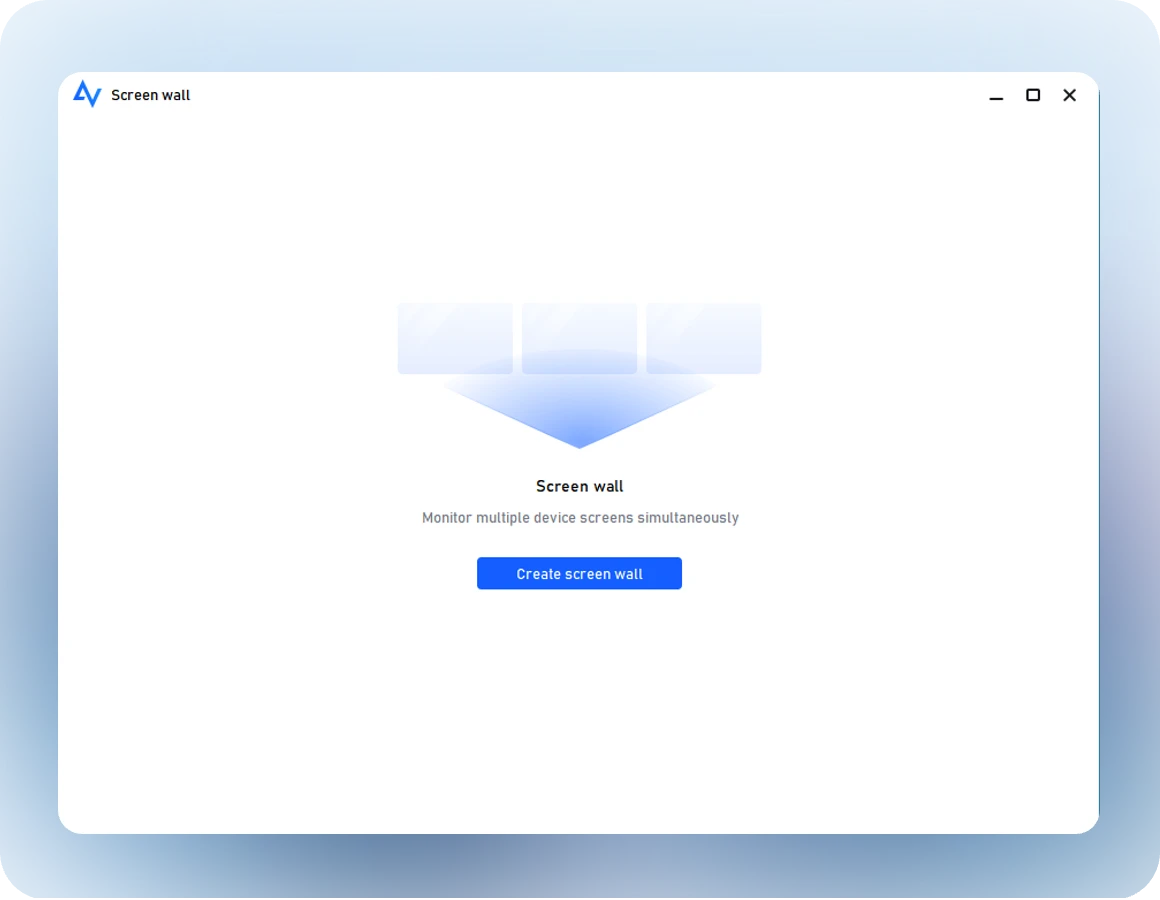
Monitoruj wiele ekranów zdalnych urządzeń jednocześnie w jednym widoku pulpitu nawigacyjnego. Dowiedz się więcej >>
Zainstaluj i skonfiguruj AnyViewer na wielu urządzeniach jednocześnie, aby zapewnić efektywne wdrożenie IT.
Szybko dodawaj i organizuj wiele urządzeń zespołowych w celu centralnego zarządzania.
Organizuj urządzenia w grupy, aby ułatwić zarządzanie urządzeniami i kontrolę dostępu.
Przydzielaj różne uprawnienia użytkownikom na podstawie ich ról, aby zapewnić bezpieczne zarządzanie zespołem. Dowiedz się więcej >>
Zarządzaj użytkownikami i urządzeniami centralnie za pomocą bezpiecznego systemu kont AnyViewer.
Zabezpiecz każde zdalne połączenie pulpitu za pomocą zaawansowanego szyfrowania, ochrony prywatności i zaufanych technologii bezpieczeństwa wbudowanych w AnyViewer.
Przyciemnij zdalny ekran i wyłącz możliwość wprowadzania danych na zdalnym urządzeniu, aby chronić wrażliwe operacje. Dowiedz się więcej >>
Kontroluj, które urządzenia mogą uzyskać dostęp do Twoich urządzeń, a które są zablokowane.
Ogranicz dostęp do interfejsu AnyViewer, aby zapobiec nieautoryzowanym zmianom konfiguracji.
Dodaj dodatkową warstwę bezpieczeństwa konta za pomocą weryfikacji uwierzytelniania dwuskładnikowego.
Zaloguj się szybko za pomocą obsługiwanych kont stron trzecich, aby uzyskać wygodny dostęp.
Połącz się przez serwery proxy, aby dostosować się do ograniczonych sieci lub środowisk korporacyjnych.
Zwiększ produktywność dzięki narzędziom do zdalnej współpracy, w tym udostępnianiu ekranu, przesyłaniu plików, czatowi na żywo i tablicy podczas sesji zdalnych.
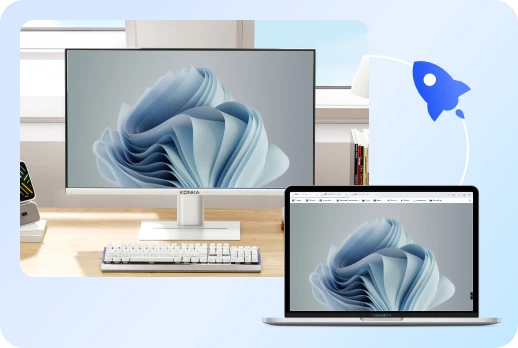
Odbijaj ekran jednego urządzenia na inne w celu prezentacji lub demonstracji. Dowiedz się więcej >>
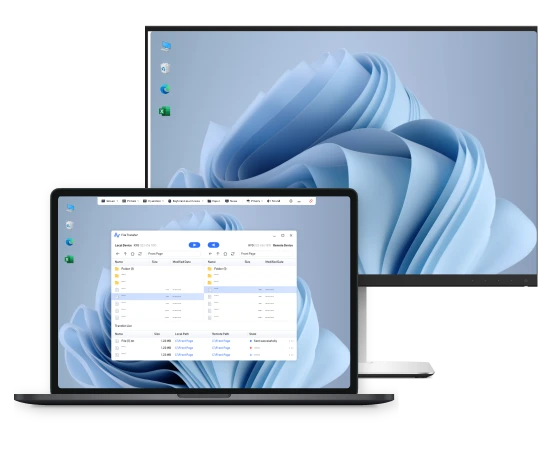
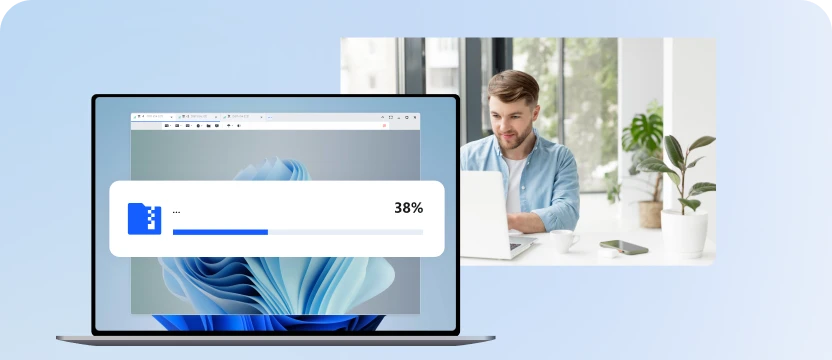
Przesyłaj pliki między urządzeniami lokalnymi i zdalnymi szybko dzięki łatwemu w zarządzaniu interfejsowi przesyłania plików. Dowiedz się więcej >>
Kopiuj i wklejaj tekst lub pliki między komputerami lokalnymi i zdalnymi natychmiast.
Przenoś pliki między komputerami po prostu przeciągając i upuszczając podczas sesji zdalnej.
Komunikuj się błyskawicznie z użytkownikami zdalnymi za pomocą wbudowanego chatu tekstowego podczas sesji.
Rysuj, adnotuj i podświetlaj bezpośrednio na widoku zdalnego pulpitu, aby uzyskać jaśniejszą komunikację.
Nagrywaj sesje zdalne, aby przeglądać działania lub przechowywać zapisy operacji.
Wykonuj zrzuty ekranu zdalnego pulpitu natychmiast podczas sesji.
AnyViewer to sprawdzona alternatywa dla zdalnego pulpitu – bez złożoności i wysokich kosztów tradycyjnych narzędzi.
Dzięki ponad 16-letniemu doświadczeniu w technologii bezpieczeństwa, AnyViewer chroni Twoje zdalne sesje i dane za pomocą szyfrowania end-to-end z wykorzystaniem 256-bitowej kryptografii krzywych eliptycznych (ECC), co sprawia, że zdalny pulpit jest bezpieczniejszy zarówno do użytku osobistego, jak i biznesowego.
AnyViewer ma prosty, czysty i przyjazny dla początkujących interfejs, który jest szybki w konfiguracji i nie przytłacza nowych użytkowników zbyt wieloma opcjami. Nawiązywanie połączenia zdalnego pulpitu jest łatwiejsze z AnyViewer.
Darmowa wersja AnyViewer zapewnia dostęp do podstawowych funkcji zdalnego pulpitu bez ograniczeń — bez ścisłych limitów czasowych ani blokad użycia komercyjnego.
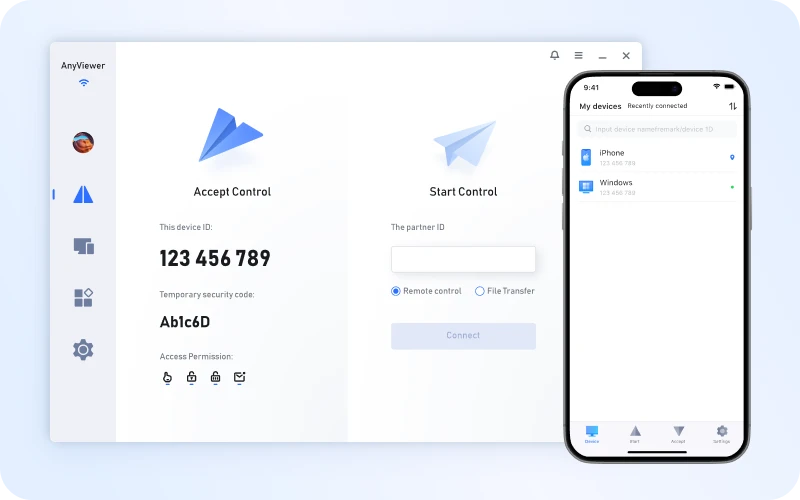
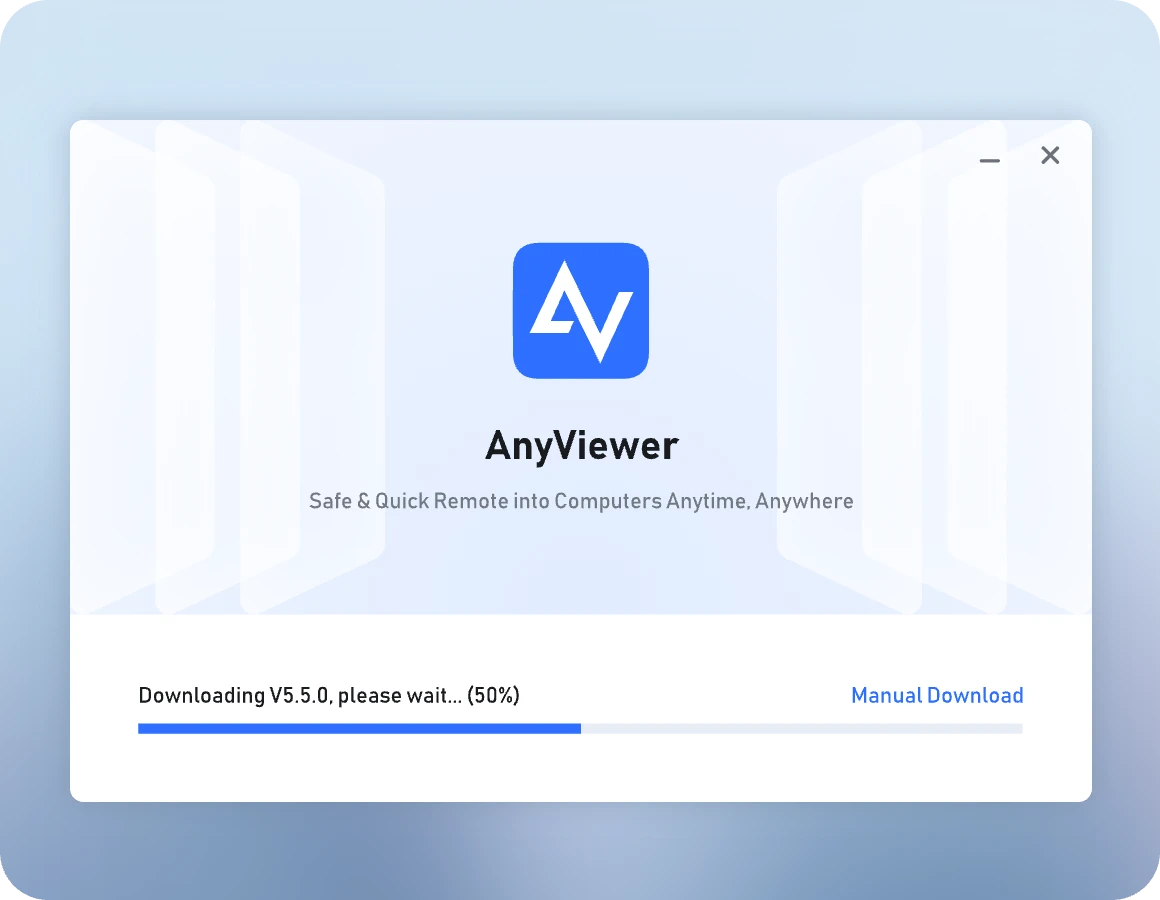
Pobierz i zainstaluj odpowiedniego klienta na wszystkich swoich urządzeniach (Windows, macOS, iOS, Android...).
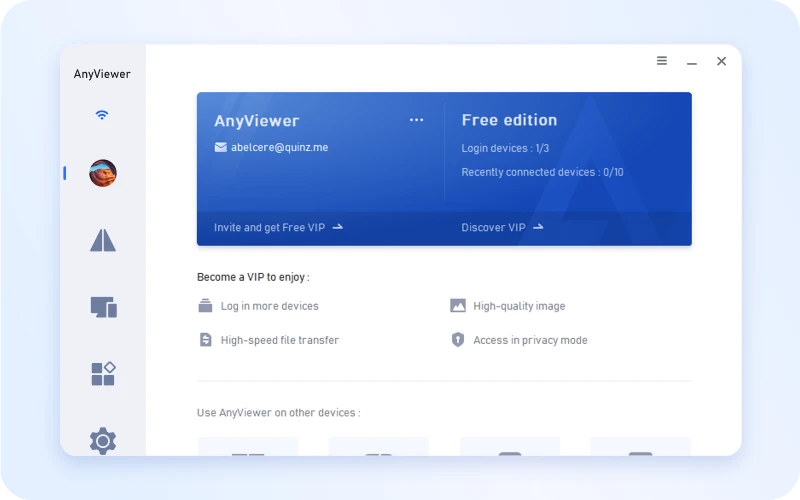
Zaloguj się na swoje konto AnyViewer na wszystkich urządzeniach, a pojawią się one automatycznie na liście urządzeń.
Na swoim urządzeniu sterującym (np. iPhone) dotknij urządzenia docelowego (np. komputera z systemem Windows) na liście urządzeń, a będziesz gotowy do zdalnego sterowania nim.
Istnieje wiele metod umożliwiających zdalny pulpit międzyplatformowy. Możesz wybrać najbardziej odpowiedni sposób w zależności od swojej konkretnej sytuacji.
W porównaniu z wyżej wymienionymi metodami, oprogramowanie firm trzecich AnyViewer powinno być najlepszą alternatywą dla tych narzędzi zdalnego pulpitu.
Pobierz AnyViewer za darmo już terazPulpit zdalny Windows umożliwia połączenie się z tym komputerem i sterowanie nim z urządzenia zdalnego za pomocą klienta Pulpitu zdalnego (dostępnego dla systemów Windows, Android, iOS i macOS). Pozwala to pracować na innym urządzeniu tak, jakbyś pracował bezpośrednio na tym komputerze.
Microsoft Remote Desktop działa w systemie Windows 11 Pro/Enterprise w sieci LAN lub środowisku VPN. Jeśli używasz systemu Windows 11 Home Edition lub Windows 10, może być konieczne najpierw zainstalowanie aplikacji Pulpit zdalny, aby uzyskać dostęp do zdalnego pulpitu.
Aby utworzyć pulpit zdalny w systemie Windows, musisz zezwolić na pulpit zdalny w systemie Windows. Otwórz Ustawienia , wybierz System , przewiń w dół do Pulpit zdalny , przełącz Pulpit zdalny on, kliknij Potwierdź .
Musisz zezwolić na zdalne połączenia z internetu poprzez przekierowanie portów. Jest to bardzo skomplikowane, a ta metoda naraża Cię na cyberataki, ponieważ port jest publicznie dostępny. Aby uzyskać bezpieczniejsze połączenie, możesz skorzystać z VPN, który chroni Twoją prywatność i połączenie internetowe, tworząc zaszyfrowany tunel dla przesyłanych danych.
Następnie możesz zdalnie uzyskać dostęp do pulpitu za pomocą swojego lokalnego komputera, urządzenia macOS lub iOS, urządzenia Android.
Dzięki Chrome Remote Desktop możesz uzyskać stały dostęp do swojego komputera z dowolnego urządzenia, używając tego samego konta Google.
Aby korzystać z Chrome Remote Desktop, musisz najpierw dodać rozszerzenie do swojej przeglądarki Chrome.
Po instalacji musisz wrócić do strony Chrome Remote Desktop, aby skonfigurować komputer hosta, w tym wprowadzić nazwę komputera, utworzyć 6-cyfrowy kod PIN itp.
Następnie możesz uzyskać zdalny dostęp do swojego komputera, logując się na to samo konto Google, które zostało użyte na komputerze hosta.
Jeśli oboje macie konto Microsoft, korzystanie z funkcji Windows Quick Assist do zdalnego pulpitu powinno być łatwiejsze. Ponieważ połączenie jest przekazywane przez serwery Microsoft, nie jest wymagana konfiguracja routera ani ustawień sieciowych.
Jeśli oba komputery to Maci, możesz użyć udostępniania ekranu macOS w tej samej sieci lokalnej lub przez Apple ID.
Przejdź do Ustawienia systemowe → Ogólne → Udostępnianie → Włącz udostępnianie ekranu.
Otwórz Findera → znajdź docelowego Maca w sekcji Sieć na pasku bocznym lub naciśnij Cmd+K i wpisz vnc://[adres IP], aby się połączyć.
Niezależnie od tego, czy jesteś freelancerem pracującym w kawiarni, czy menedżerem IT nadzorującym setki urządzeń, AnyViewer dostosowuje się do Twojego przepływu pracy bezproblemowo.
AnyViewer Remote Desktop może rozwiązać wiele problemów dla użytkowników indywidualnych. Żadnych kłopotów, żadnego przeciągania. Zdalnie przejmij kontrolę nad dowolnym komputerem i załatw sprawy – szybko, łatwo i z dowolnego miejsca. AnyViewer zapewnia płynne i bezproblemowe doświadczenie zdalnego pulpitu.
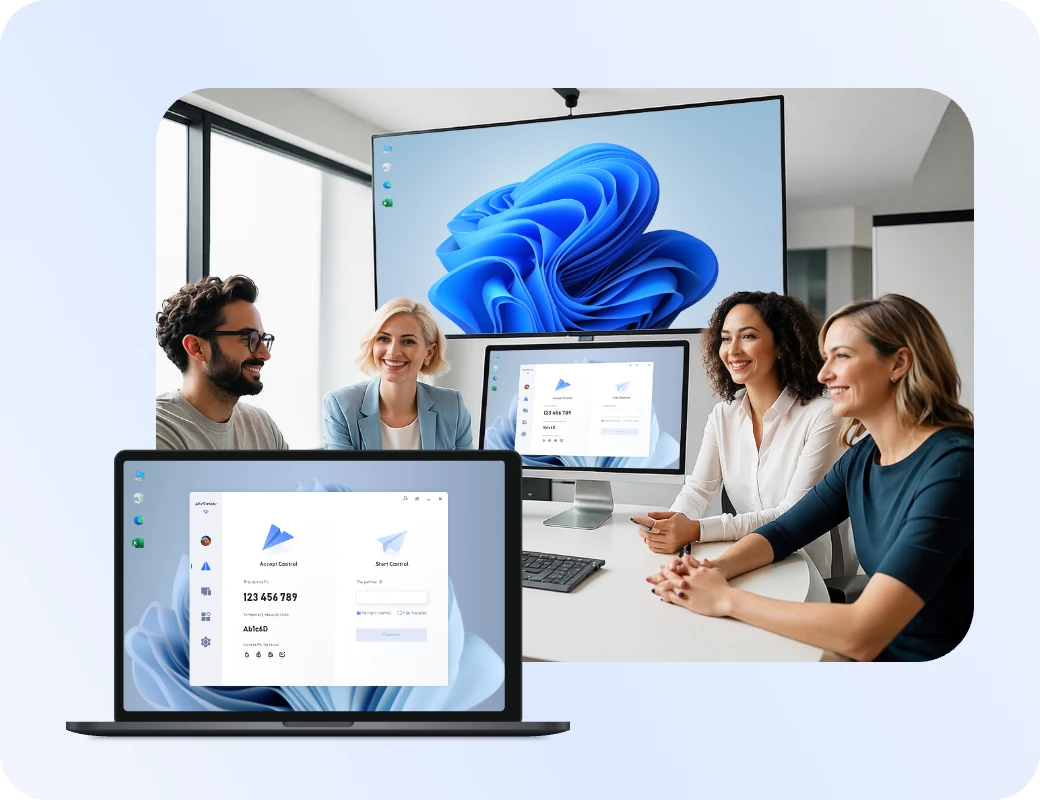
AnyViewer umożliwia zespołom pracę w stylu "natychmiastowe połączenie, bezproblemowa współpraca", pozwalając członkom współpracować tak efektywnie, jakby znajdowali się w tym samym pomieszczeniu, niezależnie od tego, gdzie się znajdują.
Dzięki szyfrowaniu end-to-end i szczegółowemu zarządzaniu uprawnieniami, Anyviwer zapewnia, że dane korporacyjne pozostają bezpieczne i łatwe w zarządzaniu.
Jako bezpieczne oprogramowanie do zdalnego pulpitu, AnyViewer spełnia różnorodne potrzeby zarówno użytkowników indywidualnych, jak i zarządzania zespołami...
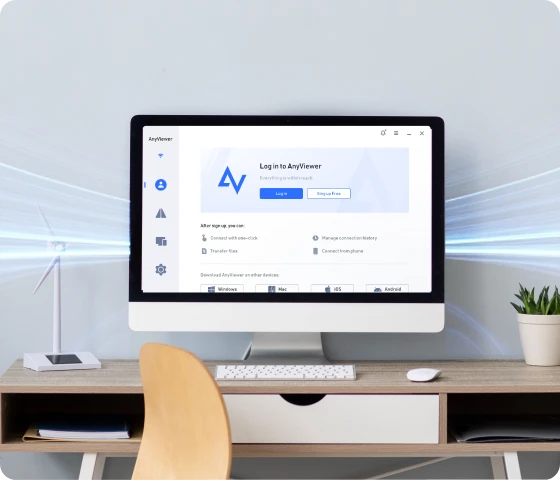
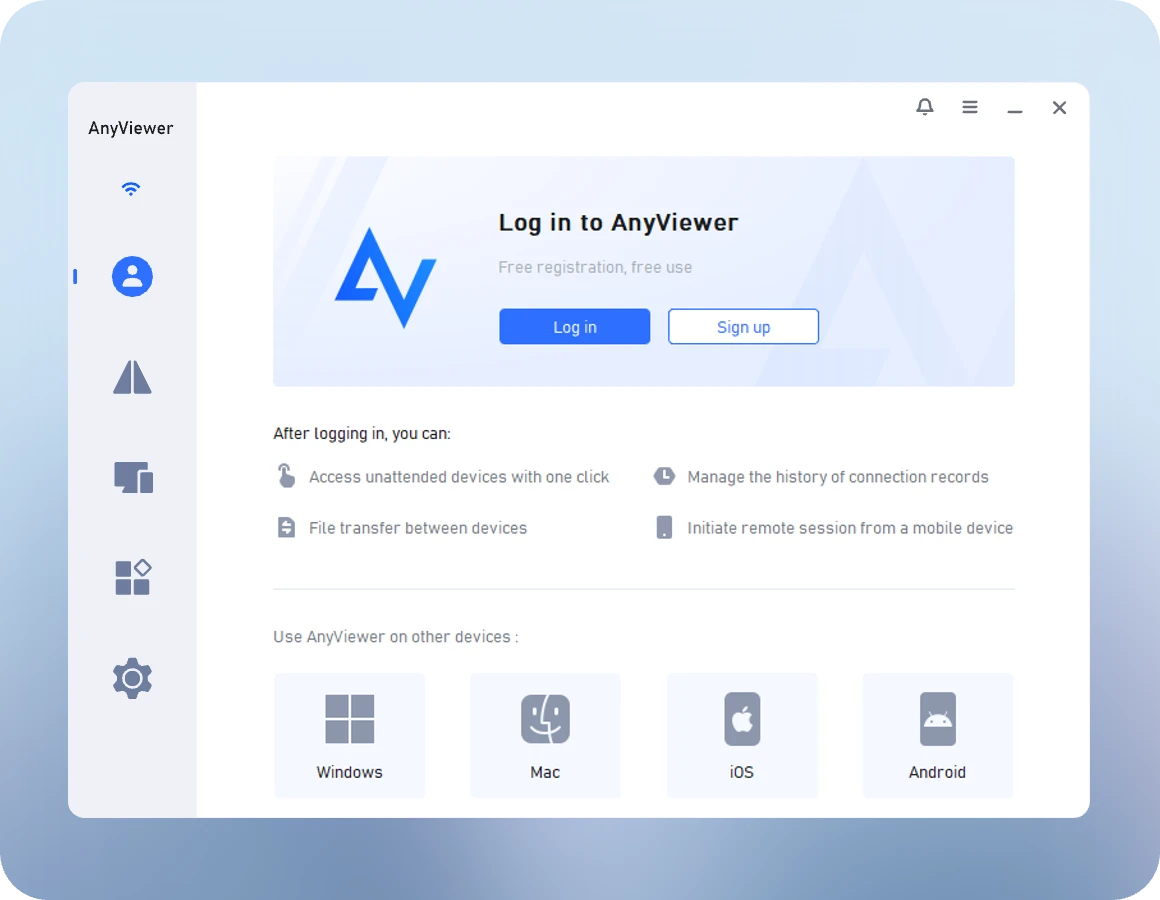
Otwórz oprogramowanie, kliknij "Zaloguj się" > "Zarejestruj się". Wprowadź swoją nazwę użytkownika i adres e-mail, a następnie kliknij "Wyślij", aby otrzymać kod weryfikacyjny.
Sprawdź swoją skrzynkę e-mail w poszukiwaniu kodu weryfikacyjnego, wprowadź go i ustaw hasło, aby zakończyć rejestrację. Po pomyślnej rejestracji urządzenie zostanie automatycznie zalogowane i pojawi się na liście "Moje urządzenia".
W przypadku dostępu nienadzorowanego: Zaloguj się do tego samego konta AnyViewer na obu urządzeniach.
W przypadku wsparcia na żądanie: Na urządzeniu hosta wprowadź identyfikator partnera wyświetlany na komputerze klienta, aby zażądać sesji.
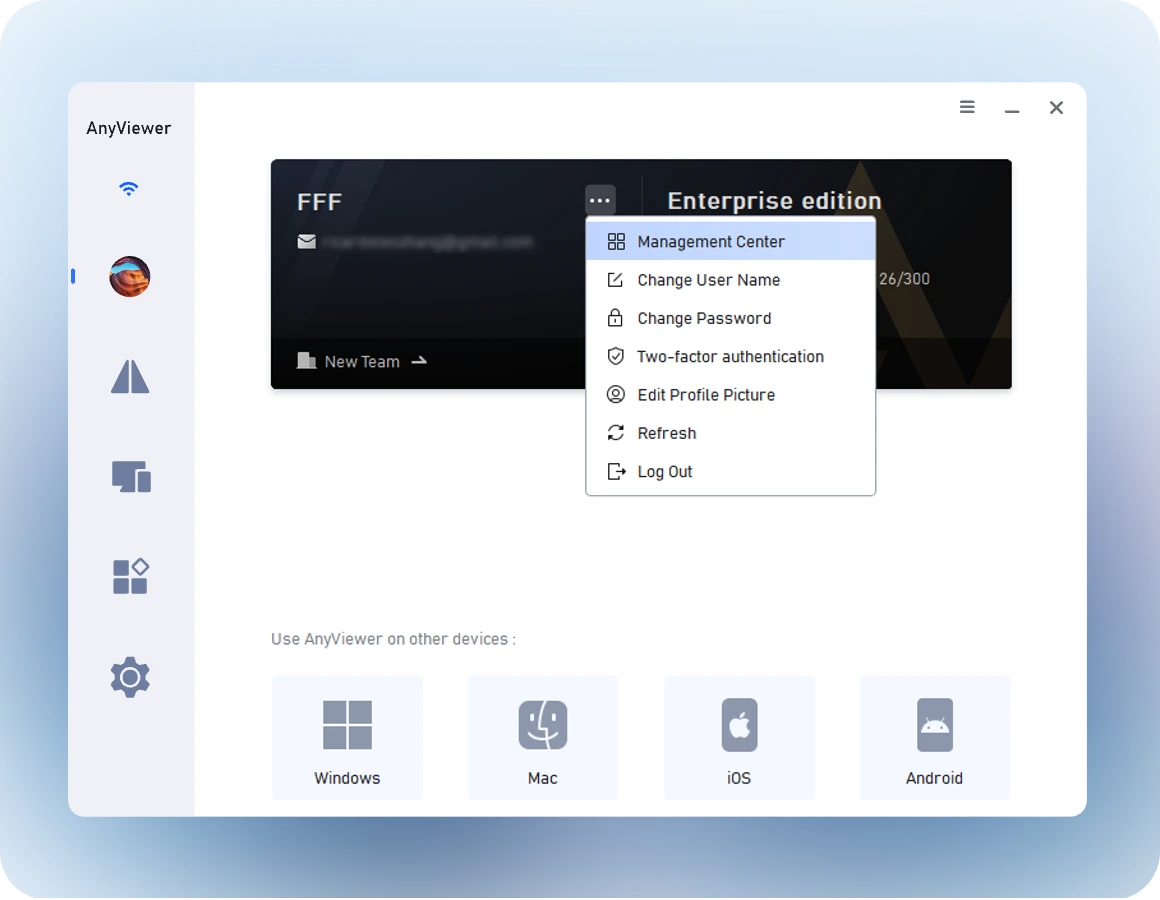
Włącz uwierzytelnianie dwuskładnikowe w konsoli zarządzania lub ustawieniach oprogramowania. Po włączeniu system będzie wysyłał kod weryfikacyjny na Twój zarejestrowany adres e-mail za każdym razem, gdy zalogujesz się z nowego urządzenia, zapewniając, że Twoje konto pozostanie bezpieczne, nawet jeśli Twoje hasło zostanie naruszone.
Wersja AnyViewer Team i Enterprise oferuje funkcje takie jak wdrożenie zbiorcze, zarządzanie subkontami oraz grupowanie urządzeń do użytku biznesowego.
Po zakupie wersji Enterprise przez lidera zespołu, jego konto zostaje automatycznie uaktualnione do super administratora.
Zaloguj się do konsoli zarządzania : : Użyj konta super administratora, aby zalogować się do internetowej konsoli zarządzania AnyViewer.
Dodaj konta podrzędne: Przejdź do Zarządzanie użytkownikami > Dodaj konto podrzędne. Wprowadź adres e-mail i nazwę użytkownika członka, aby utworzyć konto podrzędne.
Po utworzeniu możesz przypisać różne uprawnienia ról (takie jak administrator ogólny, wsparcie techniczne itp.) do kont podrzędnych, aby kontrolować ich poziom dostępu do urządzeń.
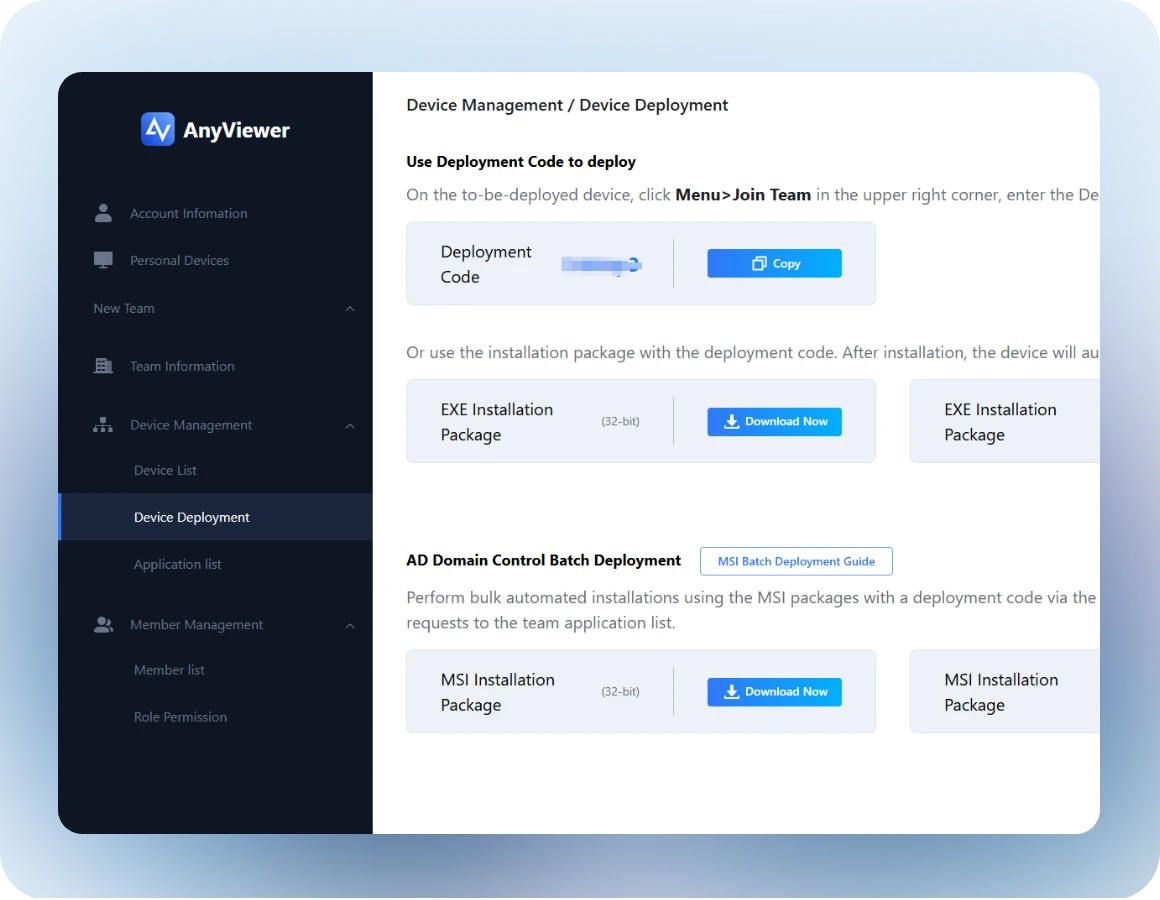
W przypadku setek, a nawet tysięcy firmowych komputerów, które wymagają zarządzania, nie ma potrzeby logowania się do każdego konta osobno. Wystarczy użyć „kodu wdrożenia”, aby dołączyć do zespołu jednym kliknięciem.
Uzyskaj kod wdrożenia: Administrator loguje się do konsoli zarządzania, przechodzi do Zarządzanie urządzeniami > Wdrażanie urządzeń i kopiuje wygenerowany kod wdrożenia.
Klient dołącza do zespołu: Zainstaluj AnyViewer na komputerze pracownika, który ma dołączyć do zespołu. Kliknij menu z trzema liniami w prawym górnym rogu oprogramowania i wybierz opcję „Dołącz do zespołu”. Wpisz właśnie skopiowany kod wdrożenia, kliknij Potwierdź i prześlij zgłoszenie.
Zatwierdzenie: Administrator przechodzi do Zarządzanie urządzeniami > Wdrożenie urządzenia > Lista aplikacji w backendzie i klika " Akceptuj " aby zatwierdzić żądanie dołączenia urządzenia.
Administrator może tworzyć grupy urządzeń (takie jak "Dział Finansów", "Dział Badań i Rozwoju") w backendzie i przenosić wiele urządzeń, które dołączyły do zespołu, do odpowiednich grup, co ułatwia śledzenie i kontrolę.
Monitorowanie ściany ekranowej: Wersja korporacyjna obsługuje funkcję ściany ekranowej, umożliwiając menedżerom jednoczesne przeglądanie ekranów wielu urządzeń pracowników w celu skutecznego zdalnego nadzoru i zarządzania.
Jednoklikowe sterowanie: Dla urządzeń w zespole administratorzy mogą łączyć się szybko jednym kliknięciem po uzyskaniu autoryzacji, bez konieczności ponownego wprowadzania hasła, co znacznie zwiększa wydajność wsparcia technicznego.
AnyViewer oferuje płynny i bezpieczny zdalny dostęp do pulpitu na wszystkich głównych platformach, w tym Windows, macOS, iOS i Android. Ciesz się płynnym działaniem, niezależnie od tego, czy korzystasz z komputera PC, Mac, iPhone'a, iPada czy urządzenia z systemem Android.
Kompatybilny z Windows, w tym:
Obsługuje macOS:
Co mówią nasi użytkownicy na
Trustpilot
AnyViewer działa doskonale. Interfejs jest czysty i przejrzysty. Wszystkie funkcje są dostępne. Cena pełnej wersji jest uczciwa, a od czasu do czasu pojawiają się specjalne oferty. Wersja demonstracyjna, z której korzystałem przez długi czas, jest o wiele bardziej użyteczna niż wersja TeamViewer i wielu innych, co bardzo doceniam. Jak dotąd nie widzę niczego lepszego na rynku, bezpłatnego ani innego. Tak trzymać!
Przeczytaj pełną recenzję na Trustpilot >>
Miałem świetne doświadczenia z AnyViewer. Jest niezwykle
łatwy w użyciu, a jednocześnie wystarczająco wydajny, aby poradzić sobie ze wszystkim,
czego potrzebuję do zdalnego wsparcia. Konfiguracja była prosta, wydajność
była niezawodna, a to sprawia, że pomaganie klientom jest szybkie i
bezstresowe. To, co naprawdę wyróżnia się, to ich zespół wsparcia —
mimo że wszystko jest obsługiwane przez e-mail, byli
responsywni, pomocni i naprawdę wspierający, ilekroć
potrzebowałem pomocy.
Gorąco polecam każdemu, kto szuka praktycznego i niezawodnego rozwiązania do zdalnego dostępu.
Genialne oprogramowanie do łączności / zdalnego sterowania w rozsądnej cenie. Dostajesz dużo za mniejsze pieniądze. Przetestowałem je i jestem bardzo zadowolony ze wszystkich moich testów. Mam nadzieję, że AnyViewer odniesie sukces, nie stanie się chciwy i nie zacznie pobierać wygórowanych opłat. To, czego doświadczyłem do tej pory, zasługuje na 5 gwiazdek za funkcje i przystępność cenową.
Przeczytaj pełną recenzję na Trustpilot >>
Oprogramowanie jest intuicyjne w obsłudze. Za pomocą jednego kliknięcia kontroluję 10 urządzeń, transfery między komputerami PC są zauważalnie szybkie, a połączenie pozostaje stabilne, nawet podczas długich sesji. Duży plus: po zdalnym restarcie natychmiast wracam do ekranu logowania z pełną kontrolą. Obsługa klienta odpowiedziała w ciągu kilku godzin, uprzejmie i zorientowana na rozwiązania. Świetny stosunek jakości do ceny.
Konstruktywna sugestia: Bardziej szczegółowy model uprawnień na urządzenie (np. umożliwienie przesyłania plików przy jednoczesnym ograniczeniu sterowania ekranem) ułatwiłby administrację zespołem. Uwaga: Ta opinia dotyczy AnyViewer. Zaktualizuję recenzję, jeśli moje doświadczenie się zmieni. Użytkownik z Turcji!
Niesamowity produkt. Szukałem czegoś takiego przez wieki i w końcu to znalazłem.
Mam stary laptop (dość duży) z dużą ilością miejsca i przydatnymi plikami. Teraz mogę zostawić stary laptop w domu i łączyć się z nim z mojego notebooka z dowolnego miejsca!
| Funkcje | ***Biurko | Zespół*** | ***góra | Rdza*** | Microsoft RDP | |
|---|---|---|---|---|---|---|
| Najlepsze dla | Szybkość i przenośność | Wsparcie dla przedsiębiorstw | Wysoka wydajność/Projekt | Open Source/Self-Hosting | Użytkownicy natywnego systemu Windows | |
| Darmowa wersja | Ograniczona (Częste wykrywanie komercyjne) | Bardzo restrykcyjna (Częste przekroczenia czasu) | Tylko LAN (dostęp lokalny) | Użytkownicy natywnego systemu Windows | Darmowa (tylko Win Pro/Ent) | |
| Dostęp globalny | Silna | Silna | Silna (płatny dodatek) | Silna (wymaga Relay) | Słaba (wymaga VPN/przekierowania portów) | |
| Transfer plików | Wspierane | Wspierane | Wspierane | Wspierane | Podstawowy (tylko schowek) | |
| Bezpieczeństwo | TLS 1.2 + RSA | AES-256 + 2FA | TLS + AES-256 | Szyfrowanie end-to-end | Uwierzytelnianie NLA | |
| Wydajność | 60 FPS | Niezawodny | Top Tier (Kolor 4:4:4) | Zależy od Relay | Średni (Opóźnienia na WAN) | |
| Wsparcie systemu operacyjnego | Wszystkie platformy | Wszystkie platformy | Wszystkie platformy | Wszystkie platformy + Web | Windows (Host) |
Pulpit zdalny to technologia, która umożliwia zdalny dostęp, podgląd i sterowanie jednym komputerem (hostem) z innego urządzenia (klienta) za pośrednictwem sieci lub połączenia internetowego. Przesyła ona dane ekranu, myszy i klawiatury w czasie rzeczywistym, pozwalając na korzystanie z aplikacji, plików i zasobów tak, jakbyś siedział bezpośrednio przed maszyną.
AnyViewer oferuje bogaty darmowy plan bez ścisłych ograniczeń czasowych dla połączeń zdalnego pulpitu, co czyni go idealną alternatywą dla narzędzi z ograniczeniami.
Najlepsze oprogramowanie do zdalnego pulpitu zależy wyłącznie od Twoich potrzeb. Jeśli jednak szukasz szybkiego, bezpiecznego i bardzo opłacalnego rozwiązania, AnyViewer jest doskonałym wyborem – wysoko ocenianym przez użytkowników na Trustpilot.
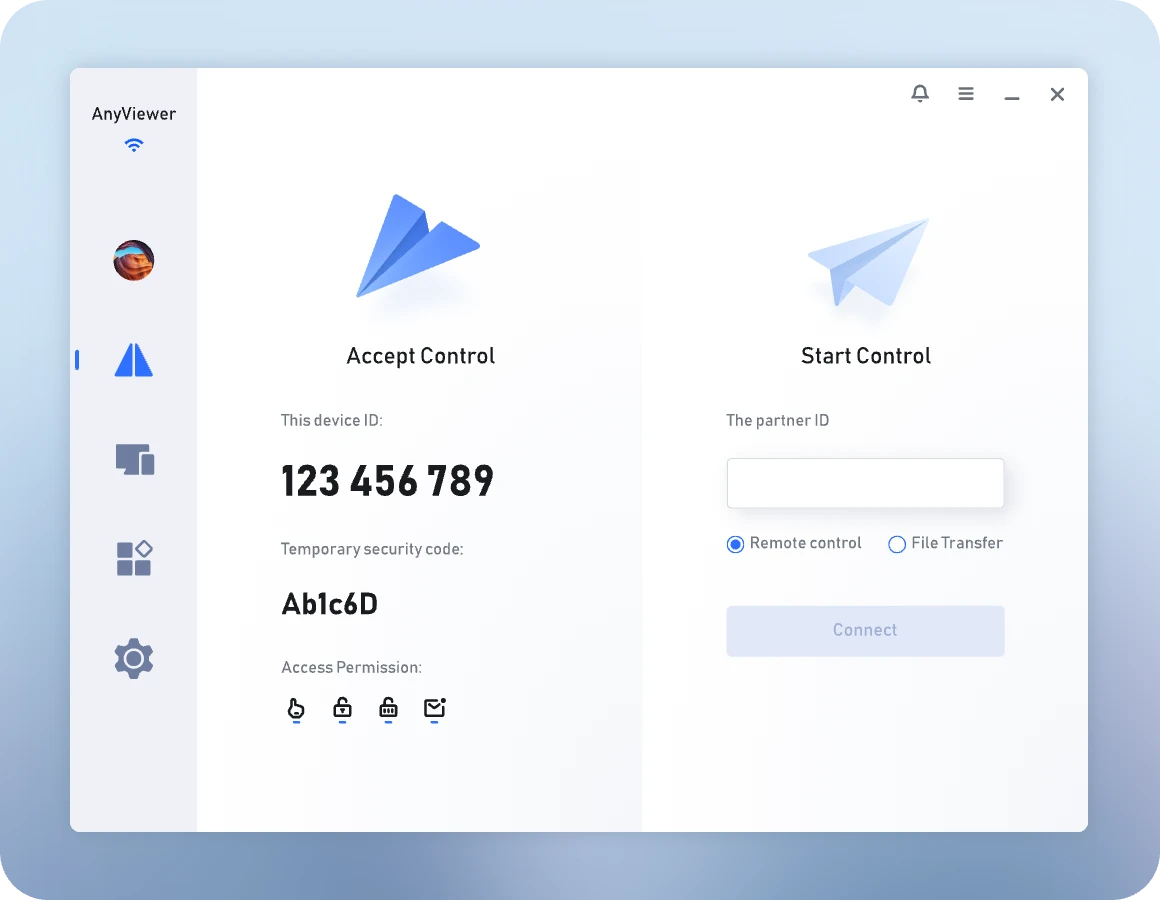
AnyViewer sprawia, że zdalny dostęp jest bezproblemowy. W zaledwie trzech krokach— zainstaluj, otwórz i wprowadź ID oraz hasło —możesz bezpiecznie połączyć się z dowolnym zdalnym urządzeniem. To takie proste.
Oczywiście, dostępnych jest wiele darmowych programów do zdalnego pulpitu. W rzeczywistości samo AnyViewer oferuje solidną darmową wersję, która jest wystarczająco wydajna dla większości indywidualnych użytkowników.
Tak, zdalny pulpit może być bardzo bezpieczny w użyciu, ale jego bezpieczeństwo zależy wyłącznie od tego, jak go używasz i jakie oprogramowanie wybierzesz. AnyViewer stosuje wiodące w branży środki bezpieczeństwa, w tym szyfrowanie end-to-end, uwierzytelnianie dwuskładnikowe oraz szczegółowe rejestrowanie dostępu, aby zapewnić bezpieczne połączenia.
AnyViewer sprawia, że połączenia zdalne są niezwykle proste. Możesz połączyć się bezpośrednio, wprowadzając identyfikator Partnera innego urządzenia, lub dla jeszcze łatwiejszego doświadczenia po prostu zaloguj się na swoje konto i kliknij raz na dowolne urządzenie na liście kontaktów, aby uzyskać szybki dostęp.
Tak, istnieje oprogramowanie do zdalnego pulpitu z obsługą dźwięku. Anyviewer wyróżnia się na tle innych, płynnie integrując wysokiej jakości strumieniowanie dźwięku z niezawodnym zdalnym dostępem. Idealny do słyszenia alertów systemowych, korzystania z multimediów lub prowadzenia efektownych prezentacji, Anyviewer zapewnia bezbłędny dźwięk w sesjach zdalnych. Doświadcz prawdziwie immersyjnego połączenia — gdzie dźwięk i obraz współpracują bez przeszkód.
Aby uzyskać dostęp do pulpitu zdalnego w różnych sieciach bez VPN, AnyViewer wykorzystuje bezpieczne globalne serwery oraz szyfrowanie ECC 256-bit, aby automatycznie omijać NAT i routery.
Możesz łatwo uzyskać dostęp do swojego domowego komputera biurowego bez VPN lub skomplikowanego przekierowywania portów, korzystając z AnyViewer. Wykorzystuje on zaawansowany protokół transmisji o wysokiej prędkości, który umożliwia połączenie z różnych sieci bez wysiłku. W przeciwieństwie do tradycyjnych metod wymagających ręcznej konfiguracji sieci, AnyViewer obsługuje połączenie za pośrednictwem swoich bezpiecznych serwerów przy użyciu 256-bitowego szyfrowania ECC, zapewniając bezpieczną i stabilną sesję zdalną, niezależnie od tego, czy jesteś w domu, w kawiarni, czy w podróży.
Oprócz zdalnego pulpitu, AnyViewer oferuje również inne wysoko cenione rozwiązania.
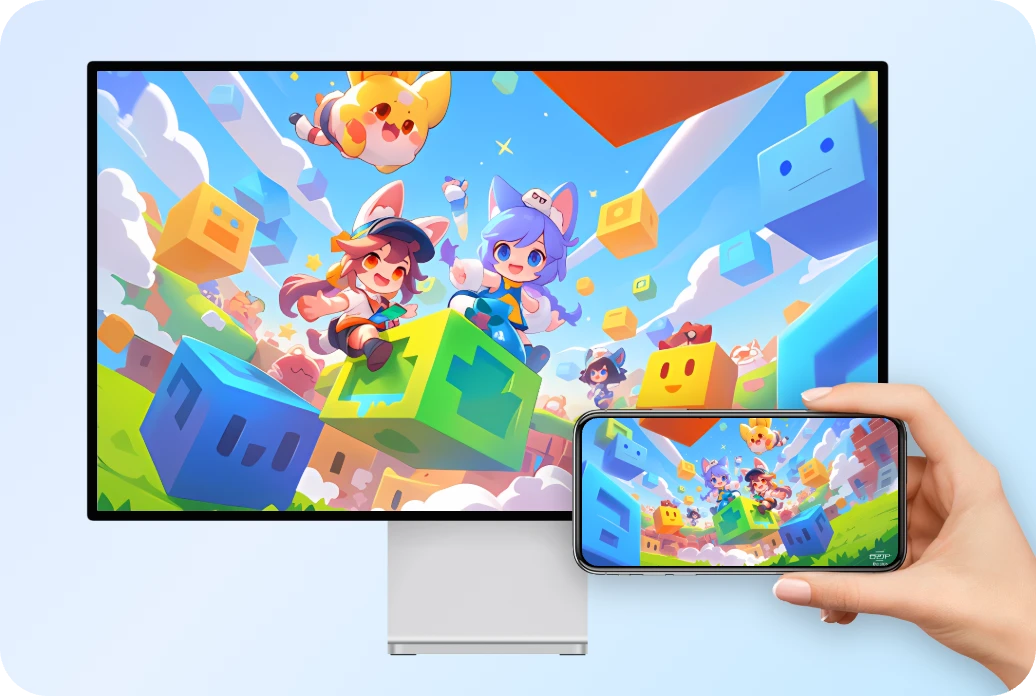
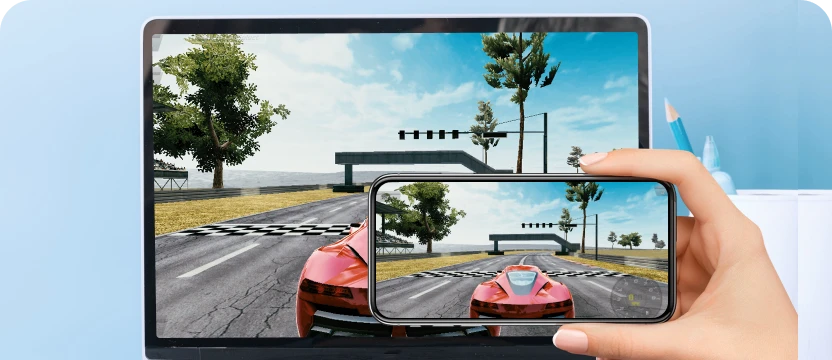
Dzięki AnyViewer możesz grać w swoje ulubione gry z dowolnego miejsca. Ciesz się wyjątkową jakością obrazu z prawdziwym kolorem 4:4:4, osiągając do 60 klatek na sekundę z niemal zerowym opóźnieniem.
Dowiedz się więcej>>
Co zrobić, gdy Twój zagraniczny klient napotka trudności podczas korzystania z oprogramowania, które tworzysz? Możesz po prostu zapewnić mu wsparcie zdalne!
Dowiedz się więcej>>
AnyViewer umożliwia bezpieczny, szybki i niskolatencyjny dostęp zdalny dla firm międzynarodowych, umożliwiając globalnym zespołom bezproblemową współpracę i zarządzanie urządzeniami w różnych krajach z pełnym zaufaniem.
Dowiedz się więcej>>