
Co to jest oprogramowanie do pracy zdalnej?

Oprogramowanie do pracy zdalnej umożliwia pracownikom i profesjonalistom dostęp do ich komputerów biurowych, plików i aplikacji z dowolnego miejsca z dostępem do internetu. W przeciwieństwie do tradycyjnych rozwiązań VPN, które zapewniają jedynie dostęp do sieci, oprogramowanie do pracy zdalnej, takie jak AnyViewer, oferuje pełne doświadczenie pulpitu — umożliwiając widzenie, sterowanie i interakcję z komputerem służbowym dokładnie tak, jakbyś siedział przed nim.

Kluczowe korzyści z oprogramowania do pracy zdalnej:

  • Produktywność bez granic
    Produktywność bez granic Uzyskaj dostęp do wszystkich plików służbowych, aplikacji i zasobów z dowolnego urządzenia
  • Oszczędności kosztów
    Oszczędności kosztów Wyeliminuj potrzebę kosztownego sprzętu biurowego lub infrastruktury VPN
  • Elastyczność
    Elastyczność Pracuj z domu, kawiarni, hoteli lub gdziekolwiek masz dostęp do internetu
  • Bezpieczeństwo
    Bezpieczeństwo Szyfrowanie klasy korporacyjnej chroni Twoje dane podczas sesji zdalnych
Prostokąt

Kontekst branżowy: Zgodnie z najnowszymi badaniami dotyczącymi miejsca pracy, ponad 35% pracowników wiedzy pracuje obecnie zdalnie przynajmniej przez część czasu, a 70% firm planuje trwale wdrożyć hybrydowe modele pracy. Ta zmiana sprawiła, że niezawodne narzędzia dostępu zdalnego stały się niezbędne w nowoczesnych miejscach pracy.

Najlepsze zastosowania pracy zdalnej

Użytkownik na laptopie

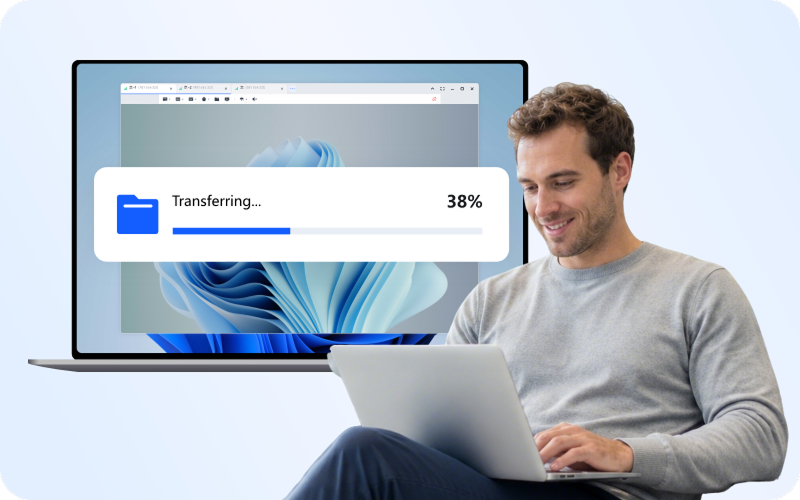
Uzyskaj dostęp do swojego komputera biurowego z domu

Niezależnie od tego, czy potrzebujesz dokończyć raport po godzinach, uzyskać dostęp do plików przechowywanych na biurowym komputerze, czy skorzystać ze specjalistycznego oprogramowania zainstalowanego tylko na twoim służbowym urządzeniu, AnyViewer umożliwia połączenie z komputerem biurowym z domu jednym kliknięciem.

Zalety:

  • Nie wymaga konfiguracji VPN - wystarczy zainstalować i połączyć
  • Uzyskuj dostęp do plików na swoim komputerze biurowym bez wysyłania ich do siebie e-mailem
  • Korzystaj z pełnych wersji płatnego oprogramowania (AutoCAD, Adobe Creative Suite, QuickBooks)
  • Drukuj dokumenty zdalnie na swojej domowej drukarce
  • Obsługa wielu monitorów pozwala korzystać z pełnej konfiguracji biurowej
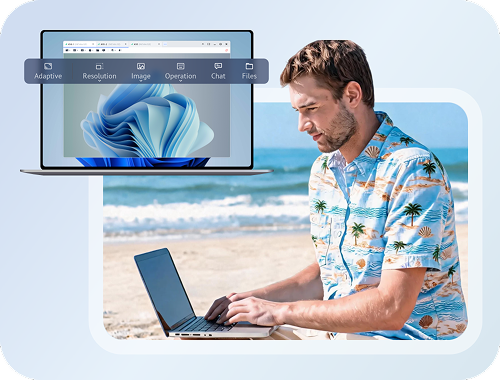
Pracuj podczas podróży

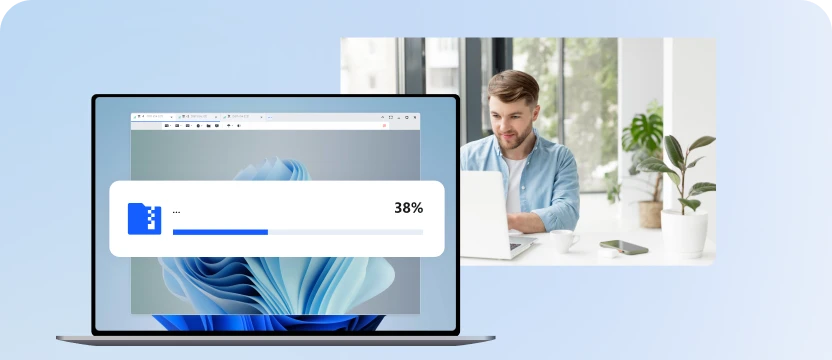
Dla podróżujących służbowo i cyfrowych nomadów, AnyViewer zapewnia niezawodny zdalny dostęp z hoteli, lotnisk lub przestrzeni coworkingowych.

Zalety:

  • Połącz się ze swoim komputerem służbowym z dowolnego miejsca na świecie
  • Korzystaj z wyspecjalizowanego oprogramowania niedostępnego na laptopach lub tabletach
  • Bezpieczny dostęp do plików klientów i systemów wewnętrznych
  • Zachowaj spójność między urządzeniami
Użytkownik na laptopie

Zdalne wsparcie IT

Zespoły IT mogą korzystać z AnyViewer, aby zapewnić natychmiastową zdalną pomoc pracownikom doświadczającym problemów technicznych.

Zalety:

  • Jednoklikowe połączenie z dowolnym zarejestrowanym urządzeniem
  • Współdzielenie ekranu w czasie rzeczywistym dla szybszego rozwiązywania problemów
  • Przesyłanie plików umożliwia szybkie dostarczanie poprawek lub narzędzi
  • Funkcja czatu umożliwiająca komunikację bez przełączania aplikacji

Zespoły pracujące w modelu hybrydowym

Dla organizacji przyjmujących hybrydowe modele pracy, AnyViewer zapewnia członkom zespołu płynny dostęp do współdzielonych zasobów.

Zalety:

  • Funkcja książki adresowej umożliwiająca szybki dostęp do komputerów zespołu
  • Wsparcie dla wielu użytkowników umożliwiające jednoczesne sesje zdalne
  • Zarządzanie scentralizowane podłączonymi urządzeniami
Użytkownik na laptopie

AnyViewer kontra główni konkurenci (2026) – dlaczego się wyróżnia

TeamViewer, AnyDesk i Splashtop to uznani gracze, ale czy w 2026 roku nadal oferują najlepszą wartość? To porównanie przedstawia kluczowe różnice w szybkości, cenach i bezpieczeństwie – i pokazuje, dlaczego AnyViewer jest inteligentną alternatywą zarówno dla osób prywatnych, jak i firm.

Logo
AnyViewer
Pełne funkcje
Bez ograniczeń
Zawarte
Do 4 wyświetlaczy
iOS i Android
256-bit ECC
Tak
Funkcje TeamViewer AnyDesk Splashtop
Darmowa wersja Ograniczona Ograniczona Tylko wersja próbna
Dostęp zdalny bez nadzoru Bez ograniczeń Bez ograniczeń Bez ograniczeń
Transfer plików Zawarte Zawarte Zawarte
Wielomonitorowy Do 4 wyświetlaczy Do 3 wyświetlaczy Do 4 wyświetlaczy
Dostęp mobilny iOS i Android iOS i Android iOS i Android
Szyfrowanie 256-bit AES 256-bit AES TLS 1.2/AES-256
Tryb czarnego ekranu Tak Tak Nie

Najlepsze praktyki bezpieczeństwa w pracy zdalnej

Podczas pracy zdalnej bezpieczeństwo nie jest opcją, to konieczność. AnyViewer chroni Twoje sesje pracy zdalnej za pomocą szyfrowania na poziomie wojskowym i funkcji prywatności.

Twoje bezpieczeństwo, nasz priorytet

Dynamiczne kody bezpieczeństwa

Dynamiczne kody bezpieczeństwa

Kody połączenia automatycznie regenerują się po każdej sesji

Tryb czarnego ekranu

Tryb czarnego ekranu

Wyświetlacz zdalnego komputera staje się całkowicie czarny

Blokada klawiatury i myszy

Blokada klawiatury i myszy

Zapobiegaj ingerencji innych osób podczas sesji

256-bitowa kryptografia krzywych eliptycznych

256-bitowa kryptografia krzywych eliptycznych (ECC)

Wszystkie dane przesyłane podczas sesji zdalnych są szyfrowane

Lista dozwolonych/zablokowanych urządzeń

Lista dozwolonych/zablokowanych urządzeń

Kontroluj, które urządzenia mogą inicjować połączenia zdalne

Praktyki bezpieczeństwa według priorytetu

Wysoki priorytet: Włącz 2FA i używaj silnych, unikalnych haseł.

Średni priorytet: Włącz tryb czarnego ekranu w miejscach publicznych i aktualizuj AnyViewer.

Jak skonfigurować pracę zdalną

Rozpoczęcie pracy z AnyViewer jest szybkie i proste.

Krok 1. Pobierz i zainstaluj

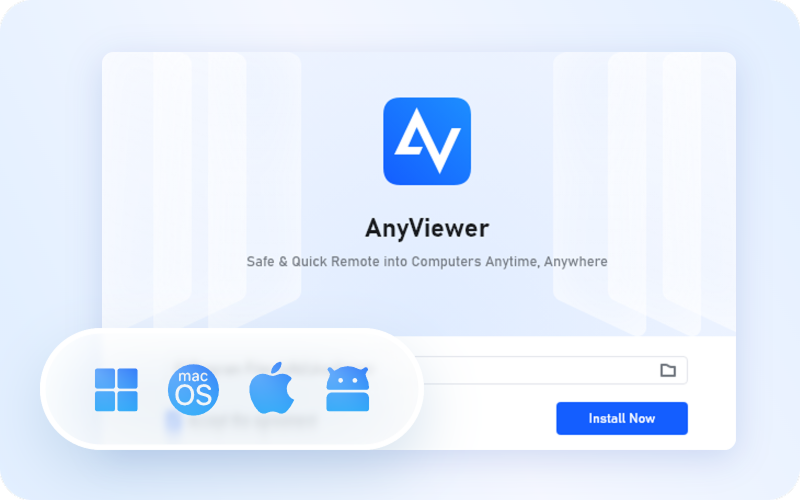
Pobierz AnyViewer z oficjalnej strony internetowej i zainstaluj go na swoim urządzeniu domowym oraz komputerze służbowym. Zaloguj się na to samo konto na obu urządzeniach.

Pobierz i zainstaluj AnyViewer

Krok 2. Połącz się ze swoim komputerem służbowym

Otwórz AnyViewer na swoim domowym urządzeniu, znajdź swój komputer służbowy na liście urządzeń i kliknij „Zdalne sterowanie”, aby się połączyć.

Połącz się ze swoim komputerem służbowym za pomocą AnyViewer

Krok 3. Rozpocznij pracę zdalną

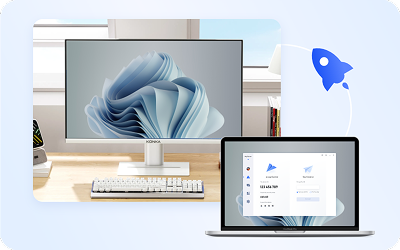
W ciągu kilku sekund zobaczysz ekran swojego komputera służbowego i będziesz mógł nim sterować zdalnie, tak jakbyś siedział bezpośrednio przed nim. Możesz także korzystać z funkcji takich jak przesyłanie plików, aby pobrać potrzebne dokumenty z daleka i od razu zabrać się do pracy.

Pracuj zdalnie z AnyViewer
Darmowe pobieranie

Poznaj wszystkie funkcje AnyViewer

Zdalny dostęp

Ciesz się płynnym, stabilnym zdalnym dostępem do swoich urządzeń o każdej porze i z każdego miejsca dzięki szybkim i łatwym w użyciu funkcjom połączeń AnyViewer.

Bezobsługowy zdalny dostęp

Zdalny dostęp bez nadzoru

Bezpiecznie uzyskuj dostęp i kontroluj inny komputer w dowolnym momencie, bez konieczności obecności osoby przy zdalnym urządzeniu.

Obsługa urządzeń mobilnych

Obsługa urządzeń mobilnych

Łącz się i kontroluj komputery ze swoich urządzeń mobilnych, aby uzyskać elastyczny zdalny dostęp w dowolnym miejscu.

Obsługa wielu monitorów

Obsługa wielu monitorów

Podczas sesji zdalnej przeglądaj i płynnie przełączaj się między wieloma zdalnymi monitorami.

Inteligentny klatkaż

Inteligentny klatkaż

Automatycznie dostosowuj częstotliwość klatek w zależności od warunków sieciowych, aby utrzymać płynne połączenia zdalne.

Zdalne wyłączanie

Zdalne wyłączanie

Zdalnie wyłącz lub uruchom ponownie podłączone komputery bezpośrednio z interfejsu AnyViewer.

Zdalny rozruch

Zdalny rozruch

Zdalnie budź i uruchamiaj zdalne komputery za pomocą obsługiwanej technologii Wake-on-LAN.

Zdalny dźwięk

Zdalny dźwięk

Słuchaj dźwięku z zdalnego komputera w czasie rzeczywistym podczas zdalnych sesji.

Klawisze skrótów

Klawisze skrótów

Używaj wygodnych skrótów klawiaturowych, aby szybko wykonywać typowe czynności podczas zdalnych sesji.

Mapowanie klawiatury

Mapowanie klawiatury

Mapuj klawisze klawiatury pomiędzy urządzeniami lokalnymi i zdalnymi, aby uzyskać bardziej naturalne wrażenia z pisania.

Blokada myszy

Blokada myszy

Zablokuj zdalny kursor myszy, aby zapobiec zakłóceniom podczas zdalnego sterowania.

Mysz do gier 3D

Mysz do gier 3D

Włącz precyzyjne sterowanie myszą zoptymalizowane dla aplikacji 3D i gier podczas sesji zdalnych.

Tryb prawdziwych kolorów

Tryb prawdziwych kolorów

Wyświetl zdalny ekran z pełną głębią kolorów, aby uzyskać wyraźniejszy i dokładniejszy obraz.

Wyświetl w osobnym oknie

Wyświetl w osobnym oknie

Otwórz każdy zdalny monitor w osobnym oknie, aby ułatwić wielozadaniowość.

Wirtualny ekran

Wirtualny ekran

Utwórz dodatkowe wirtualne monitory na urządzeniu zdalnym, aby umożliwić prawdziwe doświadczenie zdalnego sterowania na wielu ekranach.

Administracja

Łatwo zarządzaj zdalnymi urządzeniami, użytkownikami i uprawnieniami za pomocą potężnych narzędzi do zdalnego zarządzania urządzeniami, przeznaczonych zarówno dla osób fizycznych, jak i firm.

Ściana ekranowa

Ściana ekranowa

Monitoruj wiele ekranów zdalnych urządzeń jednocześnie w jednym widoku pulpitu nawigacyjnego.

Masowe wdrożenie

Masowe wdrożenie

Zainstaluj i skonfiguruj AnyViewer na wielu urządzeniach jednocześnie, aby zapewnić efektywne wdrożenie IT.

Wdróż urządzenia zespołowe

Wdróż urządzenia zespołowe

Szybko dodawaj i organizuj wiele urządzeń zespołowych w celu centralnego zarządzania.

Utwórz grupy komputerów

Utwórz grupy komputerów

Organizuj urządzenia w grupy, aby ułatwić zarządzanie urządzeniami i kontrolę dostępu.

Zarządzanie uprawnieniami ról

Zarządzanie uprawnieniami ról

Przydzielaj różne uprawnienia użytkownikom na podstawie ich ról, aby zapewnić bezpieczne zarządzanie zespołem.

Konto użytkownika

Konto użytkownika

Zarządzaj użytkownikami i urządzeniami centralnie za pomocą bezpiecznego systemu kont AnyViewer.

Bezpieczeństwo i prywatność

Zabezpiecz każde połączenie zdalnego pulpitu za pomocą zaawansowanego szyfrowania, ochrony prywatności i zaufanych technologii bezpieczeństwa wbudowanych w AnyViewer.

Dostęp prywatny

Dostęp prywatny

Przyciemnij zdalny ekran i wyłącz możliwość wprowadzania danych na zdalnym urządzeniu, aby chronić wrażliwe operacje.

Czarna lista i Biała lista

Czarna lista i Biała lista

Kontroluj, które urządzenia mogą uzyskać dostęp do Twoich urządzeń, a które są zablokowane.

Blokada interfejsu

Blokada interfejsu

Ogranicz dostęp do interfejsu AnyViewer, aby zapobiec nieautoryzowanym zmianom konfiguracji.

2FA

2FA

Dodaj dodatkową warstwę bezpieczeństwa konta za pomocą weryfikacji uwierzytelniania dwuskładnikowego.

Logowanie przez stronę trzecią

Logowanie przez stronę trzecią

Zaloguj się szybko za pomocą obsługiwanych kont stron trzecich, aby uzyskać wygodny dostęp.

Obsługa proxy

Obsługa proxy

Połącz się przez serwery proxy, aby dostosować się do ograniczonych sieci lub środowisk korporacyjnych.

Współpraca

Lustrzane odbicie ekranu

Lustrzane odbicie ekranu

Odbijaj ekran jednego urządzenia na inne w celu prezentacji lub demonstracji.

Menedżer transferu plików

Menedżer transferu plików

Przesyłaj pliki między urządzeniami lokalnymi i zdalnymi szybko dzięki łatwemu w zarządzaniu interfejsowi przesyłania plików.

Schowek

Schowek

Kopiuj i wklejaj tekst lub pliki między komputerami lokalnymi i zdalnymi natychmiast.

Przeciągnij i upuść pliki

Przeciągnij i upuść pliki

Przenoś pliki między komputerami po prostu przeciągając i upuszczając podczas sesji zdalnej.

Chat tekstowy w sesji

Chat tekstowy w sesji

Komunikuj się błyskawicznie z użytkownikami zdalnymi za pomocą wbudowanego chatu tekstowego podczas sesji.

Tablica

Tablica

Rysuj, adnotuj i podświetlaj bezpośrednio na widoku zdalnego pulpitu, aby uzyskać jaśniejszą komunikację.

Nagrywanie ekranu

Nagrywanie ekranu

Nagrywaj sesje zdalne, aby przeglądać działania lub przechowywać zapisy operacji.

Zrzut ekranu

Zrzut ekranu

Rób zrzuty ekranu pulpitu zdalnego natychmiast podczas sesji.

Często zadawane pytania

  • Co to jest oprogramowanie do pracy zdalnej?

    Oprogramowanie do pracy zdalnej umożliwia profesjonalistom dostęp do komputerów służbowych, plików i aplikacji z dowolnego miejsca z dostępem do internetu. Zapewnia pełne wrażenie pracy na pulpicie, pozwalając użytkownikom widzieć, kontrolować i wchodzić w interakcję z komputerem służbowym tak, jakby byli fizycznie obecni. Kluczowe funkcje zazwyczaj obejmują dostęp bez nadzoru, przesyłanie plików, obsługę wielu monitorów oraz szyfrowanie end-to-end.

  • Jak uzyskać dostęp do mojego komputera służbowego z domu?

    Aby uzyskać dostęp do komputera służbowego z domu, pobierz i zainstaluj AnyViewer na obu urządzeniach. Utwórz bezpłatne konto, zaloguj się na obu komputerach, a Twój komputer służbowy pojawi się na liście urządzeń. Wystarczy kliknąć „Zdalne sterowanie”, aby nawiązać natychmiastowe połączenie. Nie jest wymagana konfiguracja VPN ani żadne ustawienia techniczne.

  • Jaki jest najlepszy darmowy program do pracy zdalnej?

    AnyViewer to jeden z najlepszych darmowych programów do pracy zdalnej dostępnych na rynku. Oferuje nienadzorowany dostęp zdalny, szybki transfer plików, obsługę wielu monitorów, szyfrowanie 256-bit ECC oraz kompatybilność międzyplatformową (Windows, macOS, iOS, Android) – wszystko w wersji darmowej. W przeciwieństwie do konkurencji, takiej jak TeamViewer, darmowa wersja AnyViewer zawiera niezbędne funkcje zarówno do użytku osobistego, jak i komercyjnego, bez ograniczeń czasowych sesji.

  • Czy zdalny pulpit jest bezpieczny do pracy z domu?

    Tak, oprogramowanie do zdalnego pulpitu może być bardzo bezpieczne, gdy korzysta się z renomowanego rozwiązania, takiego jak AnyViewer. AnyViewer wykorzystuje 256-bitową kryptografię krzywych eliptycznych (ECC) do szyfrowania end-to-end, dynamiczne kody zabezpieczające, które odświeżają się po każdej sesji, oraz funkcje takie jak tryb czarnego ekranu i blokada klawiatury/myszy, aby chronić Twoją prywatność. Dodatkowo włączenie uwierzytelniania dwuskładnikowego zapewnia dodatkową warstwę bezpieczeństwa dla Twojego konta.

  • Czy mogę korzystać z oprogramowania do zdalnego pulpitu bez VPN?

    Tak, AnyViewer nie wymaga VPN ani żadnej konfiguracji sieciowej. W przeciwieństwie do tradycyjnych korporacyjnych rozwiązań zdalnego dostępu, AnyViewer wykorzystuje technologię połączeń peer-to-peer, która działa przez standardowe połączenia internetowe. Wystarczy zainstalować, utworzyć konto i połączyć się – nie jest wymagana konfiguracja zapory sieciowej ani wsparcie IT.

  • Jakiej prędkości internetu potrzebuję do pracy zdalnej?

    AnyViewer działa dobrze przy połączeniach internetowych o prędkości zaledwie 2 Mb/s w przypadku podstawowych zadań. Aby uzyskać optymalną wydajność podczas pracy zdalnej – szczególnie podczas oglądania treści wideo lub pracy z grafiką – zalecane jest stabilne połączenie o prędkości 10 Mb/s lub wyższej. Zarówno urządzenie hosta, jak i klienta powinny mieć odpowiednią przepustowość, aby zapewnić najlepsze wrażenia.

  • Czy mogę przesyłać pliki podczas sesji pracy zdalnej?

    Tak, AnyViewer obsługuje szybkie przesyłanie plików podczas sesji pracy zdalnej. Możesz przesyłać pliki z prędkością do 12 MB/s (w zależności od warunków sieciowych) za pomocą przeciągania i upuszczania lub wbudowanego menedżera plików. Nie ma ograniczenia rozmiaru plików, co ułatwia przenoszenie dużych prezentacji, plików projektowych lub projektów wideo między urządzeniami.

  • Jak mogę zapobiec widzeniu mojego ekranu przez innych?

    AnyViewer zawiera funkcję Czarnego Ekranu, która wyłącza wyświetlacz zdalnego komputera podczas Twojej pracy. Zapobiega to podglądaniu ekranu przez współpracowników, członków rodziny lub obce osoby w miejscach publicznych. Możesz również włączyć Blokadę Klawiatury i Myszy, aby uniemożliwić innym interakcję z Twoim komputerem podczas sesji.

  • Czy mogę korzystać z oprogramowania specjalistycznego zdalnie?

    Tak, jedną z głównych zalet oprogramowania do zdalnego pulpitu jest możliwość korzystania z dowolnej aplikacji zainstalowanej na komputerze służbowym. Obejmuje to oprogramowanie specjalistyczne, takie jak AutoCAD, Adobe Creative Suite, QuickBooks lub aplikacje branżowe, które nie byłyby dostępne na Twoim obecnym urządzeniu. Nie ma emulacji ani ograniczeń – otrzymujesz pełne doświadczenie pulpitu.

  • Co to jest nienadzorowany zdalny dostęp?

    Nienadzorowany zdalny dostęp oznacza, że możesz połączyć się z innym komputerem, nawet gdy nikt nie jest fizycznie obecny w tym miejscu. Dzięki AnyViewer wystarczy raz zalogować się na swoje konto na komputerze służbowym, a pozostanie ono zarejestrowane na Twoim koncie. Później możesz uzyskać do niego dostęp z dowolnego innego urządzenia bez konieczności uzyskiwania czyjejś zgody na połączenie.

  • Czy AnyViewer jest darmowy do użytku biznesowego?

    Tak, AnyViewer oferuje darmową wersję, która może być używana zarówno do celów osobistych, jak i komercyjnych. Darmowa wersja obejmuje podstawowe funkcje pracy zdalnej, takie jak dostęp bez nadzoru, przesyłanie plików i obsługa wielu monitorów. W przypadku zaawansowanych funkcji, takich jak przypisywanie większej liczby urządzeń, priorytetowe wsparcie i niestandardowe oznakowanie, dostępne są płatne plany w przystępnych cenach.

  • Jak AnyViewer wypada w porównaniu z TeamViewer?

    AnyViewer i TeamViewer oferują możliwości pracy zdalnej, ale z kluczowymi różnicami: AnyViewer zapewnia prawdziwie darmową wersję z nieograniczonym czasem sesji, podczas gdy darmowa wersja TeamViewer jest ograniczona do 5-minutowych sesji do użytku osobistego. AnyViewer wykorzystuje szyfrowanie 256-bitowe ECC, zapewniając równoważne bezpieczeństwo przy lepszej wydajności. Dla firm AnyViewer oferuje bardziej przystępną cenowo wycenę, zachowując porównywalne funkcje, takie jak dostęp bez nadzoru, przesyłanie plików i obsługa wielu monitorów.

Opinie klientów

Trustpilot: 4.7

M

AnyViewer to naprawdę łatwe w obsłudze oprogramowanie. Próbowałem już wielu innych podobnych produktów, ale to oprogramowanie jest zdecydowanie najlepsze. Zarówno logowanie, jak i wylogowywanie są szybkie. Jeśli chodzi o oprogramowanie do zdalnego sterowania, gorąco je polecam i zaufaj mi, nigdy o nim nie zapomnisz.

L

Wypróbowałem wiele programów, a nawet za niektóre zapłaciłem. Ale dopóki nie użyłem Anyviewer, nie znalazłem wcześniej satysfakcjonującego. AnyViewer jest po prostu najlepszy. Oferuje wiele fantastycznych funkcji, takich jak wysoka jakość, niezawodność i darmowe użytkowanie. Nie martw się, że będzie nieprzyjazny. Chcę tylko powiedzieć: nie czekaj i po prostu się pospiesz!

S

Darmowy AnyViewer jest niesamowity. Wystarczy poświęcić kilka minut na pobranie i instalację przed użyciem. Interfejs użytkownika jest tak prosty, że łatwo zrozumiesz funkcję każdego ustawienia dzięki wskazówkom zawartym w ikonach. Naprawdę uwielbiam go za jego potężne funkcje, szczególnie dla mnie, technika. Praca zdalna jest dla mnie naprawdę ważna.

K

Naprawdę cieszę się, że mogę się tym z Wami wszystkimi podzielić. Jako zagorzały fan Anyviewer, polecam go tutaj! Jako osoba dojeżdżająca do pracy, często muszę radzić sobie z wieloma plikami po godzinach. Anyviewer daje mi możliwość dostępu do plików i danych na zdalnym komputerze. Sprawia, że praca z dowolnego miejsca staje się rzeczywistością. Więc, przyjacielu, po prostu spróbuj i nie wahaj się.

M

Do tej pory mogę powiedzieć, że moim ulubionym oprogramowaniem jest Anyviewer. Niewiarygodne, jak szybki jest proces jego instalacji! Każdy krok obsługi jest tak prosty. Nie musisz zastanawiać się, co robić dalej, ponieważ masz jasne wskazówki. Kiedy mój znajomy ma problemy ze swoim komputerem, mogę łatwo przejąć kontrolę nad jego PC, aby udzielić mu pomocy za pomocą tego darmowego oprogramowania.

F

Jestem bardzo zadowolony z tego produktu. Jest bardzo łatwy w użyciu i konfiguracji. Interfejs jest czysty i prosty. Znacznie ułatwia mi pracę. Gorąco polecam!

Więcej opinii na Trustpilot

Więcej niż narzędzia do pracy zdalnej

Oprócz pracy zdalnej, AnyViewer oferuje również inne rozwiązania cieszące się dużym zainteresowaniem.

Pulpit zdalny

Pulpit zdalny

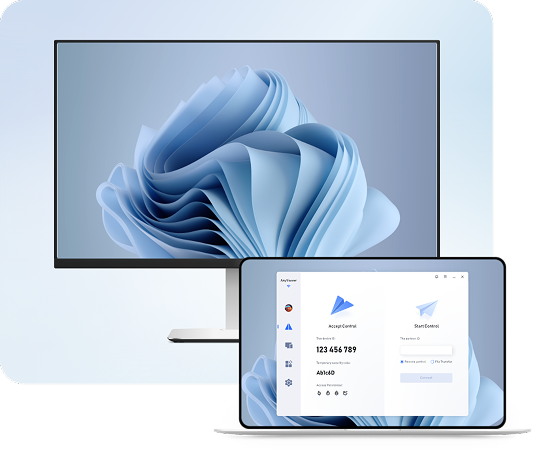
AnyViewer to płynne rozwiązanie zdalnego pulpitu, które łączy Cię z dowolnym urządzeniem, z dowolnego miejsca. Jest szybkie, bezpieczne i bezpłatne – z bezproblemowym wsparciem na wszystkich platformach.

Wsparcie zdalne

Wsparcie zdalne

Potrzebujesz pomóc klientom lub obsłużyć tymczasowe zapytania help desk? AnyViewer do Wsparcia zdalnego oferuje natychmiastowe połączenia sesyjne za pomocą identyfikatorów urządzeń, z wbudowanym czatem i skrótami do szybkiego restartu – bez konieczności wiązania konta po stronie odbiorcy.

Gry zdalne

Gry zdalne

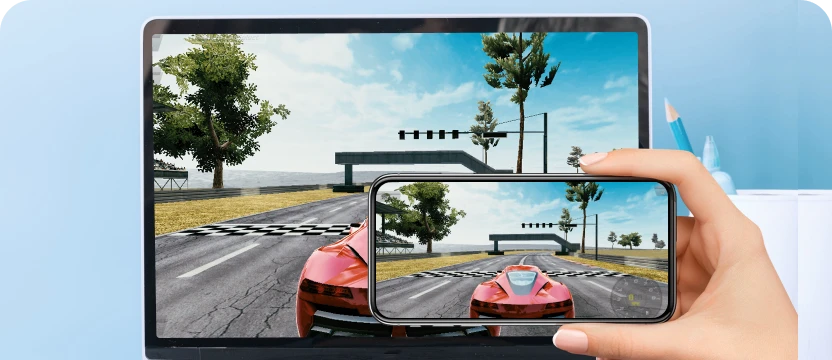
Zmień dowolne urządzenie w wysokowydajny zestaw do gier. Uzyskaj dostęp do swojego komputera do gier z dowolnego miejsca i graj w ulubione gry z szybkością do 60 FPS przy niemal zerowym opóźnieniu.

Rozpocznij swoją przygodę z pracą zdalną już dziś

Nie wymagamy karty kredytowej | Bez ograniczeń czasowych | Pełna funkcjonalność w zestawie

Darmowe pobieranie
Dostępne dla:
Darmowe pobieranie
Dostępne dla: