Zachowaj swoje działania niewidoczne i bezpieczne dzięki trybowi prywatności AnyViewer.
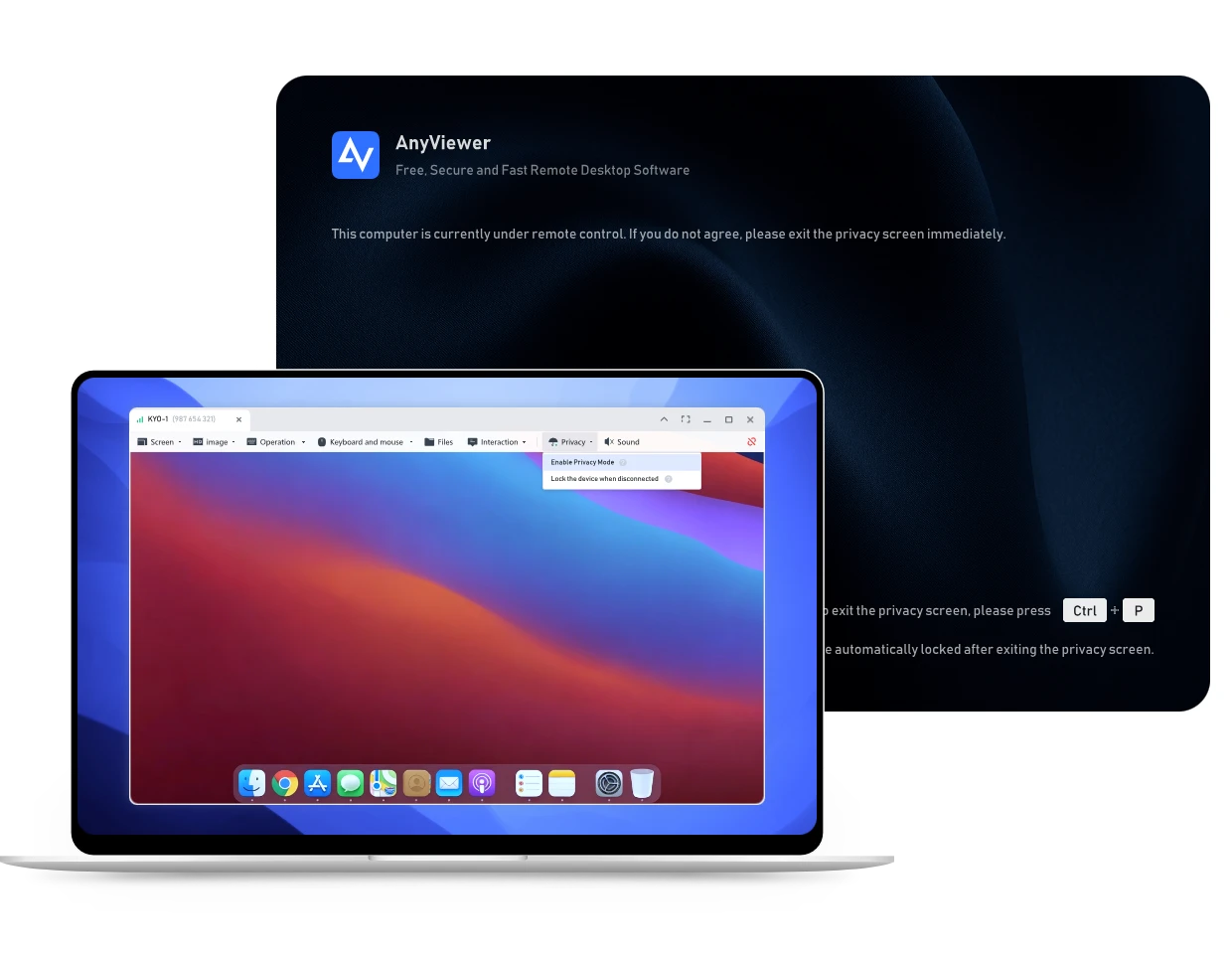
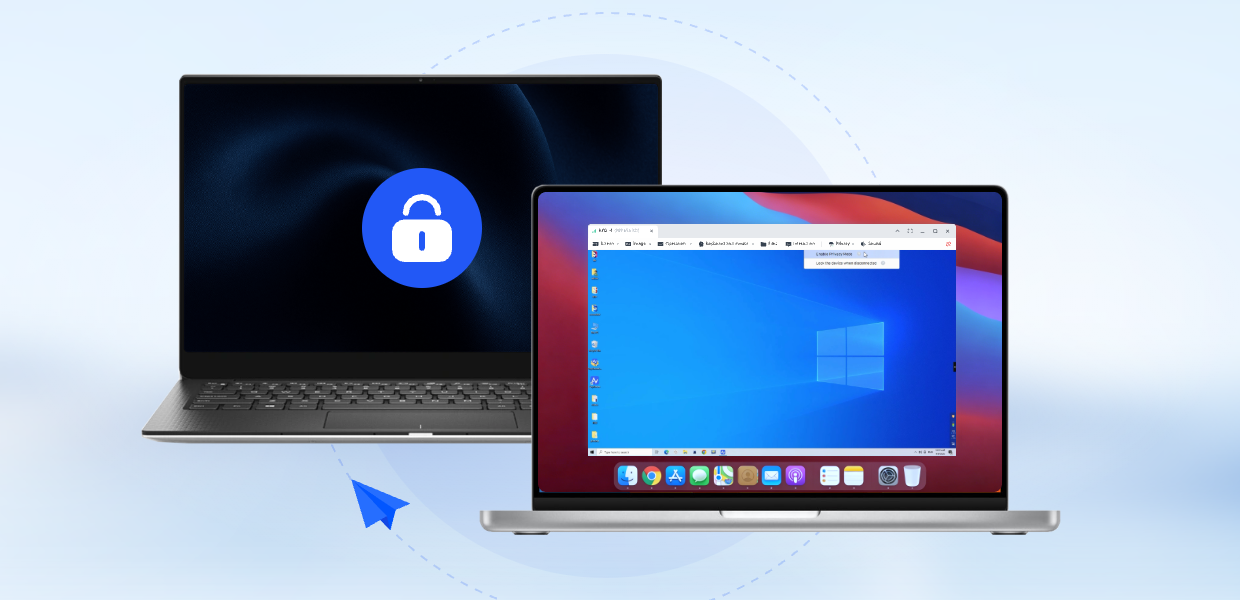
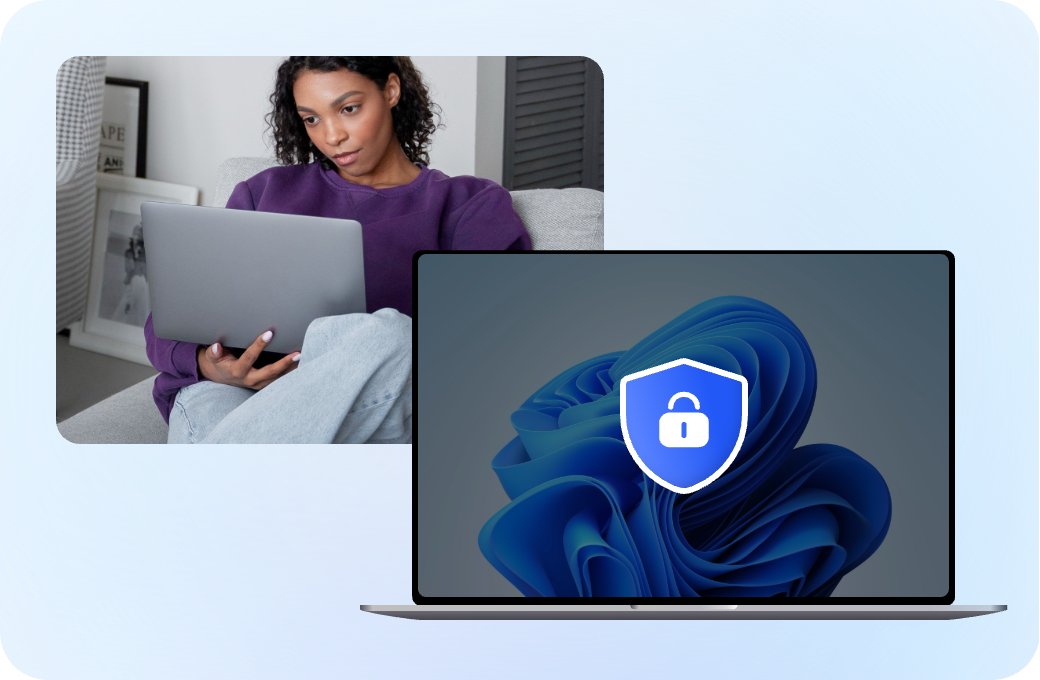
Nie pozwól, aby współpracownicy lub przechodnie obserwowali każdy Twój ruch. Włącz tryb prywatności, aby natychmiast zamienić monitor zdalnego komputera w pusty ekran. Zapewnia to, że każda osoba znajdująca się fizycznie w pobliżu komputera nie będzie mogła zobaczyć Twojego pulpitu, plików ani bieżących działań. Niezależnie od tego, czy przetwarzasz wrażliwe dane, czy prywatne zadania, Twoja zdalna sesja pozostaje w 100% poufna.
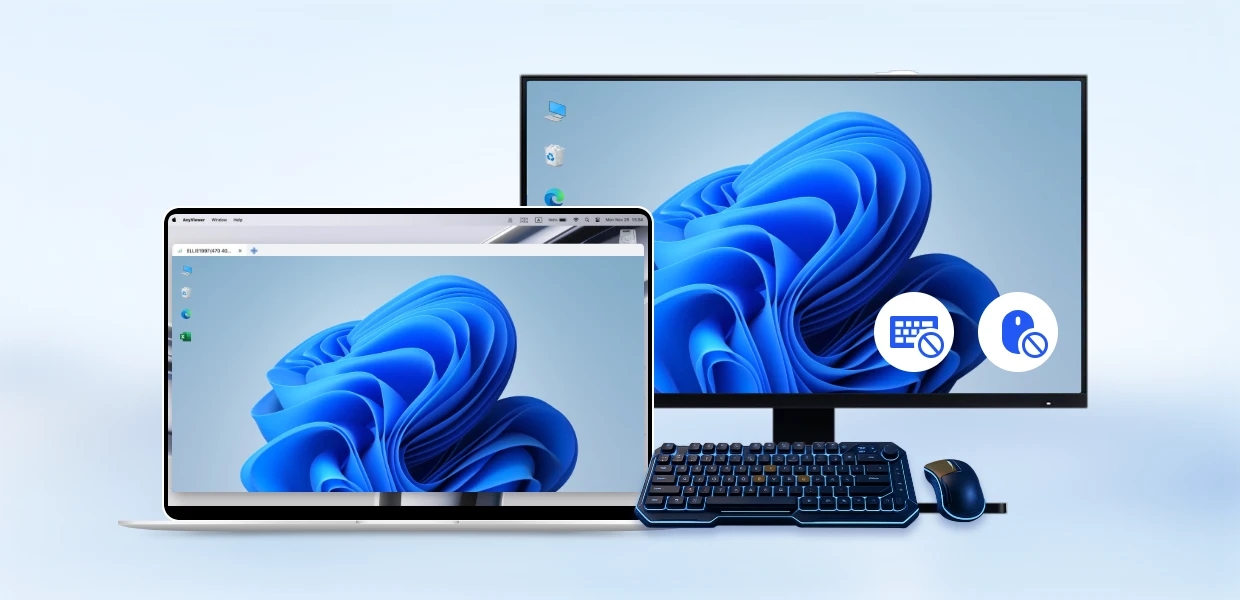
Zapobiegaj przypadkowym naciśnięciom klawiszy lub złośliwym ingerencjom, które mogą zniszczyć Twoją pracę. Wyłączając zdalną fizyczną klawiaturę i mysz, przejmujesz absolutną kontrolę. Nikt na miejscu nie może podglądać Twojej sesji, zakłócać ruchów myszy ani ingerować w Twoje pliki, gdy jesteś połączony.
Czuj się tak swobodnie, jakbyś był w prywatnym pokoju. Niezależnie od tego, czy pracujesz z poufnymi danymi finansowymi, czy osobistymi dokumentami, możesz pracować swobodnie bez stresu związanego z „wizualnym hakowaniem” lub wścibskimi spojrzeniami przechodniów.
Przejmij pełną kontrolę nad swoim stanowiskiem pracy. Eliminując ryzyko przypadkowego zakłócenia ze zdalnej lokalizacji, możesz utrzymać swój przepływ pracy i szybciej kończyć zadania, wiedząc, że nikt po drugiej stronie nie może zakłócić twojego postępu.
Daj swojemu zespołowi swobodę pracy zdalnej bez uszczerbku dla bezpieczeństwa. Dzięki naszemu bezpiecznemu, niewidocznemu rozwiązaniu dostępu możesz stworzyć wysokowydajną hybrydową przestrzeń pracy, w której pracownicy bezpiecznie uzyskują dostęp do potrzebnych narzędzi.
Pobierz i zainstaluj AnyViewer na wszystkich urządzeniach, które chcesz uwzględnić.
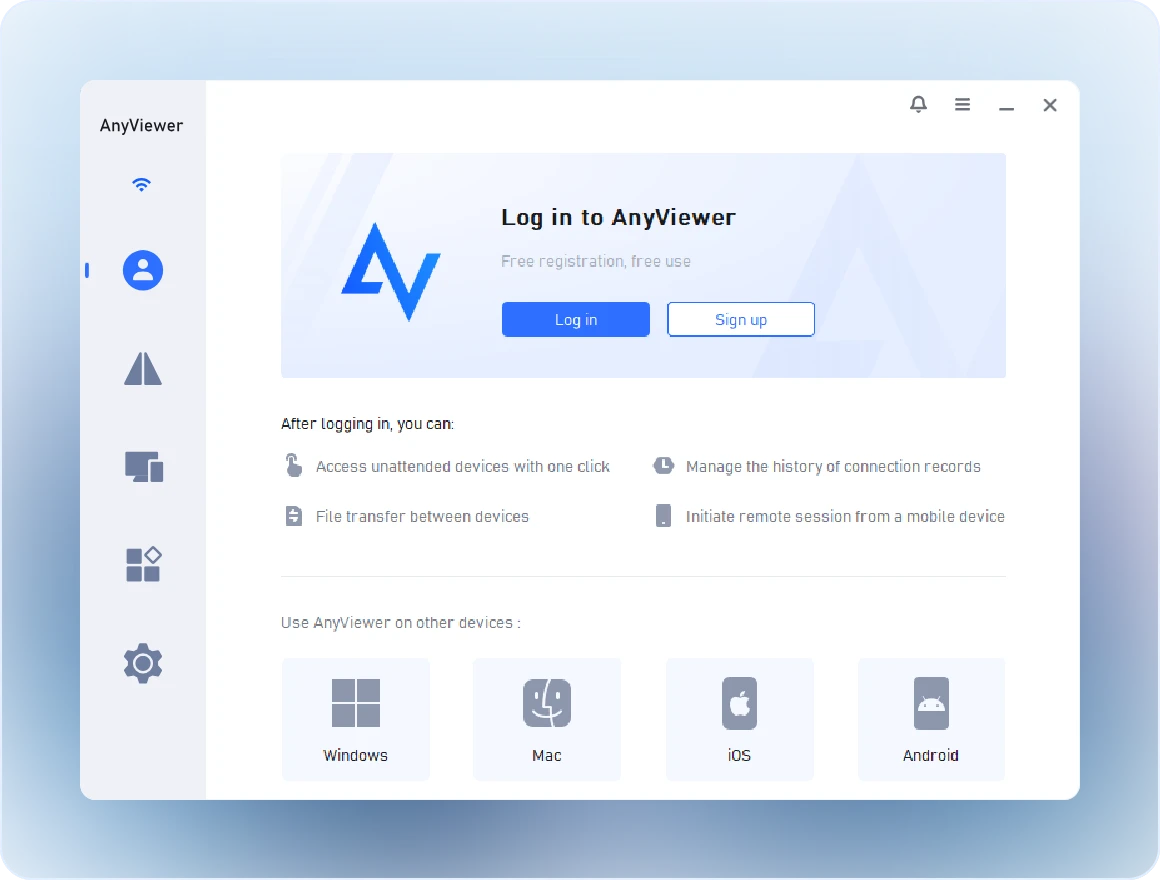
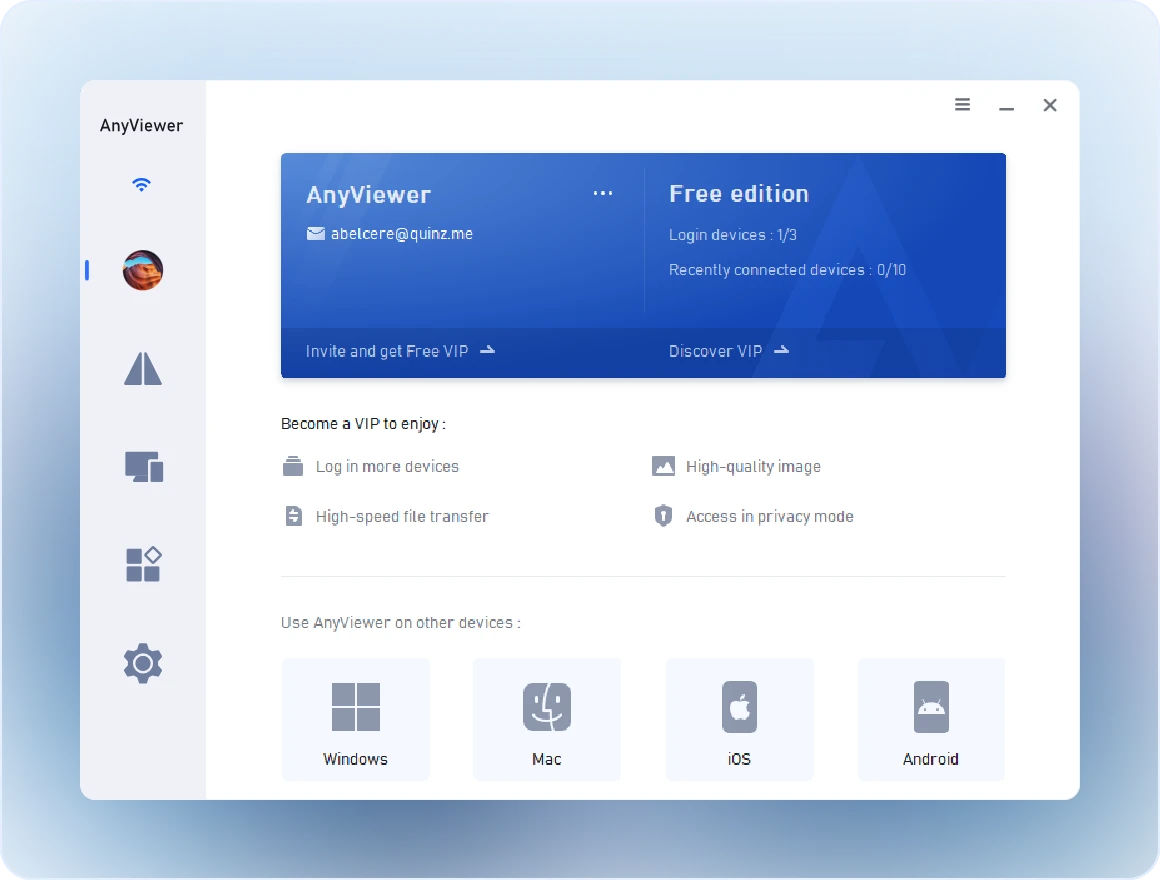
Utwórz konto i zaloguj się na to samo konto AnyViewer zarówno na urządzeniu lokalnym, jak i zdalnym.
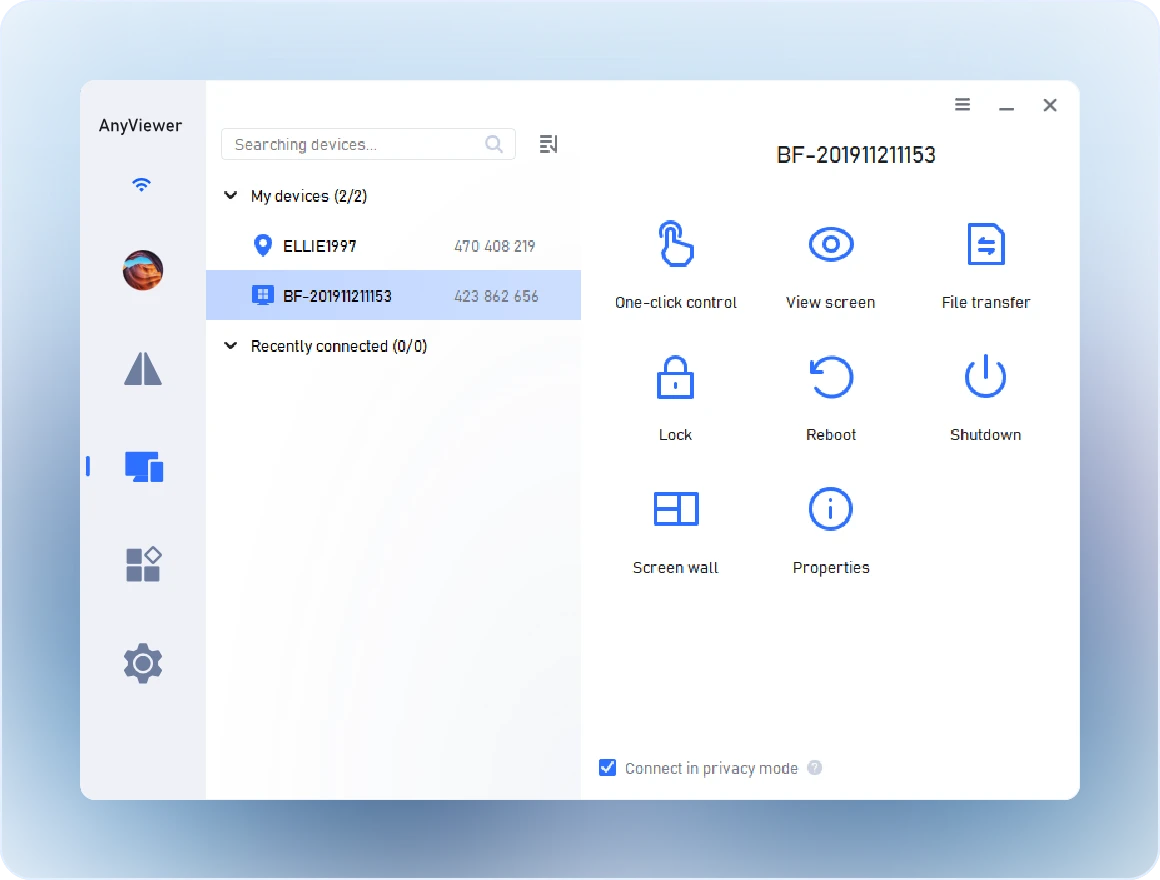
Otwórz Urządzenie zakładkę, znajdź komputer docelowy i wybierz Sterowanie jednym kliknięciem. Upewnij się, aby sprawdzić Połącz w trybie prywatności pole. (Ta opcja może być również włączona podczas sesji)
To, że jesteś w domu, nie oznacza, że twoje biurko jest prywatne. Jeśli twój komputer znajduje się w zatłoczonym, otwartym biurze, każdy przechodzący może zobaczyć twoją poufną pracę. Dzięki trybowi prywatności możesz przetwarzać listy płac, przeglądać budżety lub podpisywać umowy prawne z pełną pewnością. Twój zdalny ekran pozostaje całkowicie czarny, więc przechodzący współpracownicy nic nie widzą, podczas gdy ty wykonujesz swoje zadania.
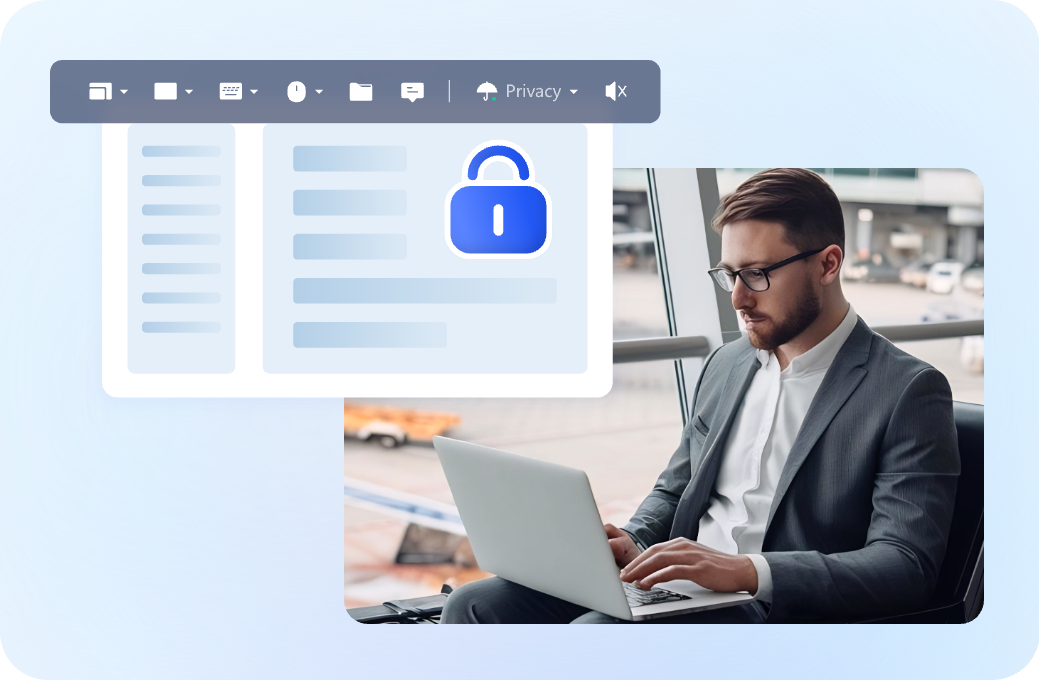
Czasami praca nie może poczekać, aż wrócisz do biurka. Niezależnie od tego, czy korzystasz z telefonu na hałaśliwym lotnisku, czy w zatłoczonej kawiarni, możesz natychmiast uzyskać dostęp do swojego komputera służbowego. Tryb prywatności zapewnia, że poufne pliki i wewnętrzne dane pozostają poza wyświetlaczami publicznymi. Nawet jeśli ktoś siedzi przed Twoim komputerem biurowym kilometry stąd, nie zobaczy ani jednego kliknięcia Twojej prywatnej sesji.
Kiedy naprawiasz serwer lub aktualizujesz zabezpieczenia, Twój "instruktaż" jest Twoją tajemnicą. Nie chcesz, aby nieupoważnione osoby w zdalnej lokalizacji obserwowały Twoje kroki administracyjne lub widziały konfigurację systemu. Włączenie trybu prywatności ukrywa Twoją profesjonalną logikę i eksperckie przepływy pracy. To najwyższy poziom wykonywania zaawansowanych czynności konserwacyjnych bez "transmitowania na żywo" do lokalnego biura.
| Funkcja | Dostęp w trybie prywatnym | standardowy zdalny dostęp | |||
|---|---|---|---|---|---|
| Zdalna widoczność ekranu | Ekran jest całkowicie zaciemniony. | Ekran jest widoczny dla każdego, kto znajduje się w pobliżu zdalnego komputera. | |||
| Fizyczna kontrola wejścia | Zdalna klawiatura/mysz są wyłączone. | Zdalna klawiatura/mysz pozostają aktywne. | |||
| Poufność | Maksimum - Chroni przed „wizualnym hackowaniem”. | Niski - Ryzykowny dla wrażliwych lub prywatnych zadań. | |||
| Ryzyko przerwania | Zero - Masz wyłączną kontrolę. | Wysoki - Lokalni użytkownicy mogą poruszać myszą. | |||
| Najlepsze dla | Obsługa listy płac, plików prawnych lub administracji IT. | Nieformalne przesyłanie plików lub wsparcie współpracy. | |||
| Poziom bezpieczeństwa | Ulepszona warstwa ukrycia i bezpieczeństwa. | Standardowe szyfrowane połączenie. | |||
Twoja prywatność jest naszym priorytetem. AnyViewer został zbudowany z wieloma warstwami ochrony, aby zapewnić, że Twoje sesje zdalne są zawsze bezpieczne i prywatne.
AnyViewer wykorzystuje kryptografię krzywych eliptycznych (ECC), aby zabezpieczyć Twoje dane od końca do końca. Ten wysoki standard szyfrowania chroni Twoje połączenie przed hakowaniem i nieautoryzowanym przechwytywaniem, zapewniając, że Twoje informacje pozostają prywatne.
Wszystkie połączenia są nawiązywane za pomocą technologii P2P, co oznacza, że twoje dane są przesyłane bezpośrednio między urządzeniami i nigdy nie przechodzą przez nasze serwery. Nie widzimy twoich działań, zapewniając ci 100% suwerenności danych.
Wzmocnij bezpieczeństwo swojego konta dodatkową warstwą ochrony. Wymagając drugiej formy weryfikacji poza samym hasłem, uwierzytelnianie dwuskładnikowe (2FA) sprawia, że nieautoryzowani użytkownicy praktycznie nie mogą uzyskać dostępu do Twoich urządzeń.
Przejmij pełną kontrolę nad tym, kto może łączyć się z Twoim komputerem. Użyj funkcji Blokowania i listy dozwolonych, aby filtrować konkretne identyfikatory urządzeń lub konta, zapewniając, że tylko zaufani użytkownicy mogą inicjować sesję zdalną.
Tryb prywatności to funkcja premium dostępna w planach subskrypcyjnych AnyViewer. Podczas gdy nasza darmowa wersja oferuje bezpieczny podstawowy zdalny dostęp, przejście na płatny plan odblokowuje zaawansowane narzędzia prywatności, takie jak zaciemnianie ekranu i blokowanie klawiatury w przypadku poufnych prac.
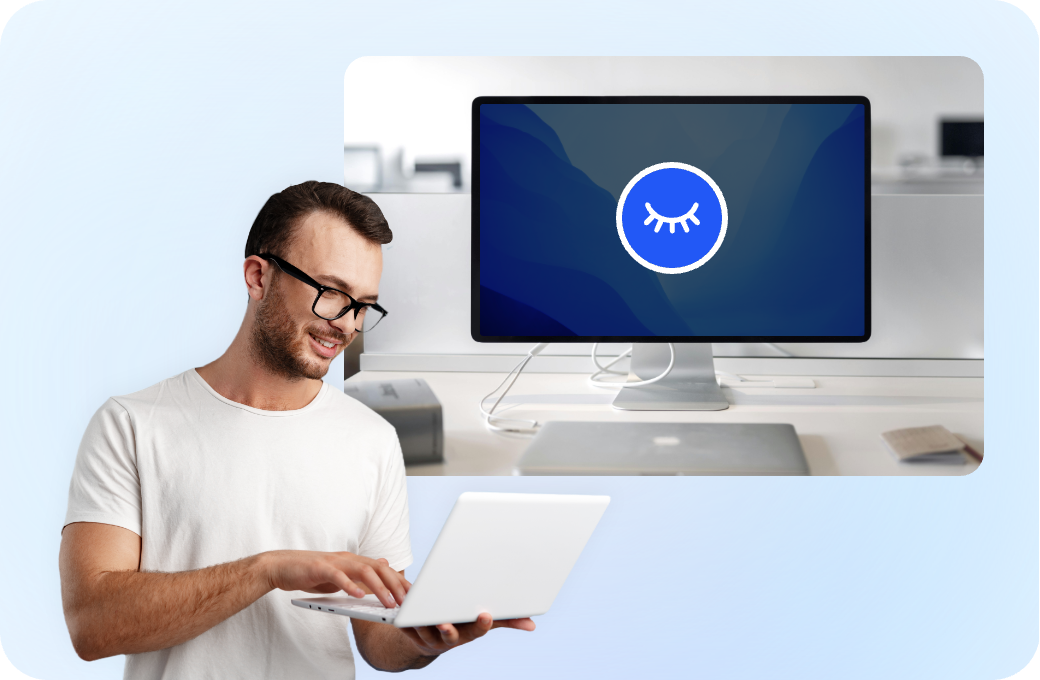
Nie. Gdy włączony jest tryb prywatności, zdalny komputer wyświetla pusty ekran prywatności, wskazujący, że urządzenie jest aktualnie pod zdalną kontrolą. Każda osoba znajdująca się przed tym komputerem zobaczy tylko ten ekran i nie będzie w stanie zobaczyć Twoich działań, co gwarantuje, że Twoje pliki i czynności pozostają w 100% prywatne.
Tak! Możesz łatwo przełączać Tryb Prywatności w dowolnym momencie. Po prostu kliknij menu "Prywatność" na górnym pasku narzędzi podczas sesji zdalnej, aby natychmiast go włączyć lub wyłączyć bez rozłączania się.
Absolutnie. Jeśli Twój zdalny komputer ma dwa lub więcej monitorów, AnyViewer zaciemni wszystkie jednocześnie. Zapewnia to, że żadna część Twojej przestrzeni roboczej nie zostanie przypadkowo odsłonięta innym osobom w zdalnym miejscu.
Domyślnie tryb prywatności wyłącza zdalną klawiaturę i mysz, aby zapobiec przypadkowym przerwom. Daje ci to wyłączną kontrolę nad komputerem, więc nikt w zdalnej lokalizacji nie może przeszkadzać w pilnych zadaniach.
Menedżer Finansowy
"Jako menedżer finansowy często przetwarzam wrażliwe dane płacowe z domu. Tryb prywatności AnyViewer to wybawienie – świadomość, że monitor w biurze jest całkowicie czarny, daje mi pewność, by pracować nad poufnymi plikami bez martwienia się, kto przechodzi obok mojego biurka."
Specjalista IT
"Używam AnyViewer do zarządzania serwerami w różnych oddziałach. Możliwość ukrycia ekranu i zablokowania zdalnej klawiatury jest kluczowa. Zapobiega przypadkowemu przerywaniu mojej pracy przez lokalny personel lub podglądaniu moich konfiguracji administracyjnych. Prawdziwie narzędzie na profesjonalnym poziomie."
Dyrektor Sprzedaży
"Dużo podróżuję służbowo i często muszę uzyskać dostęp do swojego komputera służbowego z lotnisk. Tryb Prywatności gwarantuje, że nawet jeśli otwieram prywatne dokumenty firmowe, mój ekran biurowy pozostaje ciemny. To najbezpieczniejszy sposób na realizację pilnych zadań w podróży."
Projektant graficzny
"I’ve tried other remote desktop software, but AnyViewer makes it so easy to maintain a secure remote desktop. One click and the remote screen goes black. It’s fast, reliable, and gives me the privacy I need when working from my local coffee shop." → "Próbowałem innych programów do zdalnego pulpitu, ale AnyViewer sprawia, że utrzymanie bezpiecznego zdalnego pulpitu jest bardzo łatwe. Jedno kliknięcie i zdalny ekran staje się czarny. Jest szybki, niezawodny i zapewnia mi prywatność, której potrzebuję podczas pracy w mojej lokalnej kawiarni."
Programista
"Najbardziej podoba mi się funkcja 'Wyłącz zdalne wejście'. Kiedyś zdarzało się, że ludzie w biurze przypadkowo przesuwali moją myszkę, gdy pracowałem zdalnie. Teraz po prostu włączam Tryb prywatności i tylko ja mam kontrolę. Totalna zmiana gry!"
Kierownik Operacyjny
Ulepszyliśmy cały nasz zespół do planu Professional właśnie ze względu na tę funkcję. W nowoczesnym środowisku otwartego biura nie zawsze można kontrolować, kto przechodzi obok ekranu. AnyViewer doskonale rozwiązuje ten problem dla naszego zdalnego personelu.
Gotowy na pełną prywatność? Rozpocznij z trybem Prywatności już teraz, aby uczynić twoje zdalne sesje niewidocznymi i chronić twoje wrażliwe dane.
Pobierz teraz