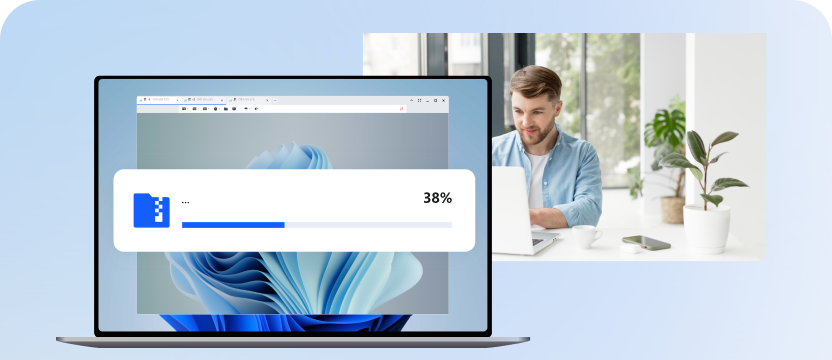
Co zrobić, jeśli musisz pracować z plikami na komputerach służbowych, ale jesteś w domu? Skorzystaj z AnyViewer Professional aplikacja aby zdalnie uzyskać dostęp do pulpitu komputera służbowego; następnie możesz przeglądać i przesyłać pliki.
AnyViewer umożliwia przejęcie pełnej kontroli nad komputerem zdalnie. Możesz elastycznie i wygodnie zrestartować lub wyłączyć zdalny komputer za pomocą urządzenia lokalnego.
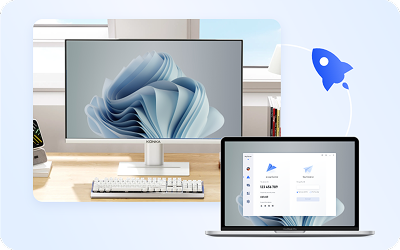
Użyj bezpiecznego i szybkiego oprogramowania do zdalnego pulpitu, AnyViewer, aby uzyskać dostęp do zdalnego komputera i ulepszyć aplikacje bez konieczności przybycia na miejsce.
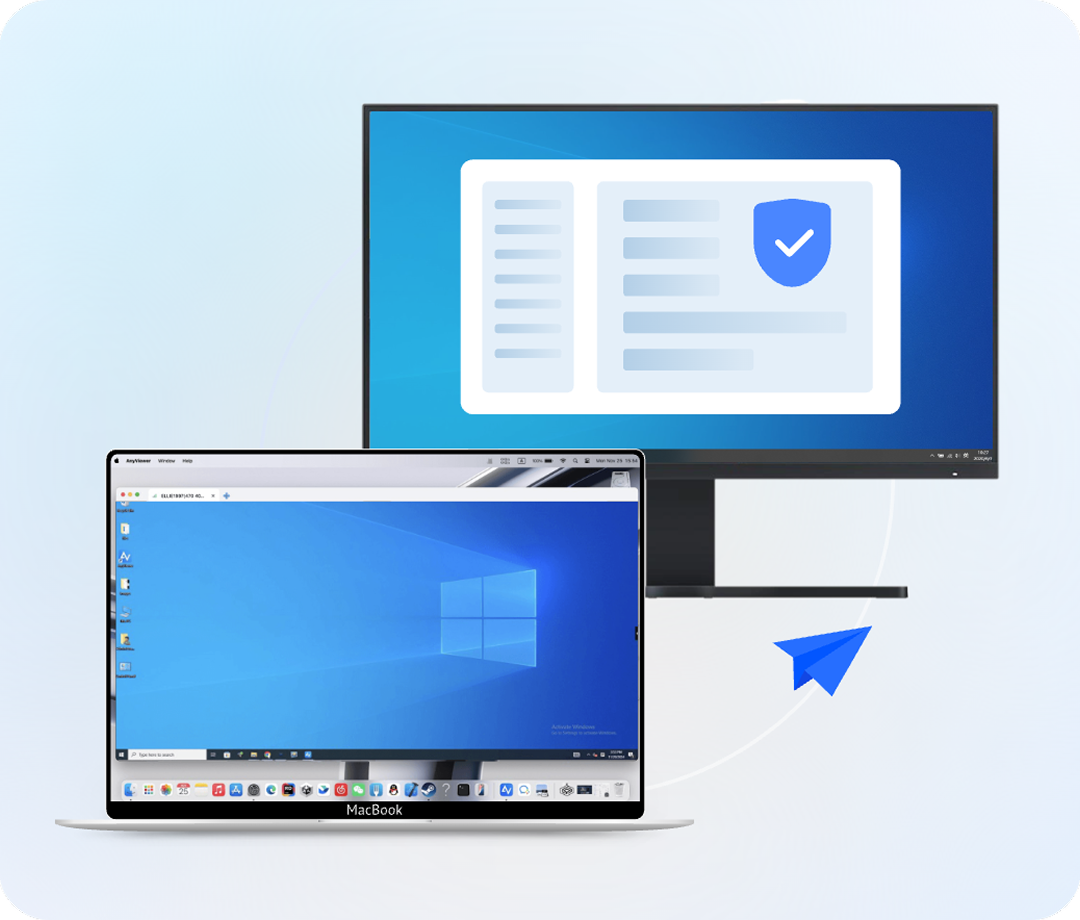
AnyViewer jest zabezpieczony przez szyfrowanie kryptografią krzywej eliptycznej (ECC).
AnyViewer zapewnia szybki zdalny dostęp do innych komputerów bez opóźnień.
AnyViewer ma prosty i intuicyjny interfejs, zapewniając łatwy proces zdalnego dostępu.
AnyViewer zapewnia Ci stabilny zdalny dostęp bez nagłych awarii.
AnyViewer umożliwia dostęp do komputera bez nadzoru za pomocą kodu zabezpieczającego.
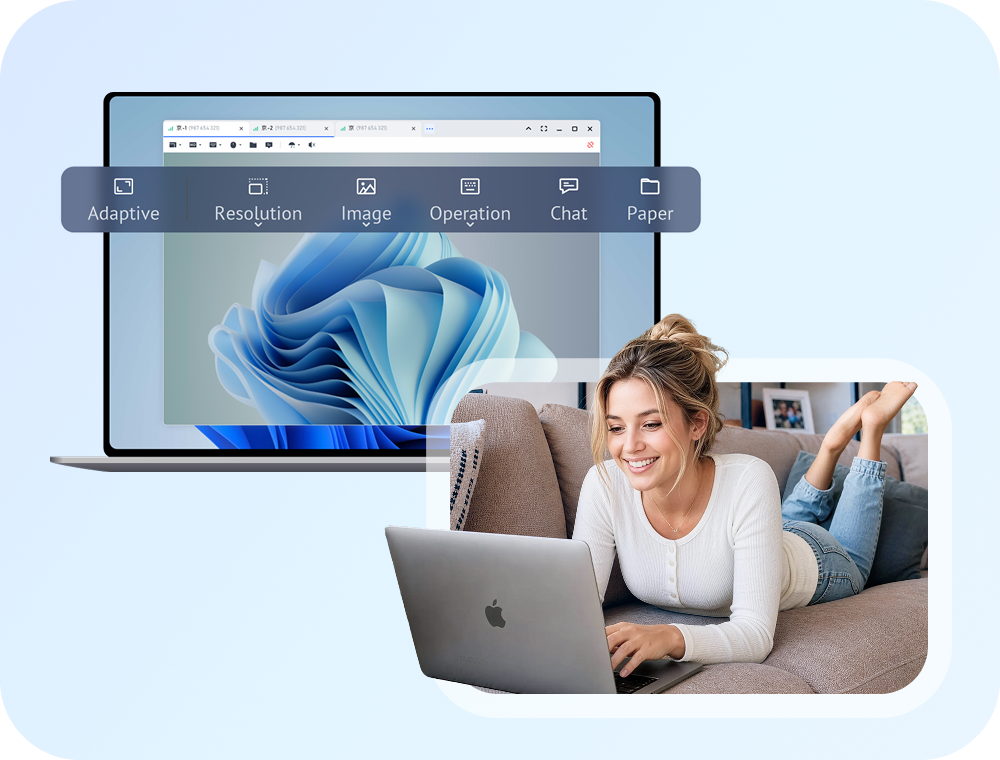
Użytkownicy mogą wybrać odpowiednią rozdzielczość w zależności od prędkości sieci i konfiguracji komputera.
Użytkownicy mogą wybrać wysoką lub niską jakość obrazu w zależności od prędkości sieci.
Użytkownicy mogą zmienić rozmiar okna pulpitu zdalnego na pełny ekran, dzięki czemu poczujesz się tak, jakbyś faktycznie siedział przed tym komputerem.
Użytkownicy mogą ukryć tapetę komputera hosta, aby zdalny dostęp działał płynniej.
AnyViewer zapewnia użytkownikom skróty do niektórych praktycznych operacji, takich jak blokada, restart, menedżer zadań, CMD, co czyni zdalny dostęp wygodniejszym.
AnyViewer pozwala na osiągnięcie zdalnego dostępu bez nadzoru, co oznacza, że możesz zdalnie uzyskać dostęp do innego komputera, aby przeglądać pliki i foldery, nawet jeśli nikt przed nim nie siedzi.
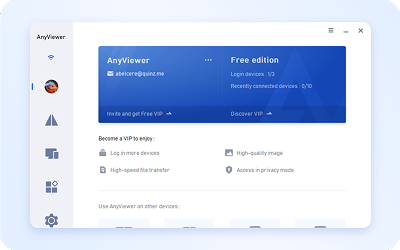
Pobierz, zainstaluj i otwórz AnyViewer na obu urządzeniach. Przejdź do opcji Zaloguj się i zarejestruj się w AnyViewer.
Następnie automatycznie zalogujesz się do AnyViewer. Zaloguj się na to samo konto na dwóch urządzeniach. Po zalogowaniu komputer zostanie automatycznie przypisany do konta.
Wybierz urządzenie, do którego chcesz się połączyć, w sekcji Moje urządzenia, a następnie kliknij „Zdalne sterowanie”, aby uzyskać zdalny dostęp bez nadzoru. Uwaga: Aby połączyć się w trybie prywatności, przejdź na wyższy plan.
Dostęp zdalny zostanie zakończony po wylogowaniu i ponownym uruchomieniu klienta. Po wylogowaniu i ponownym uruchomieniu musisz ponownie uruchomić AnyViewer, aby kontynuować dostęp zdalny.
Kopiowanie i wklejanie plików podczas sesji zdalnej AnyViewer jest niedostępne. Możesz przesyłać pliki za pomocą Menedżera przesyłania plików.
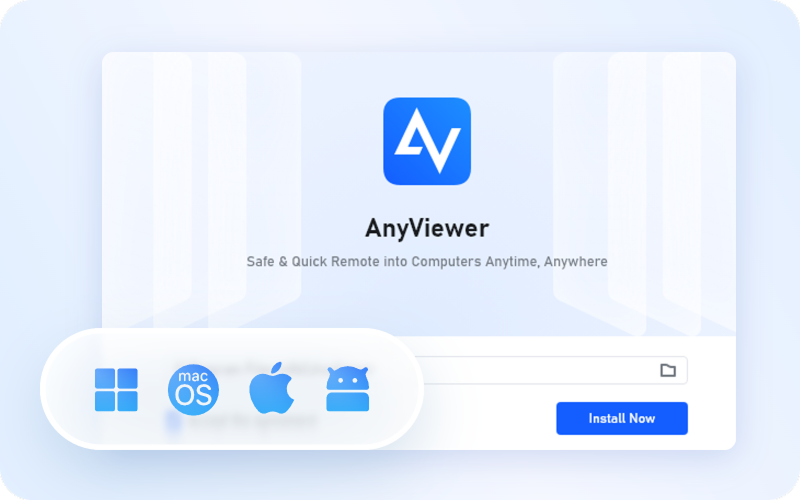
Obecnie AnyViewer obsługuje systemy Windows 11/10/8.1/8/7 oraz Windows Server 2022/2019/2016/2012 R2.
Tak. AnyViewer wydał aplikacje dla urządzeń iOS i Android. Możesz pobrać zdalny dostęp do komputera z urządzeń mobilnych .
Tak, zalogowanie się do AnyViewer za pomocą tego samego konta umożliwia uzyskanie połączenia jednym kliknięciem. Możesz również uzyskać zdalne połączenie, wysyłając prośbę o kontrolę do swojego partnera lub wprowadzając kod bezpieczeństwa, jeśli nie jesteś zalogowany.
AnyViewer jest naprawdę łatwy w użyciu. Wcześniej korzystałem z kilku innych programów, ale ten jest zdecydowanie najlepszy. Logowanie jest szybkie. Używam go od kilku lat i nie mam żadnych zastrzeżeń. Nigdy nie mam problemów z połączeniem zdalnym.
Przetestowałem wiele płatnych i darmowych programów do zdalnego dostępu. AnyViewer jest po prostu najlepszy. Nie znalazłem żadnego innego oprogramowania, które posiadałoby te trzy cechy: wysoką jakość, niezawodność i darmowość. Moim zdaniem AnyViewer jest jedynym, który oferuje te trzy.
AnyViewer jest darmowy i łatwy w użyciu. Zajmuje około 5 minut, aby skonfigurować go na komputerze hosta, a nawet najbardziej nieobeznani z komputerami byli w stanie zrozumieć i uruchomić go. Uwielbiam to, że ma także kod bezpieczeństwa, który mogę utworzyć, co pozwala mi uzyskać zdalny dostęp bez niczyjej zgody.
Są chwile, gdy jesteś z dala od domu, a pilnie potrzebujesz czegoś, co niestety jest zapisane na twoim laptopie lub komputerze stacjonarnym. A laptop lub komputer stacjonarny są w domu! W takich momentach ta aplikacja okazuje się bardzo przydatna. Możesz przeglądać cały swój laptop bezpośrednio z swojego komputera!
Muszę przyznać, że jeśli chodzi o zdalny dostęp, to moje ulubione rozwiązanie. Jest bardzo przyjazne dla użytkownika i łatwo się do niego przystosować. Choć wymaga kilku kroków konfiguracyjnych, sam proces konfiguracji jest o wiele prostszy niż w przypadku jakiegokolwiek innego oprogramowania.
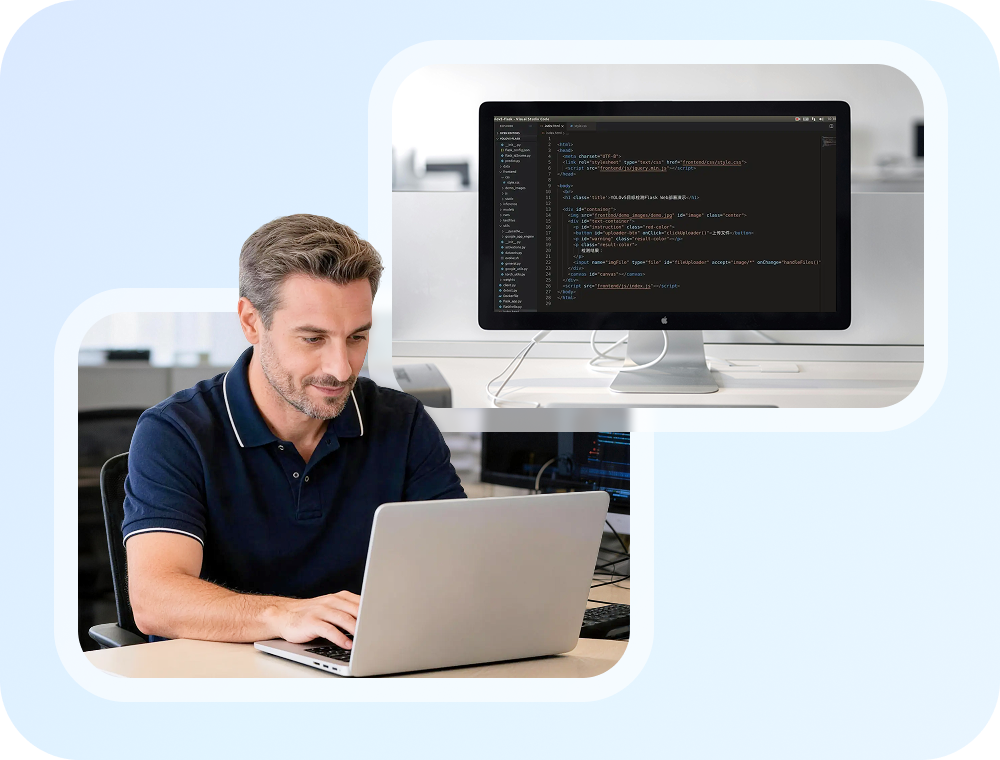
Użyliśmy go, aby umożliwić naszemu zespołowi ponowne uzyskanie dostępu do naszej głównej sieci biurowej. Było to o wiele bardziej wszechstronne, bezpieczne i szybsze niż korzystanie z VPN w celu bezpośredniego dostępu do plików i programów. Umożliwiliśmy użytkownikom pracę z domu i proste łączenie się zdalnie ze swoimi stacjami roboczymi przy biurkach, tak aby mogli pracować jak zwykle.
Bezpłatnie zainstaluj AnyViewer na swoich urządzeniach
Zarejestruj konto AnyViewer
Rozpocznij zdalny dostęp