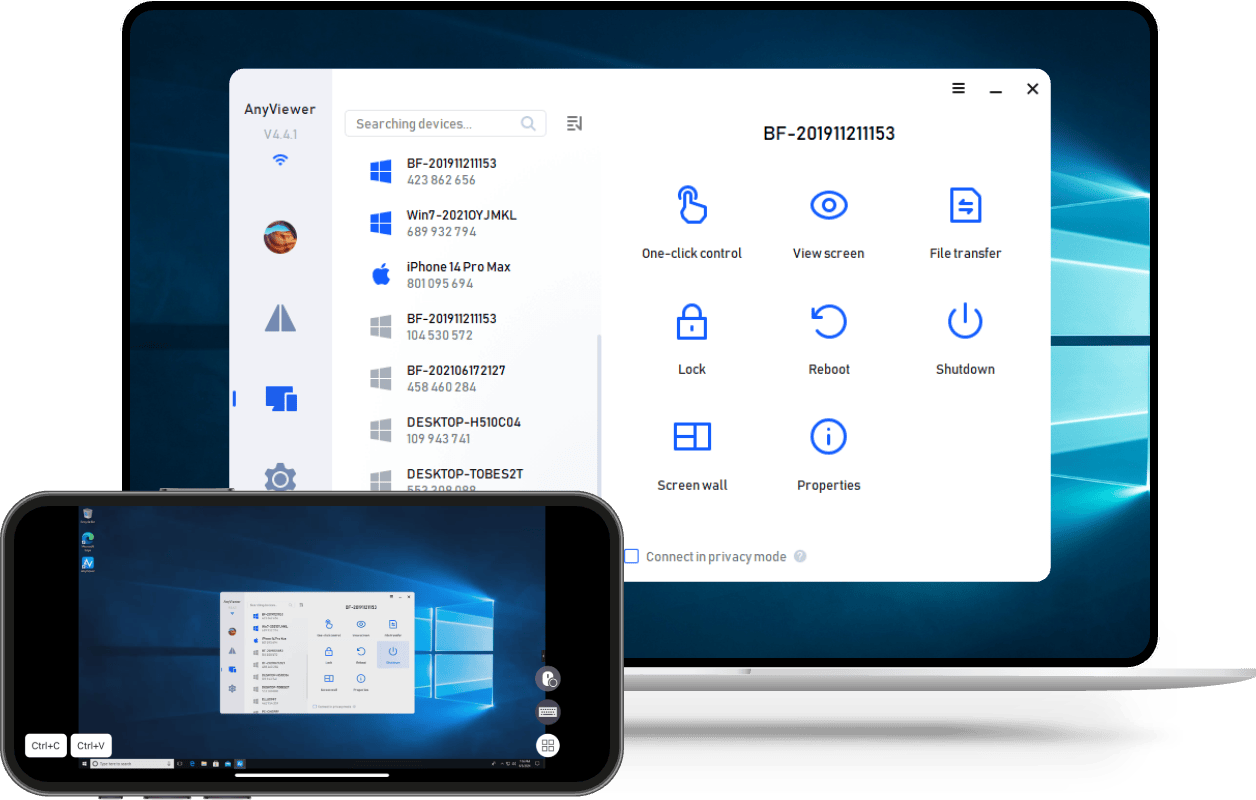
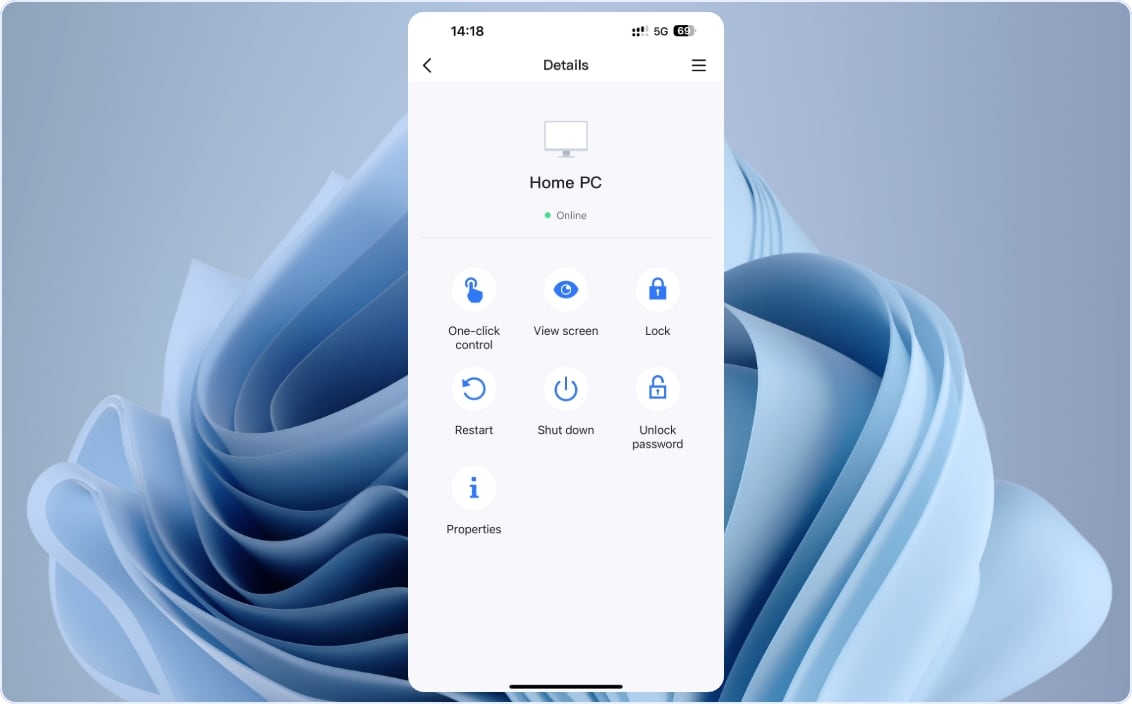
AnyViewer, aplikacja do zdalnego pulpitu na Androida i iOS, umożliwia dostęp i kontrolę nad komputerem z dowolnego miejsca, oferując przemyślane funkcje.
Za pomocą tego samego konta lub wcześniej ustawionego kodu zabezpieczającego możesz łatwo kontrolować komputer bez nadzoru.
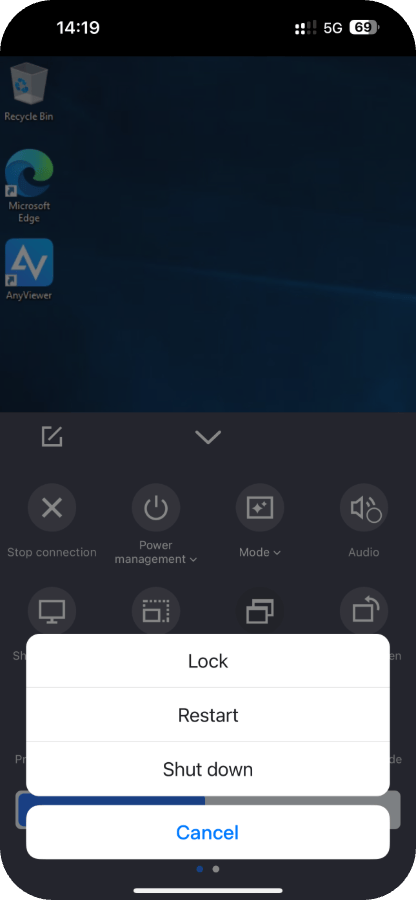
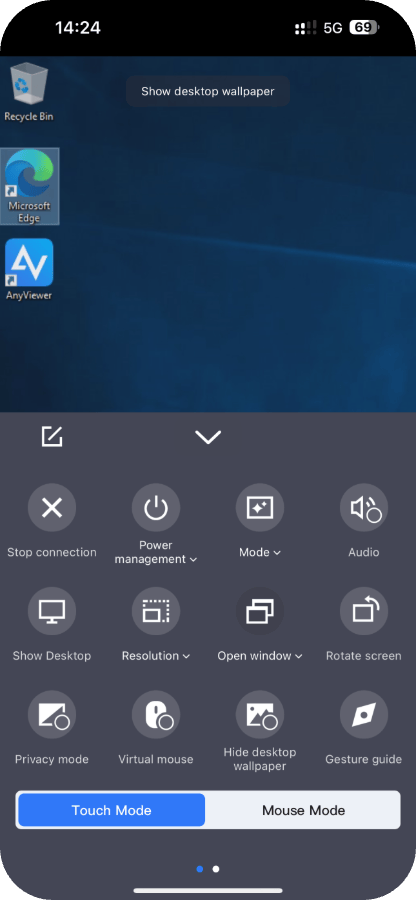
Podczas sesji zdalnej kliknij Zarządzanie energią, a będziesz mógł zablokować, ponownie uruchomić lub wyłączyć komputer z telefonu.
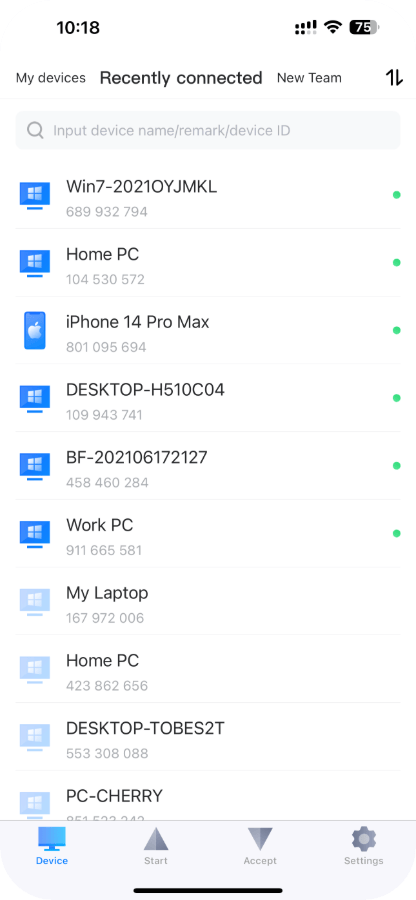
Gdy wcześniej połączysz się z urządzeniem, zobaczysz je na liście Obecnie podłączonych, aby nim zarządzać.
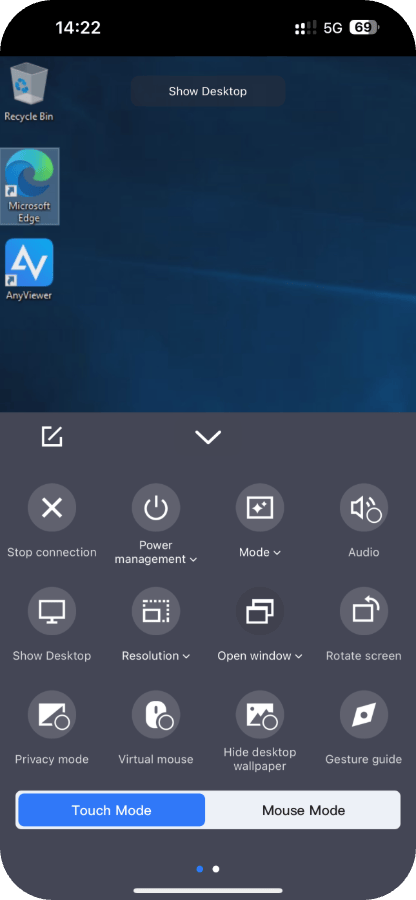
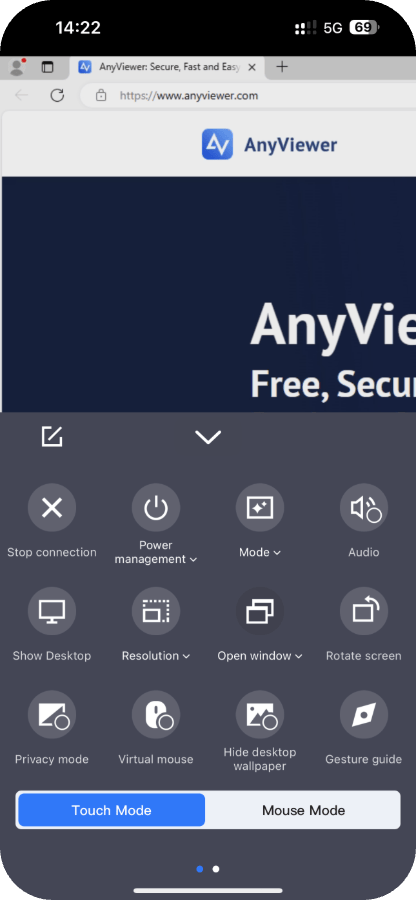
W sesji możesz jednym kliknięciem przełączać się między pulpitem a bieżącym interfejsem na zdalnym komputerze.
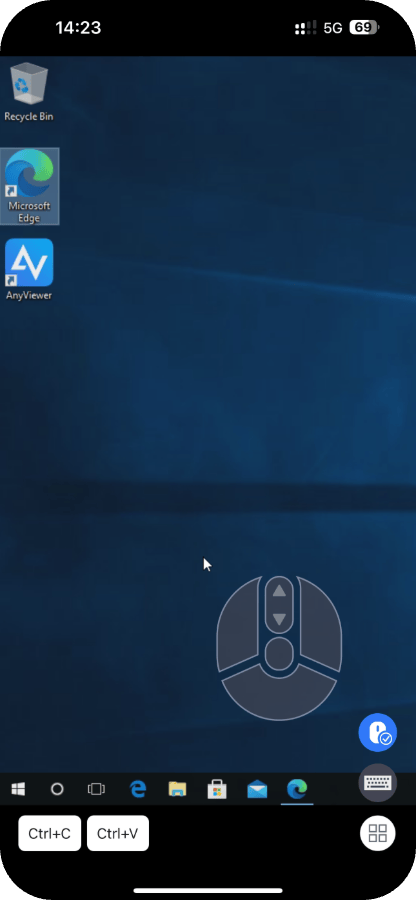
Wirtualna mysz na telefonie sprawia wrażenie używania prawdziwej myszy, znacznie upraszczając proces obsługi.
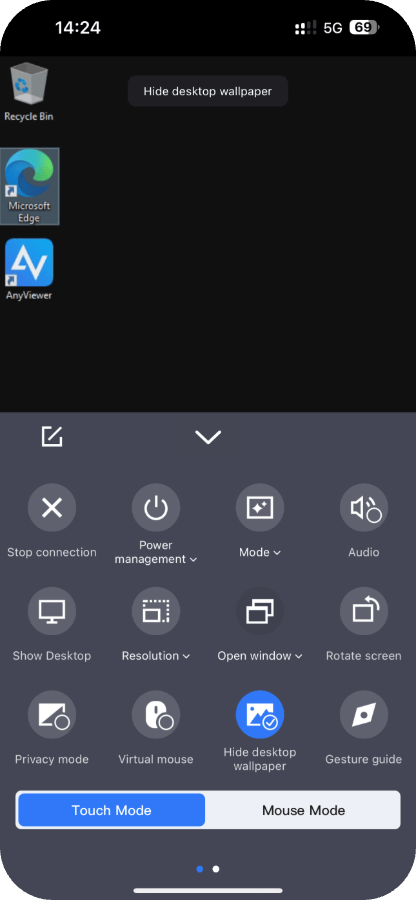
Jeśli sieć nie jest w dobrym stanie, możesz ukryć tapetę pulpitu, aby sesja przebiegała płynniej.
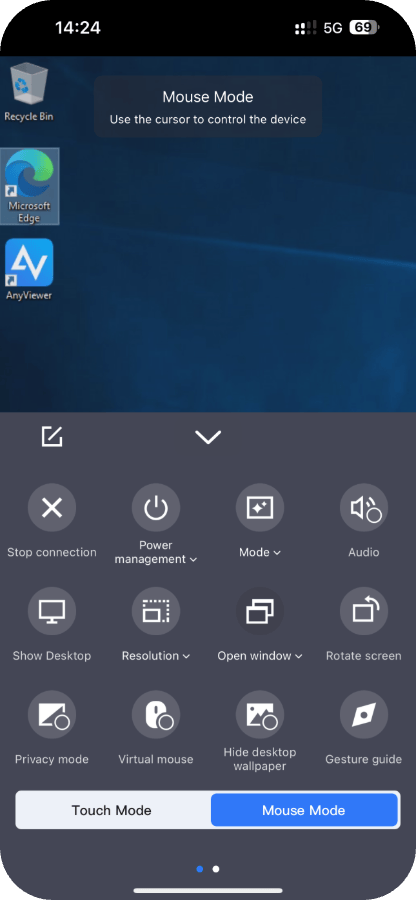
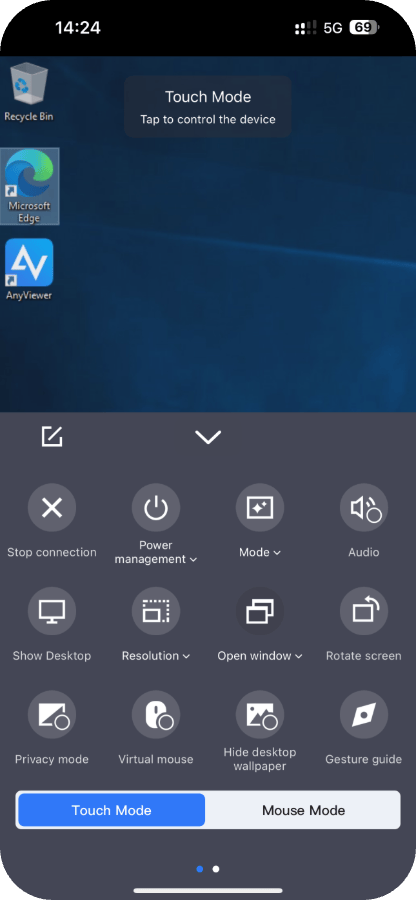
Dostępne są dwa tryby sterowania. Tryb Mysz używa kursora do sterowania komputerem; Tryb Dotykowy wykorzystuje dotyk na telefonie do sterowania komputerem.
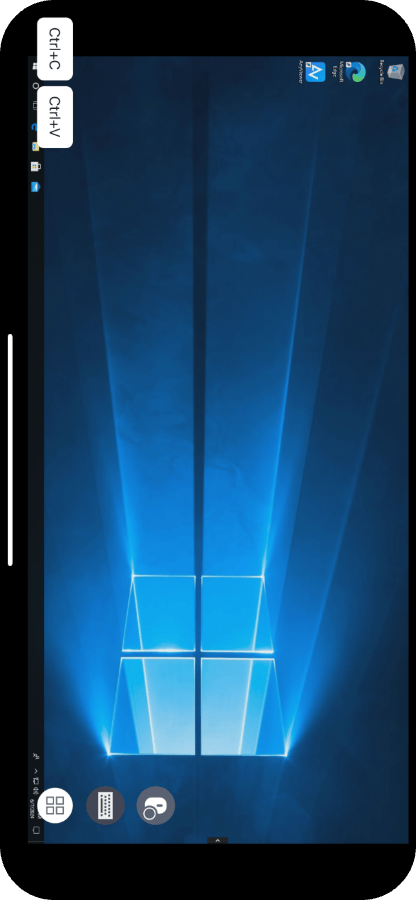
Możesz obrócić ekran poziomo, aby okno sesji zdalnej idealnie dopasowało się do ekranu telefonu lub tabletu.
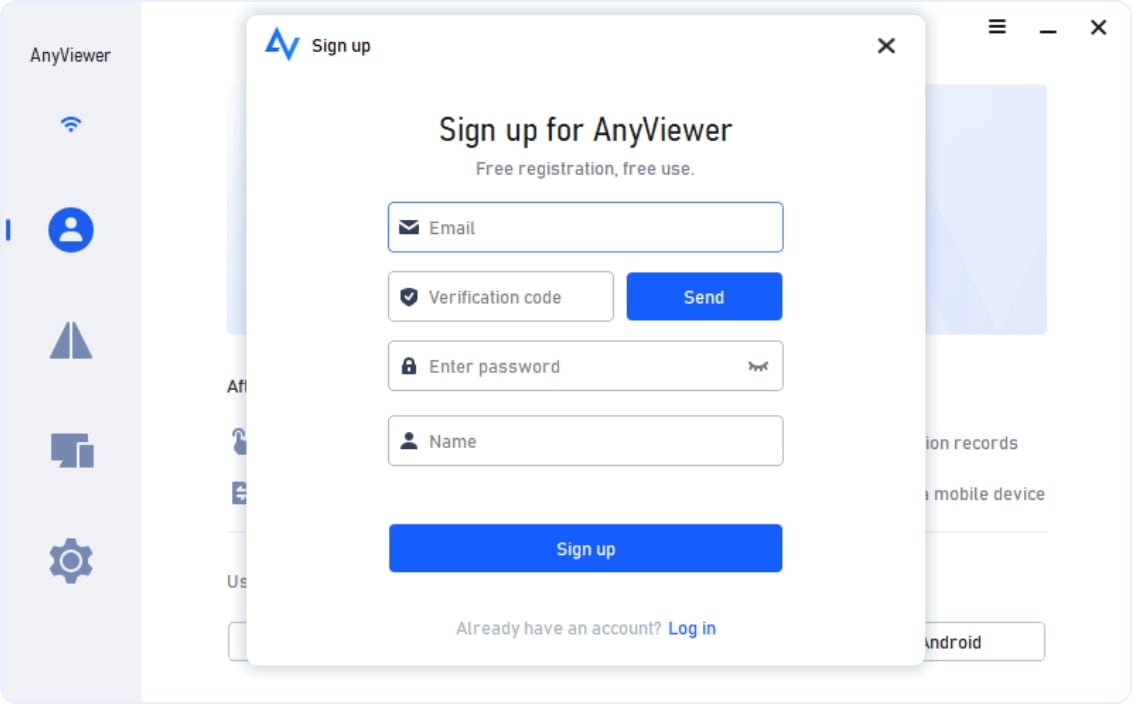
Pobierz AnyViewer dla systemu Windows, zainstaluj i uruchom go. Utwórz konto AnyViewer i zaloguj się na nie.
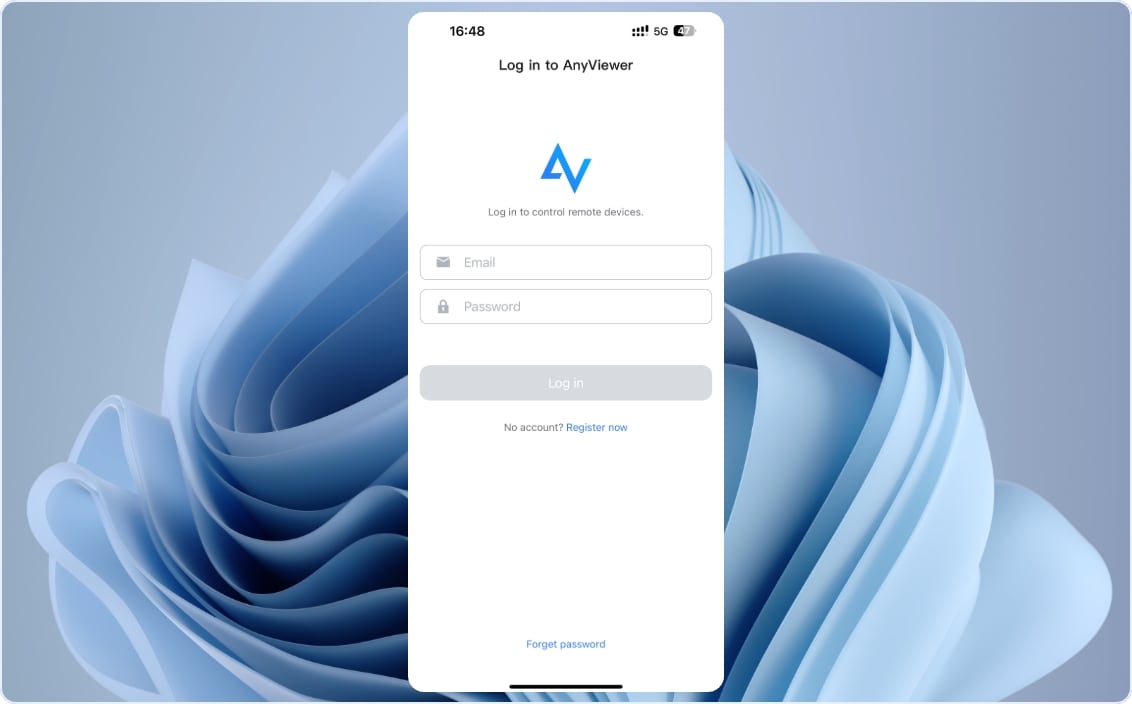
Pobierz AnyViewer z App Store lub Google Play na iPhonie lub telefonie z Androidem; uruchom go i zaloguj się na to samo konto.
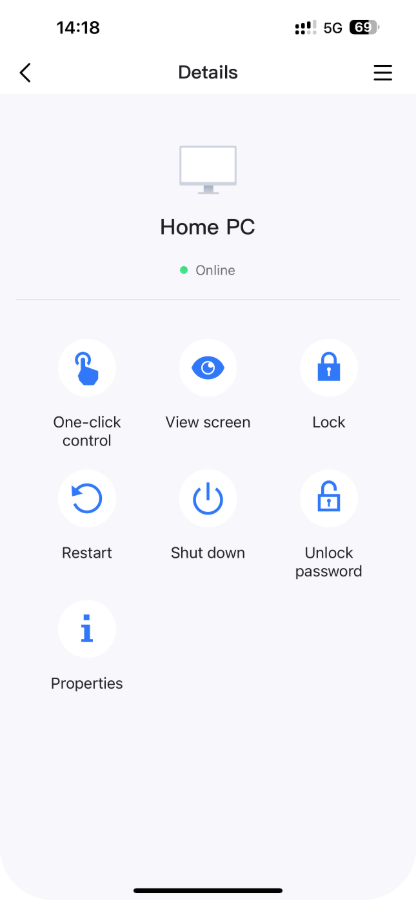
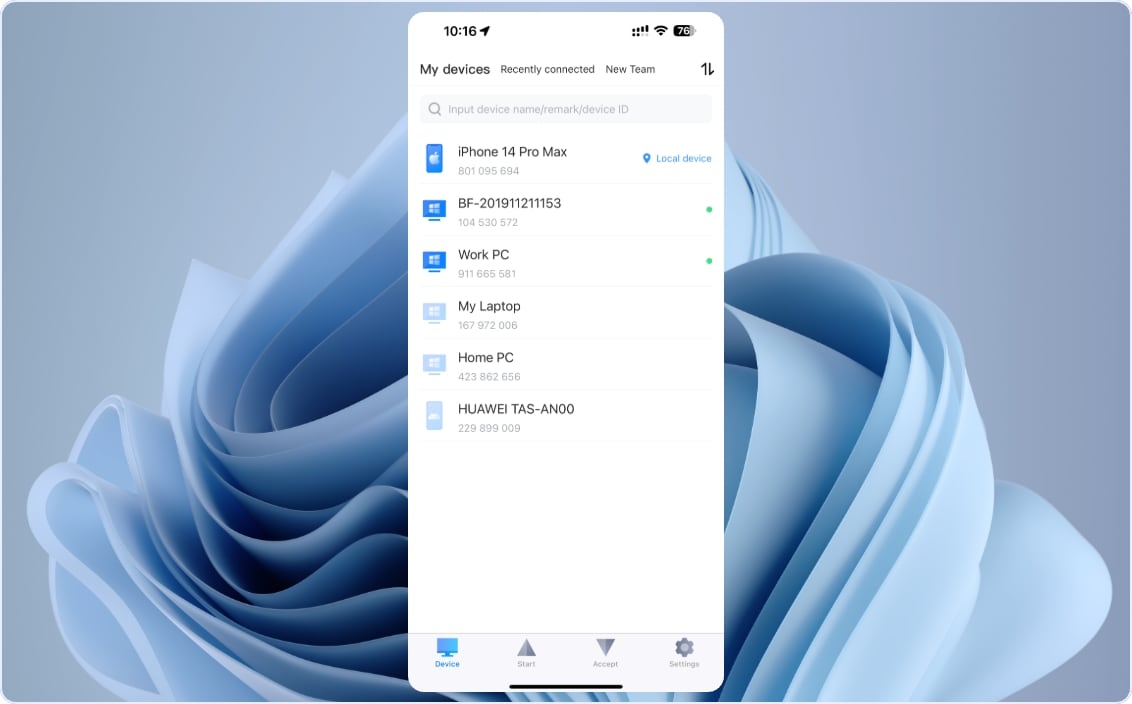
Następnie przejdź do Urządzenie > Moje urządzenia; znajdź komputer, do którego potrzebujesz uzyskać dostęp i kliknij go.
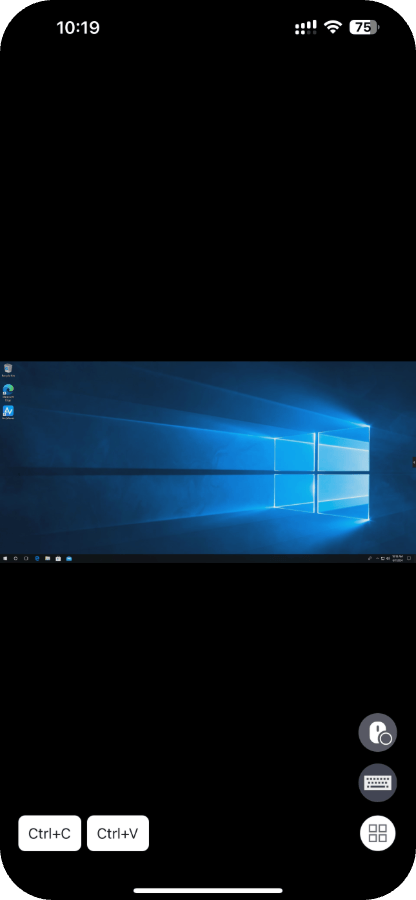
Teraz kliknij Sterowanie jednym kliknięciem i zobaczysz ekran zdalnego komputera. Używaj go z poziomu swojego urządzenia mobilnego.
Uwaga: To jest o tym, jak kontrolować komputer z telefonu komórkowego za pomocą jednego kliknięcia;
możesz również użyć
kod zabezpieczający
uzyskać dostęp lub
zdalne sterowanie.
Zobacz, co nasi klienci mówią o AnyViewer dla urządzeń mobilnych
Podoba mi się interfejs, jest naprawdę intuicyjny i zwięzły. Najbardziej niesamowite jest to, że mogę połączyć swojego iPhone'a z komputerem, nawet gdy oba urządzenia nie znajdują się w tej samej sieci. I nie muszę dokonywać żadnych konfiguracji. Naprawdę dobre rozwiązanie dla początkujących użytkowników komputerów.
Ten program jest tak świetny, że nawet dostarcza nam Przewodnik po Gestach! Na początku miałem problemy z używaniem zarówno Trybu Myszy, jak i Trybu Dotykowego. Ale po zapoznaniu się z Przewodnikiem po Gestach, wszystko stało się jasne. Teraz mogę swobodnie nim operować.
Podróżuję dużo i ten produkt naprawdę bardzo mi pomaga. Pozwala mi szybko zdalnie sterować komputerem w biurze z mojego iPhone'a lub iPada. Nie muszę już zabierać ze sobą moich ciężkich laptopów.
Próbuję udoskonalić przepływ pracy bez laptopa, korzystając z mojego iPada i aplikacji do zdalnego pulpitu. Na szczęście znalazłem AnyViewer. To dokładnie to, czego szukałem. Działa doskonale na moim iPadzie. Dziękuję technikom!
Używam AnyViewer na iOS od kilku miesięcy i do tej pory nie napotkałem żadnych błędów. Jest naprawdę stabilny. Będę z niego nadal korzystać. Mam nadzieję, że w przyszłości pojawi się w nim więcej funkcji.
Działa doskonale zarówno na moim iPhonie, jak i iPadzie. Wcześniej korzystałem z wielu innych programów do zdalnego pulpitu, ale żaden z nich nie działa tak dobrze jak AnyViewer – naprawdę szybki i stabilny.