Potężne funkcje usprawniające zdalny dostęp

Jednoklikowy dostęp bez nadzoru

Uzyskaj dostęp do swojego komputera biurowego z domowego Maca lub urządzenia mobilnego, bez potrzeby akceptacji żądania przez inną osobę.

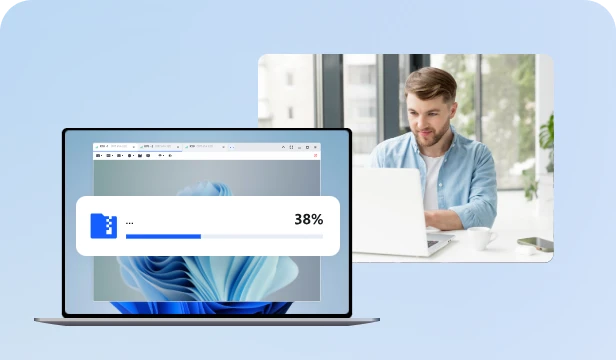
Szybki Transfer Plików

Bezproblemowo przesyłaj pliki i foldery między różnymi systemami operacyjnymi z błyskawiczną prędkością, omijając ograniczenia rozmiaru i szybkości pamięci w chmurze.

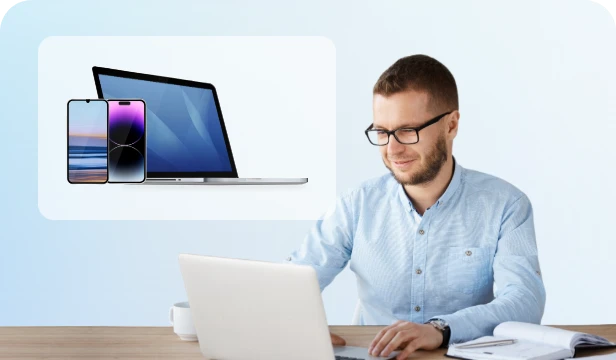
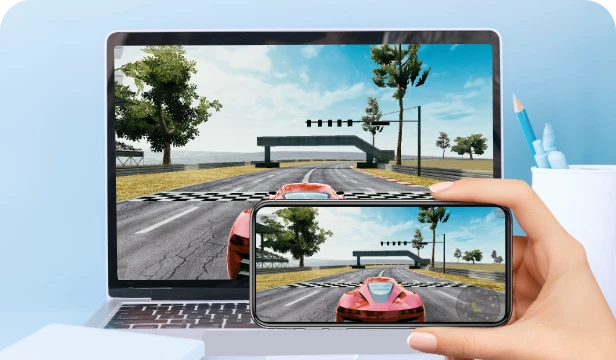
Lustrowanie ekranu mobilnego

Bezprzewodowo wyświetlaj ekran iPhone'a lub Androida na Windowsie lub Macu do profesjonalnych prezentacji lub rozrywki na dużym ekranie.

Połącz w trybie prywatności

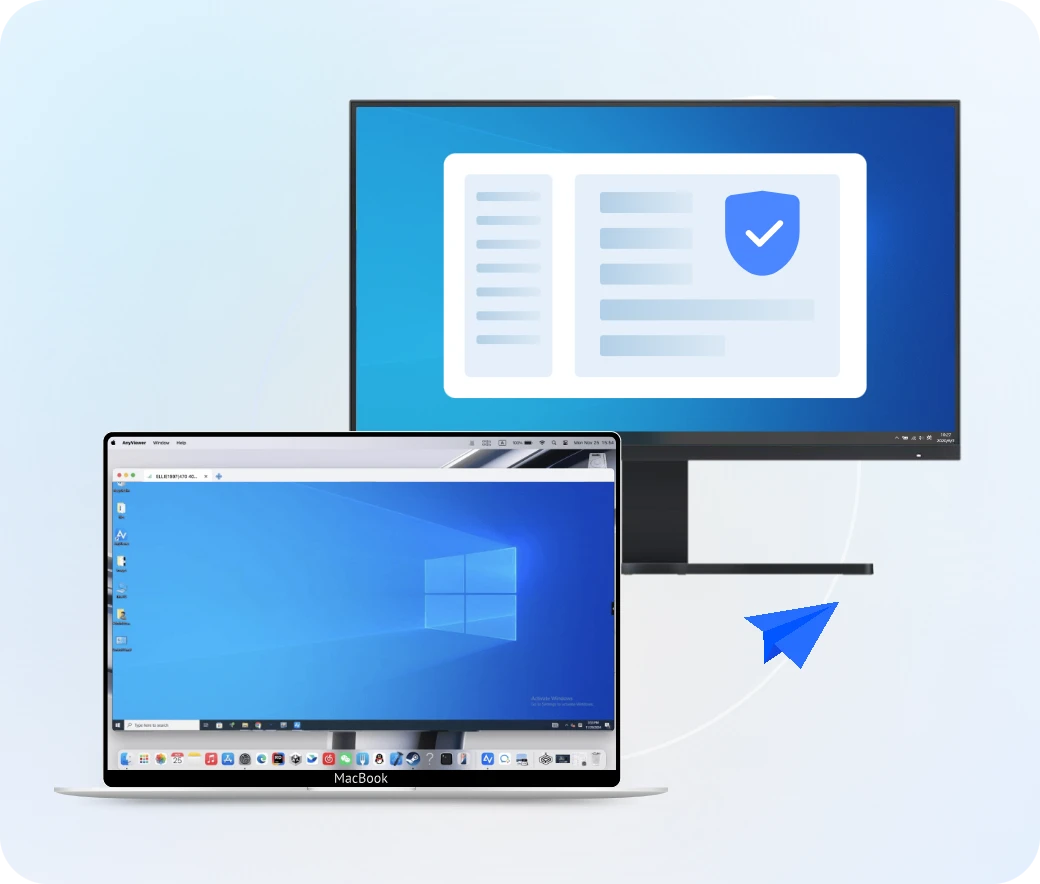
Zaciemnij zdalny ekran i wyłącz klawiaturę/mysz podczas sesji, aby chronić swoją prywatność i wrażliwe dane przed osobami postronnymi.

Nagrywanie sesji

Zarejestruj swoje zdalne działania na pulpicie za pomocą nagrywania wideo w wysokiej jakości, idealnie nadającego się do tworzenia tutoriali, audytowania wsparcia technicznego lub prowadzenia rejestrów.

Ściana ekranów

Monitoruj i zarządzaj wieloma zdalnymi pulpitami jednocześnie na jednym ekranie, umożliwiając efektywny nadzór nad całym środowiskiem IT lub klastrami serwerów.

Jak skonfigurować zdalny dostęp międzyplatformowy

Dostęp bez nadzoru między systemami Windows i macOS

Uzyskaj dostęp do swojego domowego lub biurowego komputera, nawet gdy nikogo nie ma w pobliżu, aby pomóc. Wystarczy wykonać te trzy kroki, aby połączyć swoje komputery.

Krok 1. Zainstaluj i zarejestruj się

Pobierz, zainstaluj i uruchom AnyViewer na obu urządzeniach. Przejdź do sekcji logowania i postępuj zgodnie z instrukcjami, aby utworzyć konto.

Krok 2. Zaloguj się i powiąż urządzenia

Zaloguj się na to samo konto na obu urządzeniach. Po zalogowaniu Twoje urządzenia zostaną automatycznie przypisane do Twojego konta, zapewniając bezpieczny, stały dostęp.

Krok 3. Rozpocznij zdalny dostęp bez nadzoru

Przejdź do zakładki Urządzenia, wybierz docelowe urządzenie, które chcesz kontrolować, i kliknij Sterowanie jednym kliknięciem, aby ustanowić natychmiastową, zdalną sesję bez nadzoru.

Kontroluj swój PC lub Mac z iOS lub Android

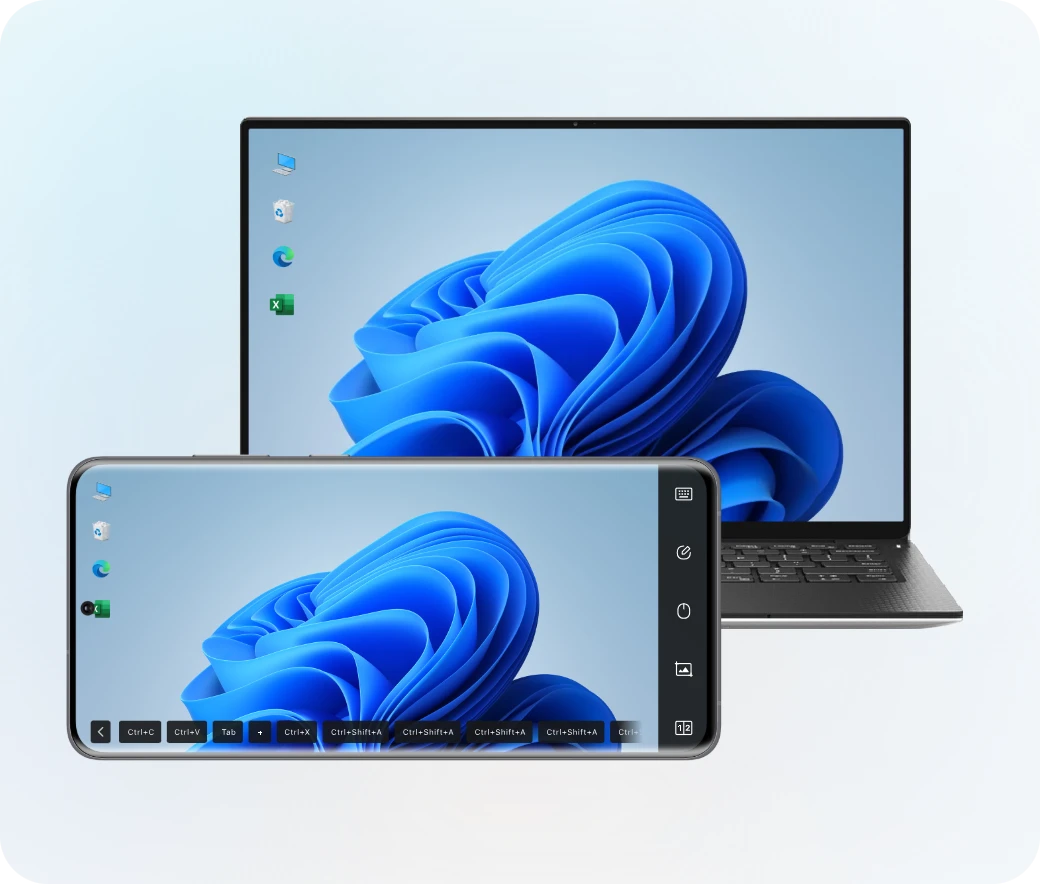
Użyj swojego telefonu lub tabletu, aby zarządzać swoim komputerem z dowolnego miejsca. Ta konfiguracja pozwala ci kontrolować pulpit za pomocą prostych gestów dotykowych.

Krok 1. Zainstaluj AnyViewer na obu urządzeniach

Zainstaluj AnyViewer na swoim Windows PC lub Mac, a następnie pobierz aplikację mobilną AnyViewer z App Store lub Google Play.

Krok 2. Zaloguj się na swoim urządzeniu mobilnym

Otwórz aplikację na swoim telefonie i zaloguj się używając tego samego konta, którego używasz na swoim komputerze. Twój komputer pojawi się natychmiast na liście urządzeń.

Krok 3. Dotknij, aby połączyć

Przejdź do Urządzenia, wybierz swój komputer i dotknij „Sterowanie jednym kliknięciem”. Możesz teraz zarządzać plikami na pulpicie lub uruchamiać oprogramowanie za pomocą intuicyjnych gestów dotykowych.

Steruj Androidem z iOS lub innego urządzenia z Androidem

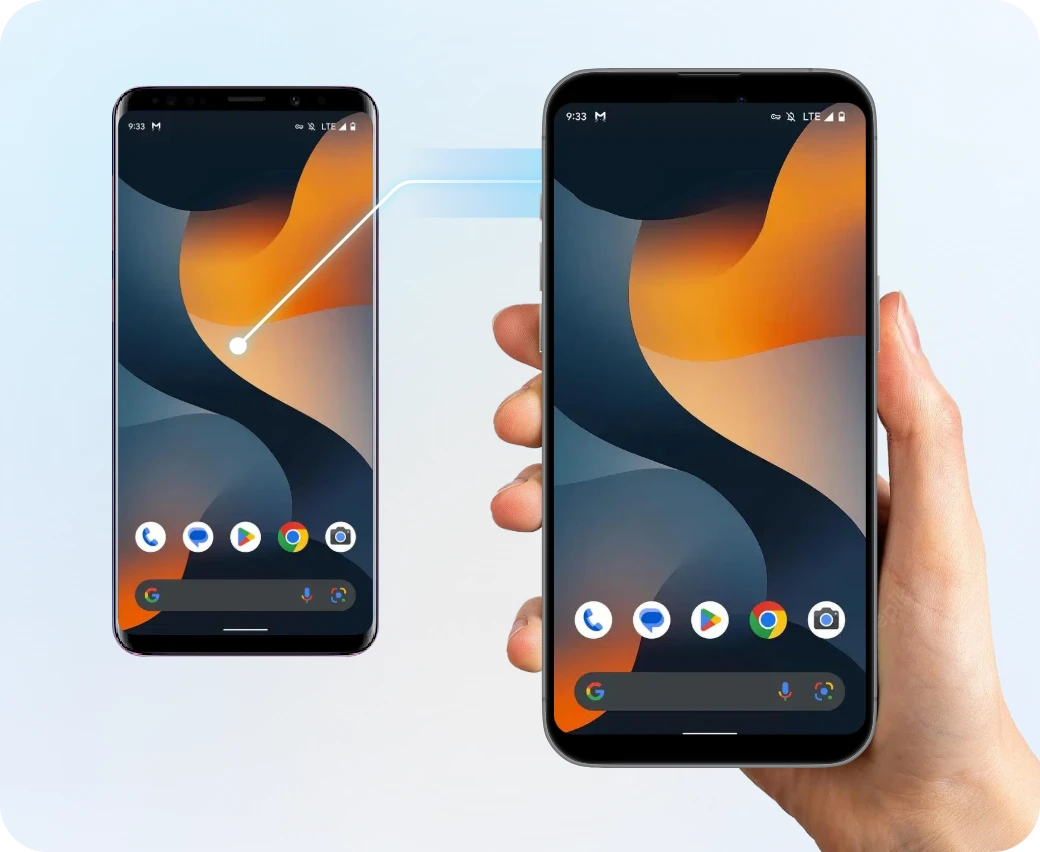
Pomaganie przyjacielowi lub uzyskiwanie dostępu do drugiego telefonu jest łatwe dzięki sterowaniu między urządzeniami mobilnymi. Oto jak połączyć dwa urządzenia mobilne.

Krok 1. Skonfiguruj hosta i kontroler

Zainstaluj aplikację AnyViewer na obu urządzeniach mobilnych i zaloguj się na to samo konto.

Krok 2. Zlokalizuj cel

Na urządzeniu kontrolera (tym, które trzymasz), znajdź docelowy telefon z systemem Android na liście urządzeń i dotknij opcji Zdalne sterowanie.

Krok 3. Rozpocznij zdalne wsparcie

Na docelowym telefonie z systemem Android zaakceptuj prośbę o zdalne sterowanie, aby rozpocząć sesję.

Dlaczego warto wybrać AnyViewer do zdalnego dostępu międzyplatformowego?

Uniwersalna zgodność

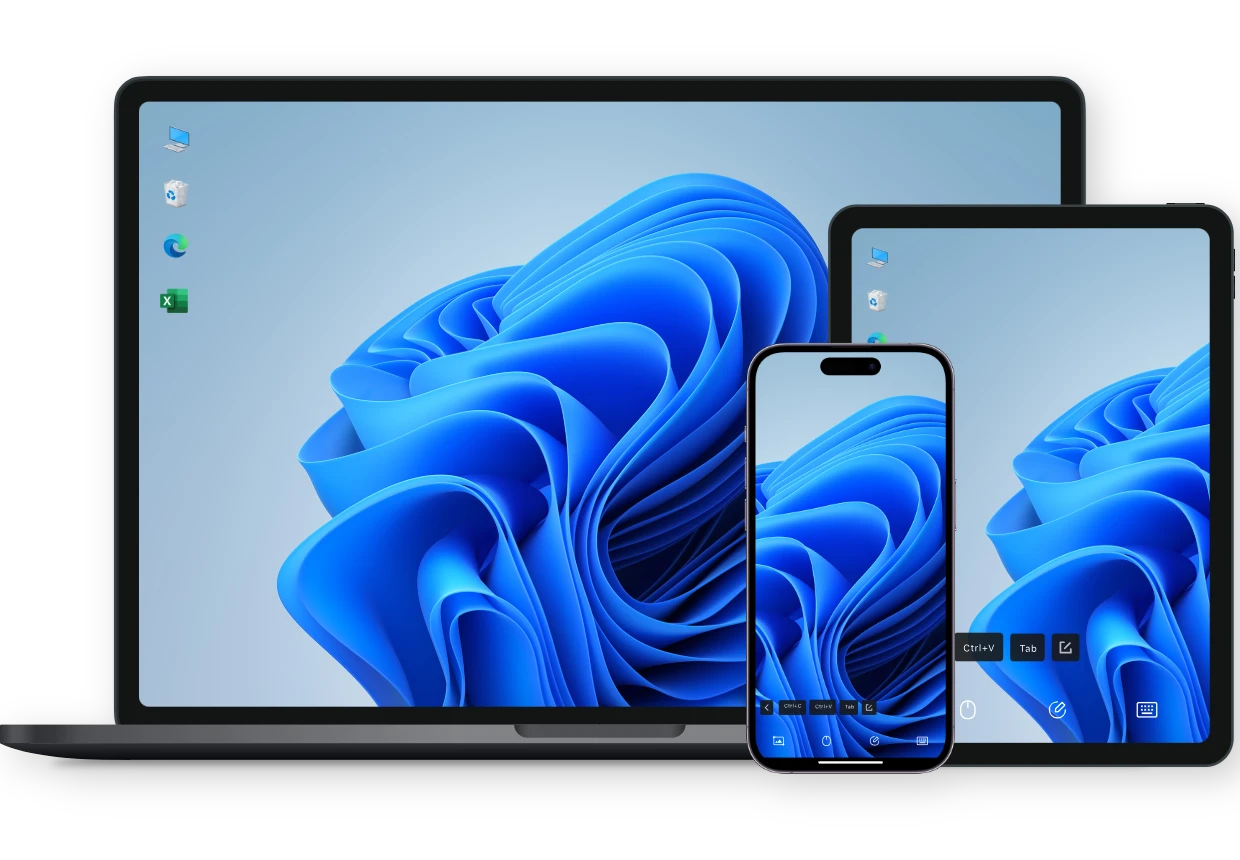
Doświadcz bezproblemowego połączenia zdalnego na stacjach roboczych Windows, MacBook Pro oraz urządzeniach mobilnych (Android i iOS). AnyViewer zapewnia spójny przepływ pracy, niezależnie od sprzętu.

Łatwa skalowalność

Od indywidualnych użytkowników po globalne przedsiębiorstwa, AnyViewer rozwija się razem z Tobą. Wdrażaj natychmiastowo na małe zespoły lub tysiące urządzeń końcowych dzięki naszym usprawnionym narzędziom zarządzania.

Intuicyjna prostota

Wyeliminuj krzywą uczenia się. Dzięki przyjaznemu interfejsowi i zerowej konfiguracji możesz nawiązać bezpieczne połączenie w kilka sekund, a nie godzin.

Bezpieczeństwo na poziomie bankowym

Śpij spokojnie dzięki szyfrowaniu end-to-end 256-bit ECC. Twoje dane pozostają prywatne i chronione przed jakimkolwiek nieautoryzowanym dostępem podczas każdej sesji.

Łączność między sieciami

Uniknij bólu głowy związanego z konfiguracją przekierowania portów i VPN. AnyViewer działa natychmiastowo w różnych sieciach i przez zapory sieciowe, umożliwiając łączenie urządzeń z systemami Windows, Mac i mobilnych w kilka sekund.

Wyjatkowa wydajność

Nie zadowalaj się opóźnieniami. Dzięki wysokiej liczbie klatek na sekundę i dokładności "True Color", AnyViewer zapewnia doświadczenie bez opóźnień, które utrzymuje Twoje kreatywne projekty na właściwym torze, wyznaczając nowy standard dla oprogramowania do zdalnego dostępu o wysokiej wydajności.

Rozwiązanie zdalnego dostępu dla każdego scenariusza

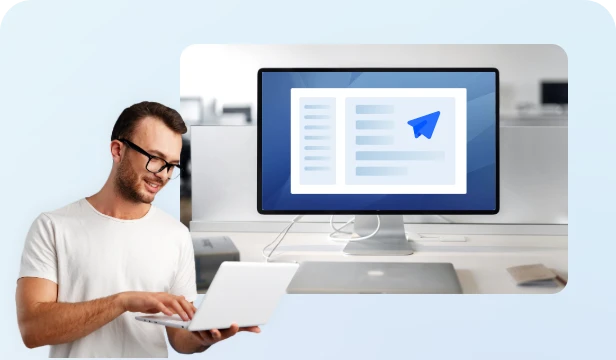
Praca zdalna bez granic

Uzyskaj dostęp do swojej wydajnej stacji roboczej w biurze za pomocą MacBooka lub laptopa w domu. Ciesz się płynnym działaniem bez opóźnień, z wysoką rozdzielczością i wysoką liczbą klatek na sekundę, co sprawia, że czujesz się, jakbyś siedział bezpośrednio przed swoim biurowym komputerem.

Natychmiastowe zdalne wsparcie techniczne

Zapewnij efektywną pomoc IT klientom lub współpracownikom w różnych sieciach. Korzystaj z funkcji takich jak Czat i Nagrywanie ekranu, aby usprawnić proces rozwiązywania problemów i utrzymać klarowną komunikację podczas całej sesji.

Wieloplatformowe zarządzanie plikami

Pokonaj bariery między różnymi systemami operacyjnymi. Szybko przesyłaj duże pliki projektów między komputerem z systemem Windows a Maciem lub synchronizuj ważne dokumenty na urządzeniu mobilnym, bez polegania na powolnych uploadach w chmurze.

Gry i rozrywka w dowolnym miejscu

Streamuj swoje wysokiej klasy gry PC na urządzenie mobilne lub laptop o niższej specyfikacji. Dzięki technologii o niskim opóźnieniu AnyViewer i obsłudze prawdziwych kolorów, możesz cieszyć się wciągającym doświadczeniem w grach na dowolnym ekranie.

Często zadawane pytania

  • Czy AnyViewer obsługuje zdalny dostęp między systemami Windows i macOS?

    Tak. AnyViewer oferuje pełne wsparcie międzyplatformowe. Możesz łatwo sterować komputerem z systemem Windows z komputera Mac lub zarządzać komputerem Mac ze swojego stanowiska z systemem Windows, zachowując tę samą wysoką wydajność.

  • Czy mogę kontrolować mój komputer biurowy za pomocą iPhone'a lub urządzenia z Androidem?

    Oczywiście. Nasze aplikacje mobilne są zoptymalizowane pod kątem zdalnego sterowania, oferujące intuicyjne gesty dotykowe i wirtualną mysz, aby pomóc Ci zarządzać oprogramowaniem na pulpicie na mniejszym ekranie.

  • Czy muszę skonfigurować przekierowanie portów do połączeń międzyplatformowych?

    Nie. AnyViewer wykorzystuje zaawansowaną technologię NAT traversal, aby omijać zapory sieciowe i złożone ustawienia sieciowe. Możesz łączyć się między różnymi sieciami natychmiast bez konieczności korzystania z VPN.

  • Czy możliwe jest przesyłanie plików między różnymi systemami operacyjnymi?

    Tak. AnyViewer umożliwia szybki transfer plików pomiędzy Windows, macOS i urządzeniami mobilnymi. Możesz bezpośrednio przeciągać i upuszczać pliki lub skorzystać z dedykowanego menedżera plików.

  • Ile komputerów mogę obsługiwać jednocześnie?

    Z jednego urządzenia możesz jednocześnie obsługiwać wiele zdalnych komputerów. AnyViewer obsługuje do 2 jednoczesnych sesji dla użytkowników bezpłatnych, 4 dla planu Solo, 29 na licencję dla planu Team oraz do 100 na licencję dla planu Enterprise.

  • Czy wielu użytkowników może korzystać z tego samego komputera w tym samym czasie?

    Tak. Wielu autoryzowanych użytkowników może jednocześnie uzyskiwać dostęp do tego samego komputera docelowego, pod warunkiem, że znajdują się w ramach tego samego konta. Jako administrator możesz łatwo zarządzać i delegować uprawnienia dostępu dla każdego konkretnego komputera w swoim panelu.

Co mówią nasi użytkownicy

Marcus V.

Jako niezależny projektant, używam MacBooka w podróży, ale trzymam mój wydajny program do renderowania na stacji roboczej z systemem Windows. AnyViewer sprawia, że doświadczenie międzyplatformowe jest bezproblemowe. Wsparcie „True Color” to przełom dla moich projektów wymagających precyzyjnych kolorów.

Elena R.

"Sceptycznie podchodziłem do pomysłu sterowania komputerem stacjonarnym z telefonu, ale gesty dotykowe w aplikacji AnyViewer są niesamowicie intuicyjne. Mogę reagować na pilne problemy z serwerem z mojego telefonu z Androidem podczas dojazdów, nie czując, że brakuje mi myszy."

Jonathan K.

"Przełączanie się między moim domowym biurem a centralą firmy było kiedyś udręką. Teraz używam AnyViewer, aby błyskawicznie uzyskać dostęp do komputera służbowego z domowego laptopa. Jest szybki, bezpieczny i nigdy nie musiałem martwić się o przekierowanie portów."

Li Wei

"Przenoszenie dużych folderów projektów między moim komputerem Mac a Windowsem zajmowało kiedyś wieki przez przechowywanie w chmurze. Dzięki AnyViewer mogę przeciągać i upuszczać pliki bezpośrednio między różnymi systemami operacyjnymi z prędkością błyskawicy. Zaoszczędziło mi to godzin oczekiwania."

Chloe M.

"Jestem 'ekspertem technicznym' dla moich rodziców, którzy mieszkają w innym mieście. AnyViewer pozwala mi zdalnie połączyć się z ich komputerem z systemem Windows z mojego iPada, aby rozwiązywać problemy. Funkcja jednoklikowego dostępu bez nadzoru sprawia, że mogę łatwo wskoczyć i pomóc, gdy tego potrzebują."

Tyler D.

"Korzystam z AnyViewer, aby przesyłać strumieniowo gry z mojego wydajnego peceta na tablet, gdy jestem z dala od biurka. Wydajność na poziomie 60 FPS jest niesamowicie płynna i praktycznie pozbawiona opóźnień. To najlepszy sposób, aby cieszyć się moją biblioteką Steam z dowolnego miejsca w domu."

Gotowy na prawdziwą wolność zdalnego dostępu?

Dołącz do milionów użytkowników, którzy polegają na AnyViewer, aby uzyskać bezproblemowy, bezpieczny i błyskawiczny zdalny dostęp. Zacznij łączyć swoje urządzenia Windows, Mac i mobilne w kilka sekund.

Pobierz teraz