Oprogramowanie do zdalnego wsparcia to rozwiązanie technologiczne, które umożliwia specjalistom IT, zespołom wsparcia technicznego oraz osobom indywidualnym udzielanie pomocy użytkownikom zdalnie przez internet. W przeciwieństwie do tradycyjnego wsparcia telefonicznego, gdzie technicy prowadzą użytkowników za pomocą ustnych instrukcji, oprogramowanie do zdalnego wsparcia pozwala osobie pomagającej bezpośrednio widzieć i kontrolować ekran komputera użytkownika, co sprawia, że rozwiązywanie problemów jest szybsze, dokładniejsze i mniej frustrujące dla obu stron.

Zgodnie z badaniami branżowymi, zdalne wsparcie techniczne skraca średni czas rozwiązywania problemów o 60% w porównaniu do wsparcia wyłącznie telefonicznego. Dla zespołów IT oznacza to obsługę większej liczby zgłoszeń dziennie przy wyższym zadowoleniu klientów. Dla firm eliminuje koszty wizyt na miejscu, zachowując jednocześnie jakość wsparcia. Dla osób prywatnych oznacza to natychmiastową pomoc bez oczekiwania na przyjazd technika.
Zespoły wsparcia IT korzystają z AnyViewer, aby zapewnić natychmiastową pomoc pracownikom i klientom doświadczającym problemów technicznych. Zamiast przeprowadzać użytkowników przez skomplikowane kroki rozwiązywania problemów przez telefon, technicy mogą bezpośrednio uzyskać dostęp do problematycznego komputera i rozwiązać problemy w ciągu kilku minut.
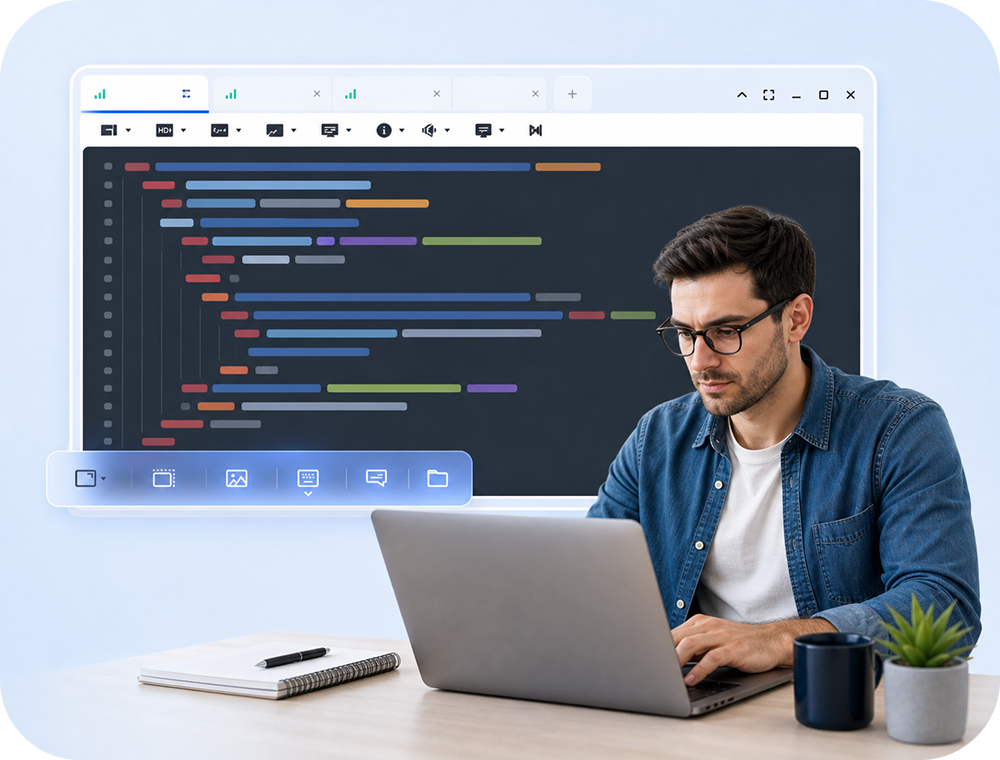
Programiści mogą bezpośrednio przeglądać problemy na systemach klientów i debugować w czasie rzeczywistym, zamiast polegać na zrzutach ekranu lub niekompletnych opisach.
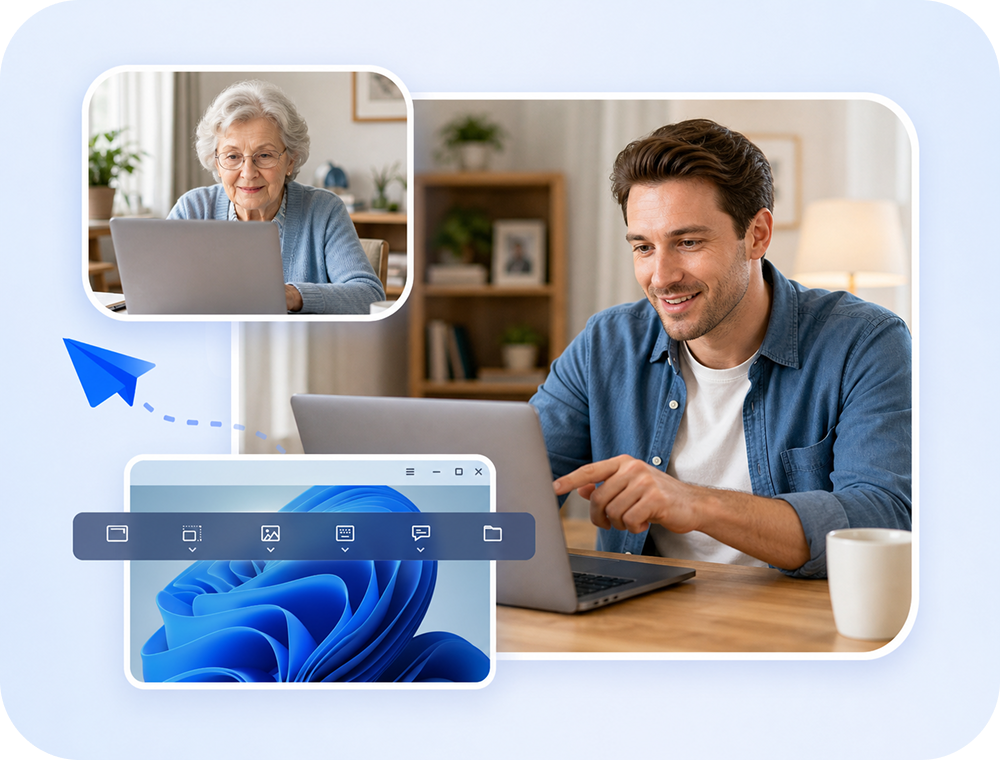
Połącz się z komputerem członka rodziny i rozwiązuj problemy bezpośrednio, bez frustrujących rozmów telefonicznych, podczas których próbujesz wyjaśnić kroki techniczne.
Przeprowadź nowych pracowników przez konfigurację oprogramowania i procesy pracy w czasie rzeczywistym na ich rzeczywistym systemie, a nie tylko za pomocą statycznej dokumentacji.
| Funkcja | TeamViewer | Splashtop | AnyDesk | |
|---|---|---|---|---|
| Funkcje wsparcia | ||||
| Współdzielenie ekranu w czasie rzeczywistym | Tak | Tak | Tak | |
| Zdalne sterowanie | Tak | Tak | Tak | |
| Natychmiastowy czat | Tak | Tak | Ograniczona | |
| Transfer plików | Tak | Tak | Tak | |
| Wsparcie jeden-do-wielu | Ograniczona | Nie | Nie | |
| Nagranie sesji | Tak | Tak | Ograniczona | |
| Łatwość użycia | ||||
| Szybkie ustawienie połączenia | Tak | Tak | Tak | |
| Brak instalacji dla odbiorcy | Nie | Nie | Nie | |
| Intuicyjny interfejs | Umiarkowany | Tak | Tak | |
| Bezpieczeństwo | ||||
| Szyfrowanie 256-bitowe | AES | AES | AES | |
| Blokada klawiatury/myszy | Tak | Tak | Tak | |
| Kontrola uprawnień | Tak | Tak | Tak | |
| Cennik | ||||
| Wersja darmowa | 5 min limit | Wersja próbna | Ograniczona | |
| Cennik dla firm | Drogi | Umiarkowany | Umiarkowany |
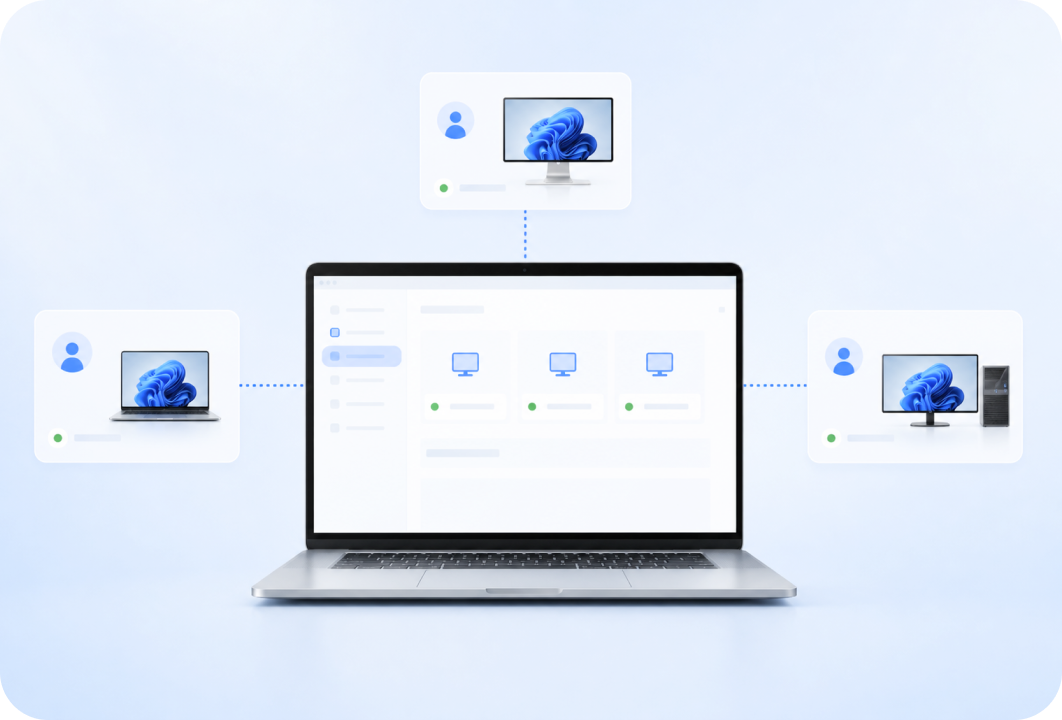
Obsługuj wiele zapytań wsparcia jednocześnie - idealne rozwiązanie dla ruchliwych help desków.
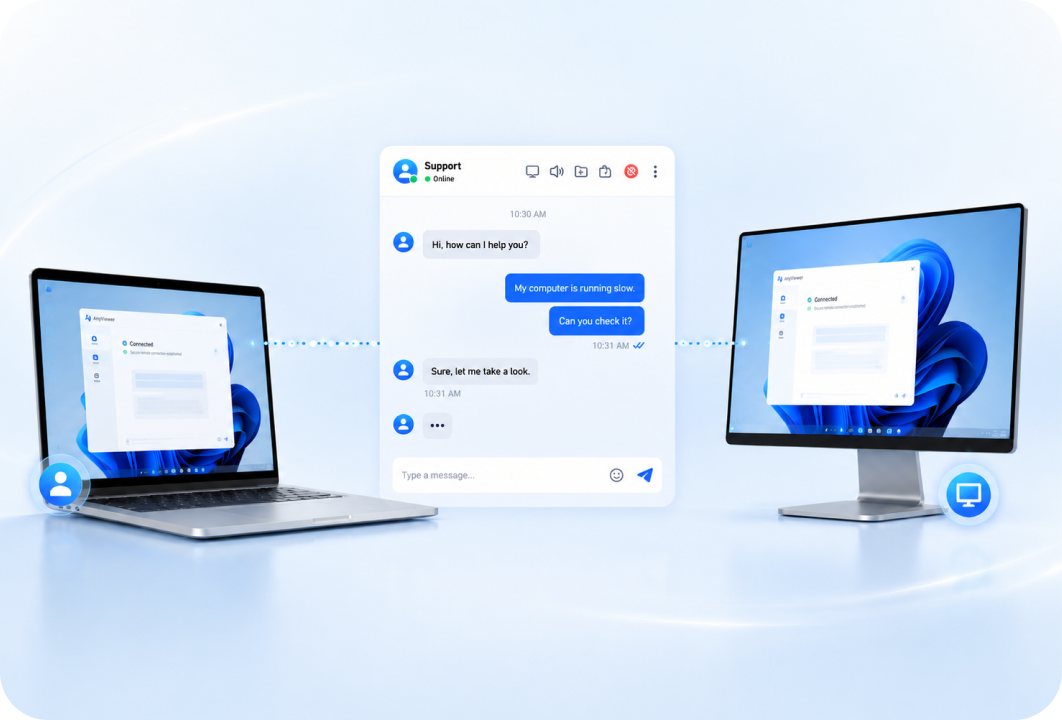
Komunikuj się z użytkownikami bez przełączania aplikacji.
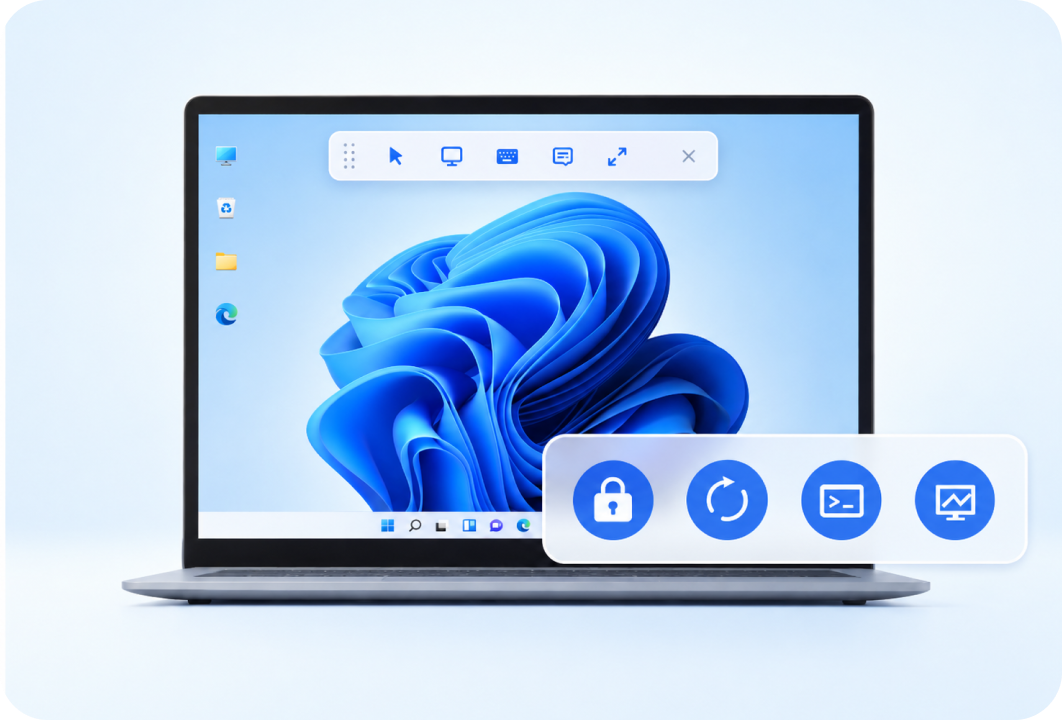
Blokada, restart, CMD i Menedżer zadań są dostępne podczas sesji wsparcia.
Uzyskaj pełne funkcje wsparcia bez limitów czasu sesji.
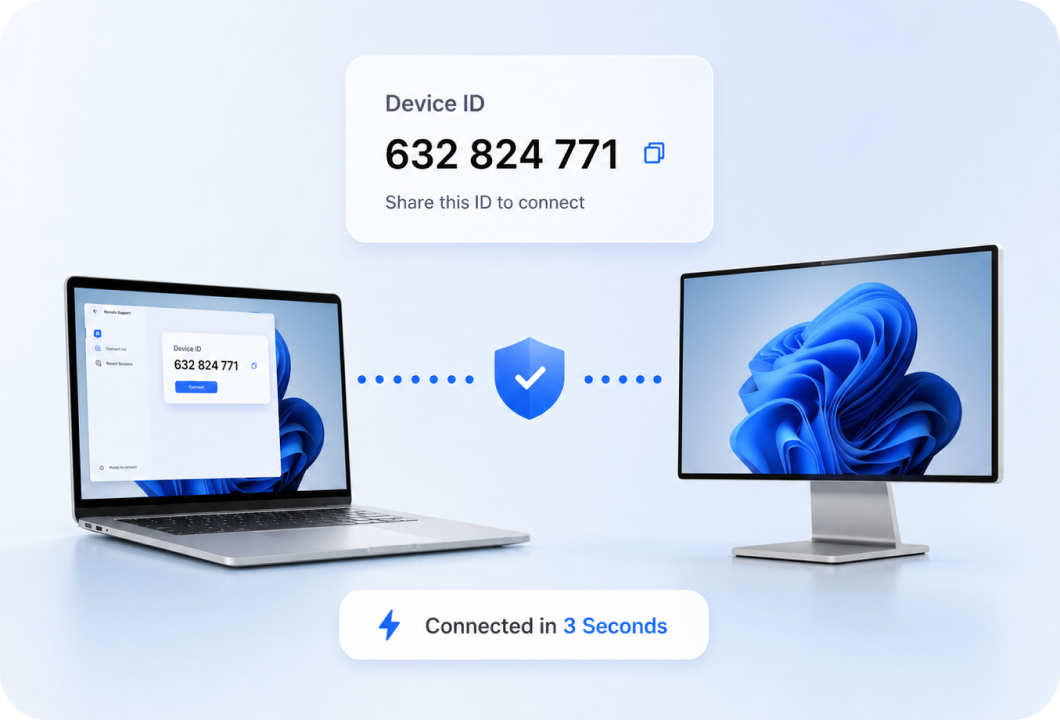
Połącz się z dowolnym komputerem w kilka sekund za pomocą prostego ID urządzenia. Żadna skomplikowana konfiguracja sieci ani konfiguracja VPN – wystarczy udostępnić ID i połączyć się.
Komunikuj się z użytkownikiem przez cały czas trwania sesji wsparcia za pomocą wbudowanego czatu. Zadawaj pytania, wyjaśniaj kroki i potwierdzaj rozwiązania bez konieczności wykonywania połączeń telefonicznych.
Obsługuj wiele zapytań wsparcia jednocześnie. Idealne dla zespołów help desk zarządzających dużą liczbą zgłoszeń.
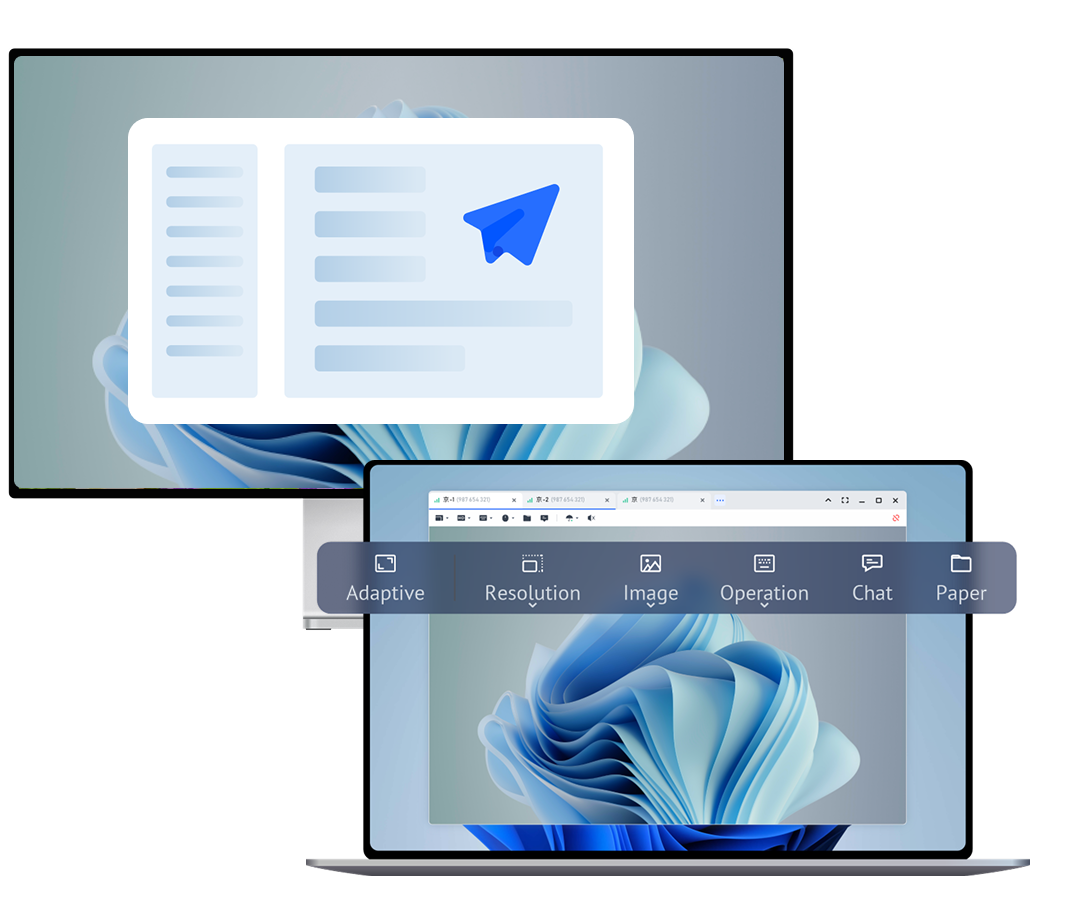
Uzyskaj dostęp do podstawowych operacji bezpośrednio z paska narzędzi: zablokuj ekran, uruchom ponownie komputer, otwórz Menedżera zadań i uruchom CMD bez konieczności nawigowania po menu.
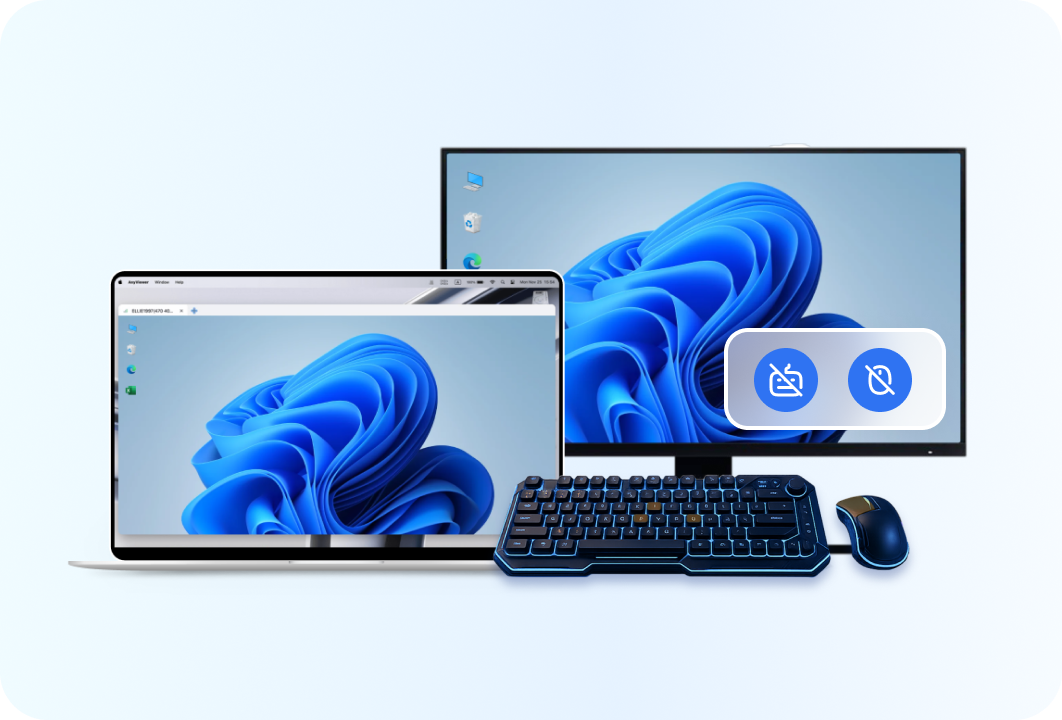
Zablokuj klawiaturę i mysz odbiorcy podczas wsparcia, aby zapobiec przypadkowym zakłóceniom. Przyciemnij ekran, aby chronić poufne informacje przed wzrokiem.
Podczas udzielania zdalnego wsparcia bezpieczeństwo jest kluczowe – uzyskujesz dostęp do czyjegoś komputera i potencjalnie przeglądasz poufne informacje. AnyViewer zapewnia wiele warstw zabezpieczeń.
Wszystkie sesje zdalnego wsparcia są szyfrowane za pomocą ECC, co zapewnia prywatność danych ekranu, wiadomości czatu i transferów plików.
Użytkownicy muszą wyraźnie zatwierdzić każde żądanie wsparcia. Żadne połączenie nie może zostać nawiązane bez zgody użytkownika.
Technicy mogą zablokować urządzenia wejściowe odbiorcy, zapobiegając przypadkowym zakłóceniom podczas rozwiązywania problemów.
Przyciemnij ekran odbiorcy podczas pracy nad wrażliwymi obszarami, chroniąc hasła, dane finansowe i prywatne informacje.
Użytkownicy mogą w każdej chwili zakończyć sesję wsparcia ze swojej strony, zachowując pełną kontrolę nad swoim urządzeniem.
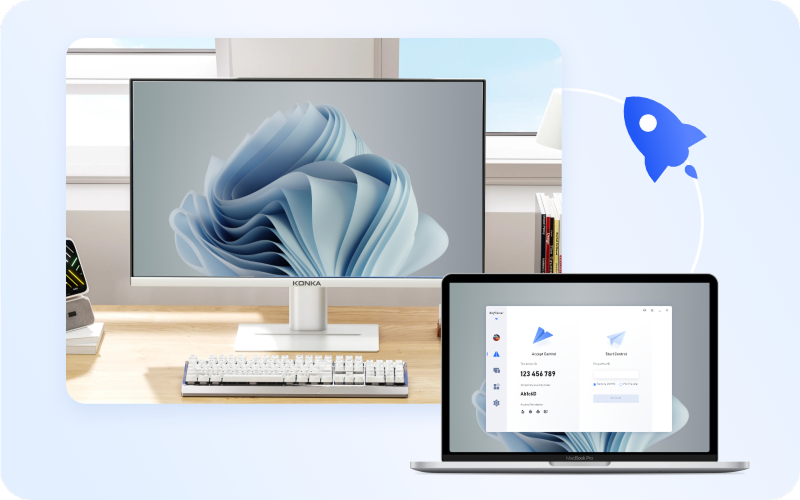
Pobierz i zainstaluj AnyViewer na obu urządzeniach. Poproś osobę, której pomagasz, o jej identyfikator urządzenia, a następnie wprowadź go na swoim komputerze i kliknij Połącz.
W oknie podręcznym kliknij „Wyślij prośbę o sterowanie”, aby zażądać zdalnego dostępu. Odbiorca zobaczy powiadomienie na swoim ekranie.
Gdy odbiorca zatwierdzi, możesz przeglądać jego ekran, sterować jego komputerem, rozmawiać z nim i przesyłać pliki według potrzeb.
Pro Wskazówki dotyczące skutecznego zdalnego wsparcia:

AnyViewer Użytkownik
"AnyViewer pozwala mi szybko naprawić wszystko, co jest nie tak z laptopem mojej 93-letniej teściowej, bez konieczności chodzenia do jej domu. Dopóki jej Wi-Fi jest włączone, mogę przejąć kontrolę i szybko wszystko naprawić."
AnyViewer Użytkownik
"Ten produkt pozwala mi szybko zdalnie kontrolować komputery moich klientów, aby rozwiązywać problemy i monitorować usterki. Gorąco polecam go jako alternatywę dla drogich produktów."
AnyViewer Użytkownik
"AnyViewer okazał się bardzo pomocny. Większość naszych pracowników zainstalowała ten produkt na swoich komputerach. Jest to dla nas bardzo wygodne, aby kontrolować nawzajem swoje komputery i rozwiązywać problemy IT."
AnyViewer Użytkownik
"Jestem technikiem komputerowym. Używam AnyViewer do zdalnego sterowania komputerami znajomych i udzielania wsparcia. To znacznie oszczędza mój czas."
AnyViewer Użytkownik
"AnyViewer to godna alternatywa dla wielu płatnych aplikacji do zdalnego dostępu. Ułatwia zdalne wsparcie dzięki stabilnym, szybkim połączeniom i intuicyjnemu interfejsowi."
AnyViewer Użytkownik
"To, co najbardziej cenię w AnyViewer, to fakt, że jest wystarczająco bezpieczny. Doskonale spełnia wymagania klientów dotyczące wrażliwych informacji."
AnyViewer to płynne rozwiązanie zdalnego pulpitu, które łączy Cię z dowolnym urządzeniem, z dowolnego miejsca. Jest szybkie, bezpieczne i darmowe.
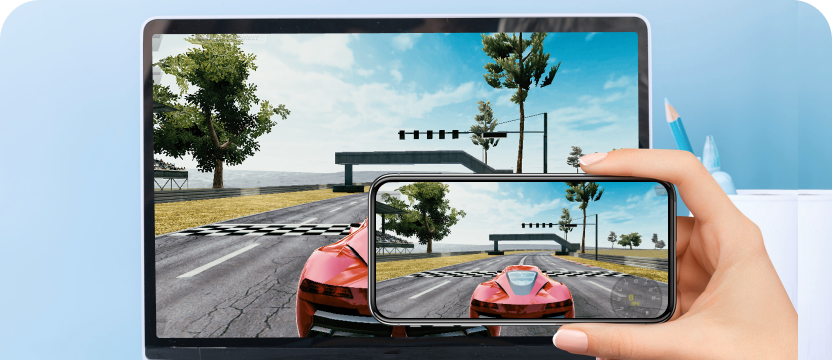
Zmień dowolne urządzenie w wysokowydajną konfigurację do gier. Uzyskaj dostęp do swojego komputera do gier z dowolnego miejsca i graj z szybkością do 60 klatek na sekundę.
Umożliw bezpieczny, szybki i niskolatencyjny zdalny dostęp dla globalnych zespołów, aby współpracować i zarządzać urządzeniami w różnych krajach.
Oprogramowanie do zdalnego wsparcia umożliwia profesjonalistom IT i zespołom wsparcia technicznego udzielanie pomocy przez internet. Pozwala osobie udzielającej pomocy na bezpośrednie wyświetlanie i kontrolowanie ekranu komputera użytkownika, oferując udostępnianie ekranu w czasie rzeczywistym, zdalne sterowanie, czat na żywo, przesyłanie plików oraz nagrywanie sesji.
Zainstaluj AnyViewer na obu komputerach, poproś użytkownika o jego identyfikator urządzenia, wprowadź identyfikator i kliknij Połącz, a następnie wyślij prośbę o sterowanie. Gdy użytkownik zatwierdzi, możesz rozwiązywać problemy na jego komputerze i komunikować się za pomocą wbudowanego czatu.
AnyViewer zapewnia udostępnianie ekranu w czasie rzeczywistym, zdalne sterowanie, natychmiastowy czat, przesyłanie plików oraz wsparcie jeden-do-wielu bez ograniczeń czasowych sesji do użytku osobistego i komercyjnego.
Większość rozwiązań do zdalnego wsparcia wymaga instalacji na obu urządzeniach. AnyViewer instaluje się w mniej niż minutę, a odbiorca musi jedynie udostępnić swój identyfikator urządzenia, aby rozpocząć podstawową sesję wsparcia.
AnyViewer wykorzystuje szyfrowanie ECC 256-bitowe, wymaga wyraźnej zgody przed każdym połączeniem, umożliwia użytkownikom zakończenie sesji w dowolnym momencie oraz zawiera blokadę klawiatury i kontrolę wygaszania ekranu.
Tak. Funkcja wsparcia jeden-do-wielu w AnyViewer pozwala technikom obsługiwać wiele zgłoszeń jednocześnie, skracając czas oczekiwania i zwiększając produktywność.
Poproś ich o zainstalowanie AnyViewer, zapytaj o ich identyfikator urządzenia, połącz się i poproś o kontrolę. Po zatwierdzeniu możesz wyświetlić ich ekran i bezpośrednio rozwiązać problem.
Szukaj funkcji takich jak podgląd ekranu i sterowanie w czasie rzeczywistym, czat, przesyłanie plików, obsługa jeden-do-wielu, zabezpieczenia, nagrywanie sesji oraz szybkie nawiązywanie połączenia.
Tak. AnyViewer zawiera wbudowany czat, dzięki któremu technicy i użytkownicy mogą komunikować się przez cały czas trwania sesji bez konieczności korzystania z innej aplikacji.
Połączenia są zazwyczaj nawiązywane w mniej niż pięć sekund od momentu, gdy użytkownik zatwierdzi żądanie. AnyViewer automatycznie obsługuje przechodzenie przez zaporę sieciową.
Tak. Wysyłaj łatki, sterowniki, narzędzia i dokumenty bezpośrednio podczas sesji wsparcia, bez konieczności proszenia użytkowników o osobne pobieranie plików.
Oba oferują funkcje zdalnego wsparcia, ale AnyViewer udostępnia darmową wersję bez ograniczeń czasowych sesji i zawiera wsparcie jeden-do-wielu dla zapracowanych zespołów help desk.
AnyViewer jest darmowy do pobrania i użytkowania. Zapewnij natychmiastową pomoc techniczną klientom, współpracownikom lub członkom rodziny dzięki funkcjom zdalnego wsparcia na profesjonalnym poziomie.