
Obsługiwane porty AnyViewer
Przegląd AnyViewer
Oprogramowanie do zdalnego pulpitu jest specjalnie zaprojektowane do zdalnego łączenia się z komputerami z systemem Windows z komputera, iPhone'a, Androida lub iPada. Możesz go używać do sterowania zdalnym komputerem bez ograniczeń przestrzennych w zakresie zdalnego dostępu lub zdalnego wsparcia.
Porty używane przez AnyViewer
AnyViewer wykorzystuje inteligentne przełączanie trybów UDP/TCP; jego port UDP to 30196, a porty TCP to 30192, 30193.
Jak zezwolić na porty AnyViewer przez zaporę sieciową
Zazwyczaj podczas korzystania z AnyViewer do zdalnego dostępu nie trzeba ustawiać uprawnień portów dla zapory sieciowej. Jeśli komputer hosta ma ustawione ścisłe reguły filtrowania, może być konieczne otwarcie portów UDP 30196 oraz TCP 30192, 30193. Poniżej znajdują się szczegółowe kroki, aby zezwolić na porty AnyViewer przez zaporę sieciową.
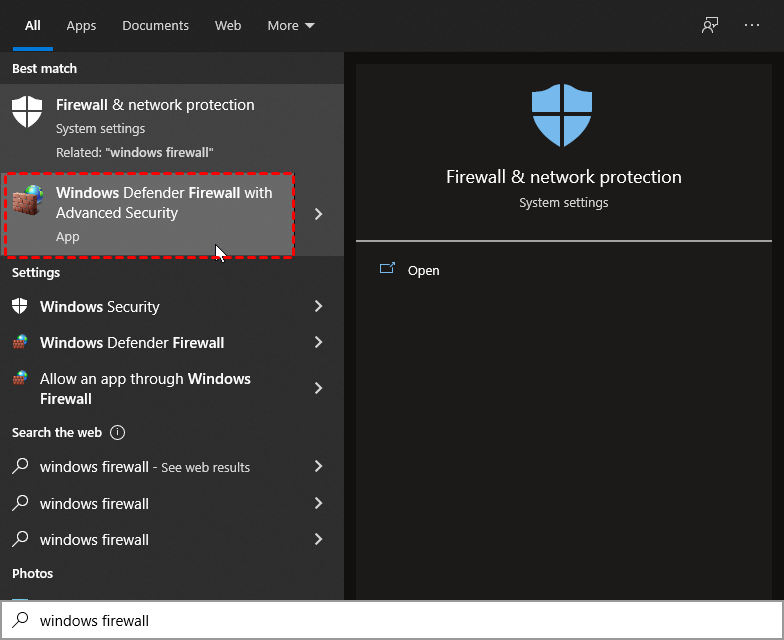
Krok 1. Na komputerze hosta z systemem Windows wpisz „zapora sieciowa Windows” w polu wyszukiwania i wybierz „Zapora sieciowa Windows z zaawansowanym zabezpieczeniem”.
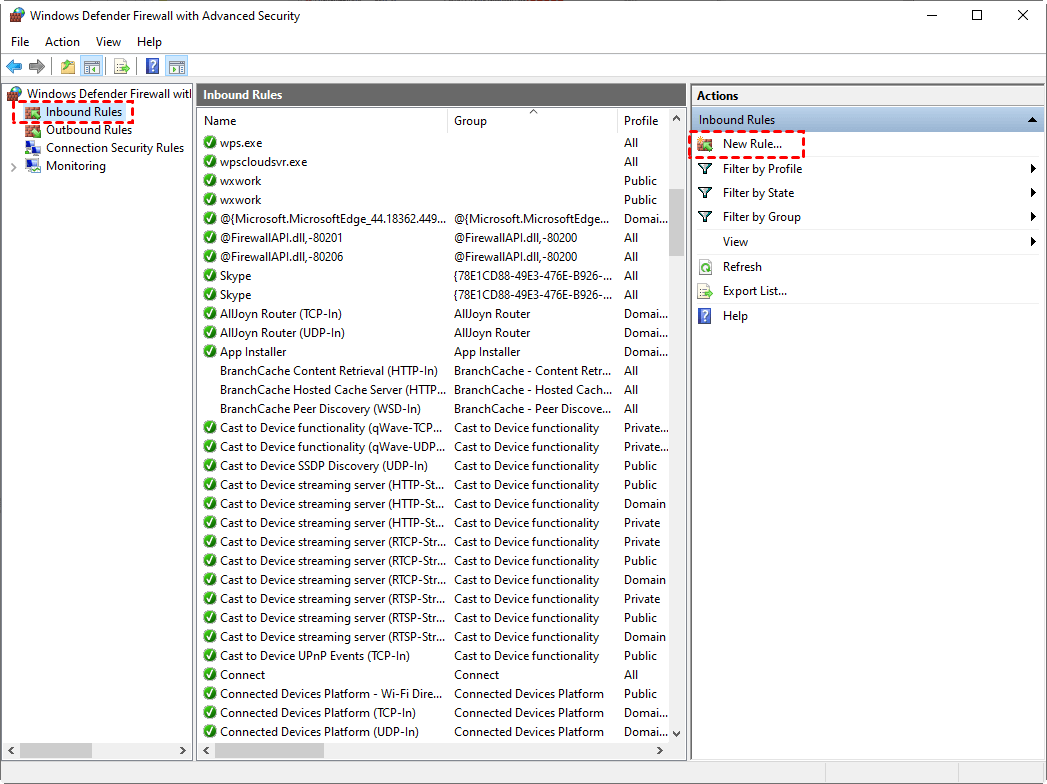
Krok 2. Kliknij „Reguły przychodzące” i „Nowa reguła”.
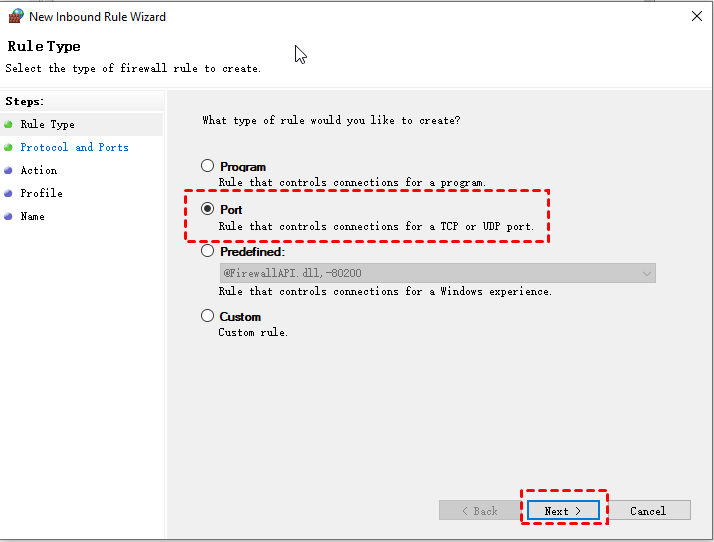
Krok 3. Wybierz „Port” i kliknij „Dalej”.
Krok 5. Kliknij „Określone porty lokalne” i wprowadź numer portu „30192" w sekcji „TCP”.
Uwaga: Aby otworzyć UDP 30196, tutaj musisz wybrać „UDP” i wpisać „30196”.
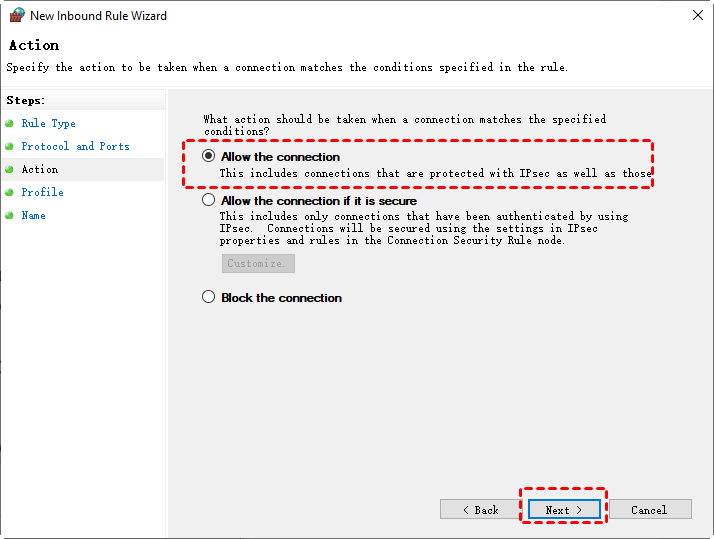
Krok 6. Kliknij „Zezwól na połączenie”.
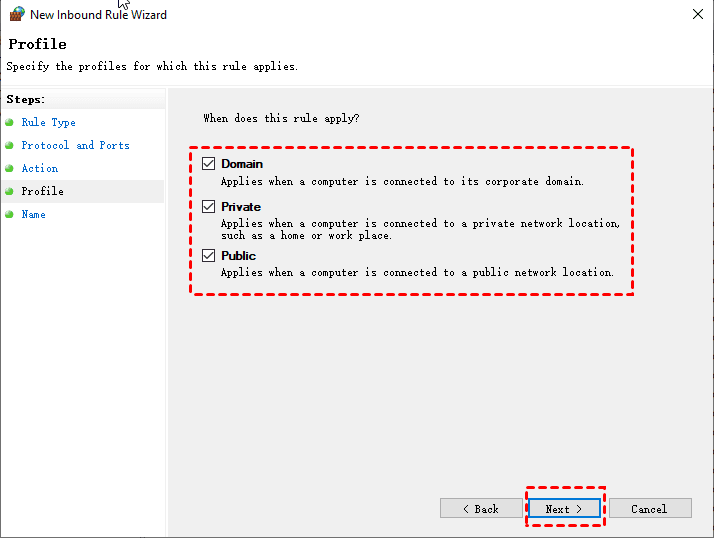
Krok 7. Wybierz typy sieci, których chcesz użyć, nazwij regułę i kliknij „Zakończ”.
Następnie wykonaj te same kroki, aby otworzyć TCP 30193.