
Dostęp i sterowanie komputerami z iOS lub Androida za pomocą AnyViewer
Czasami możesz potrzebować zdalnie sterować komputerem za pomocą telefonu komórkowego, aby wykonać pewne operacje. Czy jest to możliwe? AnyViewer udostępnił już aplikację na iOS/Android, która obsługuje sterowanie komputerem za pomocą urządzeń Apple lub urządzeń z Androidem na różne sposoby.
Prace przygotowawcze:
Krok 1. Pobierz, zainstaluj i uruchom AnyViewer dla Windows na swoim komputerze.
Na ekranie głównym AnyViewer możesz zobaczyć identyfikator urządzenia i tymczasowy kod bezpieczeństwa komputera.
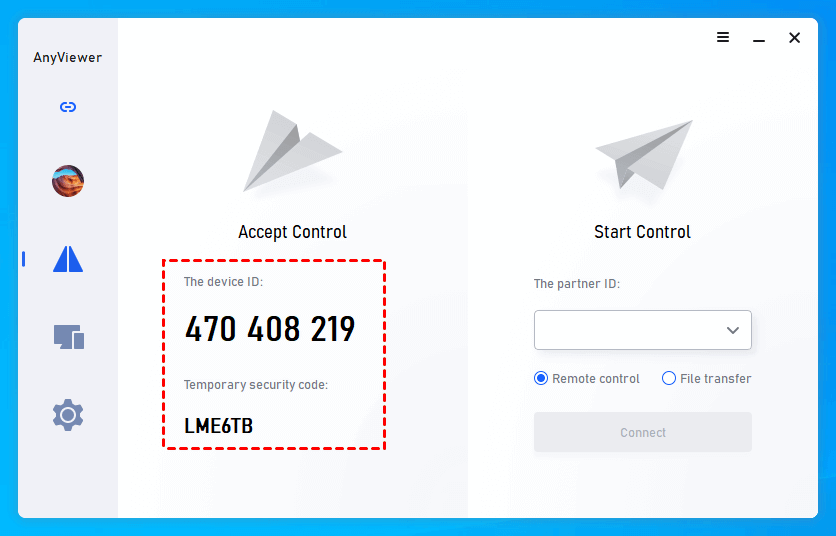
Krok 2. Na swoim urządzeniu iOS pobierz AnyViewer z Apple App Store.
Na swoim urządzeniu z Androidem pobierz AnyViewer z pobierz AnyViewer Android na swoim urządzeniu z Androidem.
Otwórz aplikację i zaloguj się przy użyciu swojego konta AnyViewer.

Trzy metody połączenia z telefonu z komputerem
Opcja 1: Połącz komputer przez identyfikator urządzenia i kod bezpieczeństwa
Krok 1. Na swoim urządzeniu iOS lub Android przejdź do Połącz i wprowadź identyfikator urządzenia zdalnego komputera.
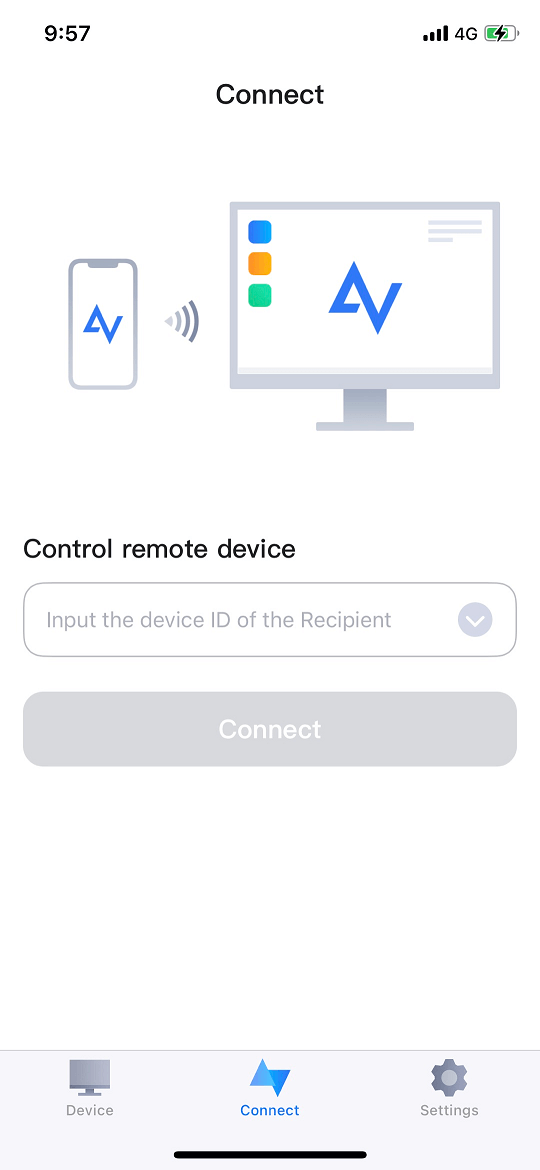
Krok 2. Wybierz Kod bezpieczeństwa i wprowadź tymczasowy kod bezpieczeństwa lub stały kod bezpieczeństwa, jeśli został ręcznie ustawiony na komputerze.
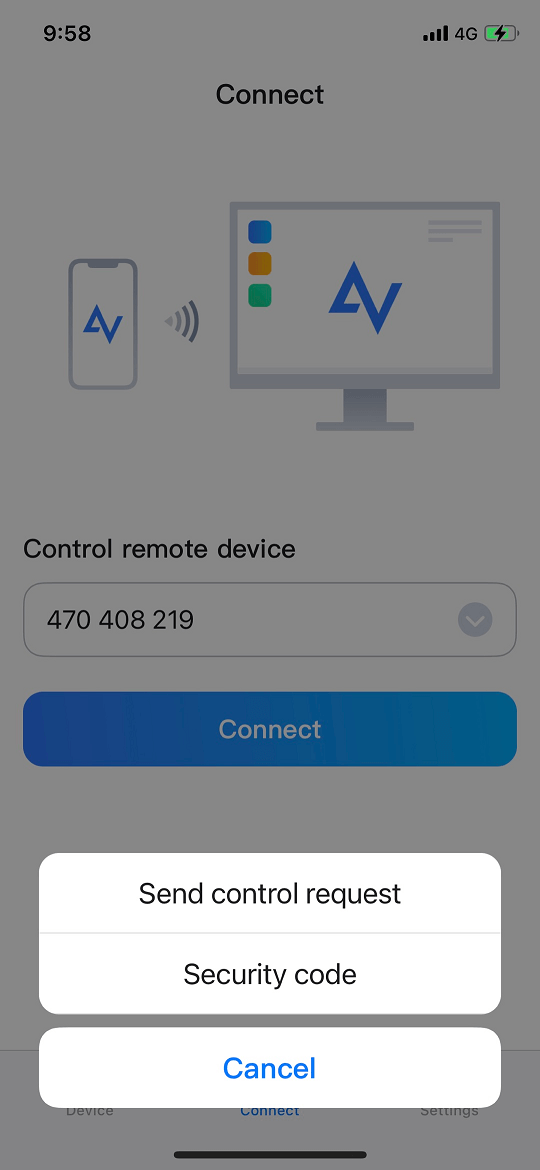
Opcja 2: Połącz przez identyfikator urządzenia i wyślij żądanie sterowania
Użyj tej metody do dostępu nadzorowanego — ktoś musi być przy zdalnym komputerze, aby zatwierdzić żądanie.
Krok 1. Na urządzeniu mobilnym przejdź do opcji Połącz i wprowadź identyfikator urządzenia zdalnego komputera.
Krok 2. Stuknij Wyślij żądanie sterowania. Na zdalnym komputerze pojawi się okno podręczne. Należy wybrać opcję Zezwól.

Opcja 3. Dostęp do komputera z urządzenia iOS lub Android jednym kliknięciem
To najszybsza i najbardziej bezproblemowa metoda po przypisaniu urządzeń do tego samego konta.
Krok 1. Zaloguj się na to samo konto na zdalnym komputerze i upewnij się, że komputer został przypisany do konta.
Krok 2. Na urządzeniu mobilnym stuknij opcję Urządzenie, znajdź zdalny komputer i stuknij go.
Krok 3. Stuknij Zdalne sterowanie, a uzyskasz dostęp do komputera jednym kliknięciem.

Niezależnie od wybranej metody połączenia z komputerem z urządzenia mobilnego, po pomyślnym nawiązaniu połączenia zobaczysz interfejs komputera na swoim urządzeniu iOS lub Android.
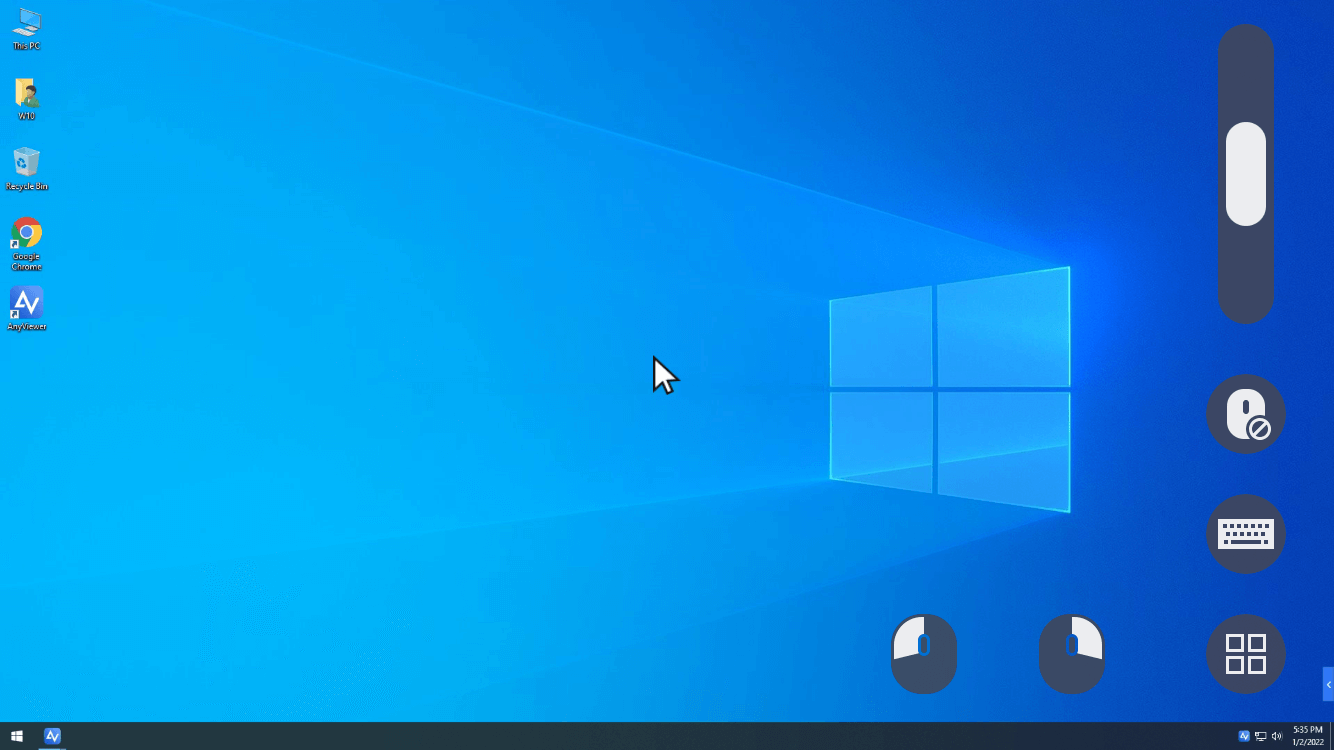
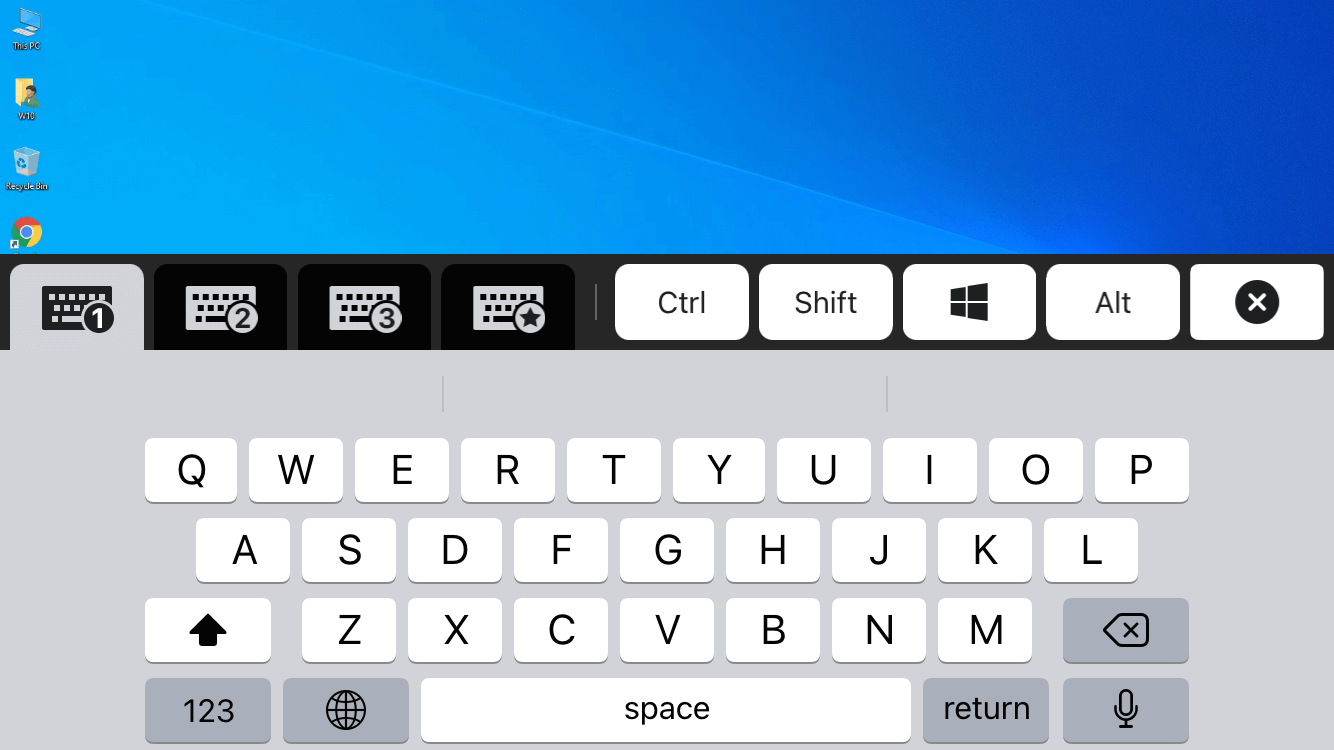
W prawym dolnym rogu ekranu znajdują się trzy przyciski.
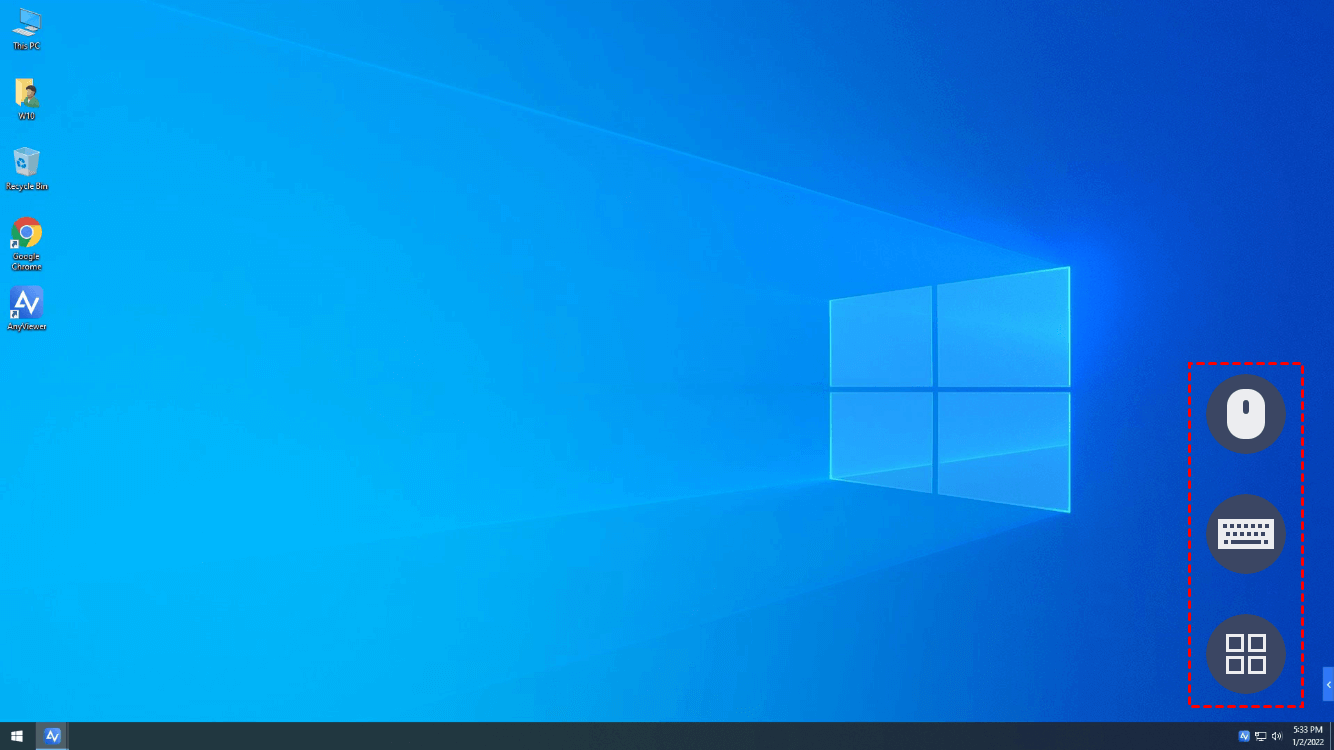
Pierwszy przycisk umożliwia włączenie lub wyłączenie wirtualnej myszy:
Drugi przycisk otwiera klawiaturę:
Trzeci przycisk otwiera menu:
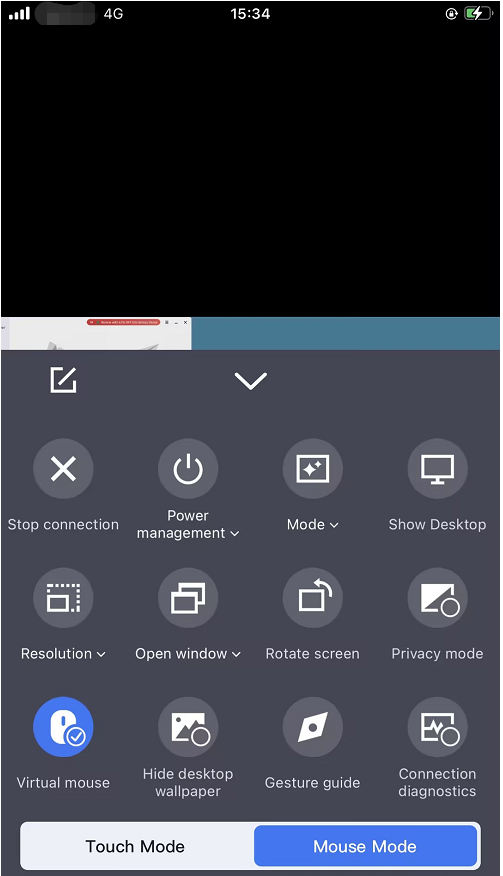
W menu znajduje się wiele ustawień. Stuknij, aby uzyskać dostęp do zaawansowanych opcji, takich jak:
-
Dostosowanie jakości obrazu
-
Ukrywanie tapety pulpitu
-
Wyłączanie komputera
-
Zakończenie sesji
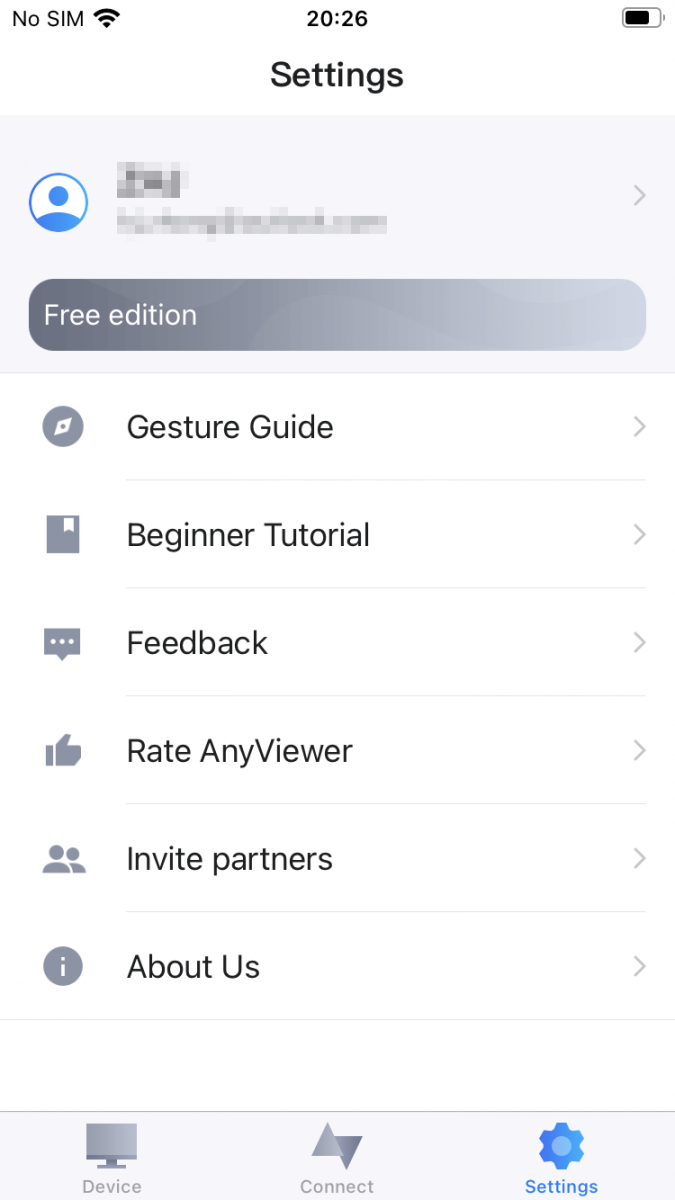
Możesz zobaczyć Przewodnik po gestach, Samouczek dla początkujących w Ustawieniach. Możesz także przekazać opinię lub skomentować go.
Dzięki aplikacji mobilnej AnyViewer na iOS i Android możesz łatwo uzyskać zdalny dostęp do swojego komputera z systemem Windows i sterować nim — czy to w nagłych sprawach służbowych, podczas rozwiązywania problemów IT, czy zarządzania plikami w podróży. Nie musisz nosić ze sobą laptopa — wystarczy Twoje urządzenie mobilne.