
Jak dołączyć do zespołu i zarządzać urządzeniami
Aby zwiększyć efektywność pracy zdalnej i wzmocnić skuteczne zarządzanie zespołem, Anyviewr wprowadził funkcję Dołącz do zespołu, która odgrywa kluczową rolę w promowaniu wydajnej współpracy zespołowej. Głównym celem tej funkcji jest umożliwienie superadministratorom łatwego dodawania subkont i przyznawania im uprawnień administracyjnych. Umożliwia to zdalne zarządzanie urządzeniami pracowników.
Gdy lider firmy zakupi wersję Enterprise i zostanie superadministratorem, może dodać dziesięć kont AnyViewer wsparcia technicznego jako subkonta. Ci dziesięciu członków wsparcia technicznego staje się wówczas administratorami pierwotnymi, odpowiedzialnymi za zarządzanie wszystkimi urządzeniami firmy, takimi jak zdalne sterowanie urządzeniami, usuwanie urządzeń, zatwierdzanie żądań dostępu do urządzeń, masowe wdrażanie urządzeń i grupowanie urządzeń.
Konto Dołącz do zespołu
Wymagania wstępne
1. Menedżer firmy musi zakupić lub dokonać aktualizacji do wersji Enterprise programu AnyViewer. Po aktualizacji konto AnyViewer menedżera automatycznie otrzyma uprawnienia Superadministratora.
2. Upewnij się, że wszyscy użytkownicy, którzy muszą dołączyć do zespołu, utworzyli i zarejestrowali swoje konta AnyViewer.
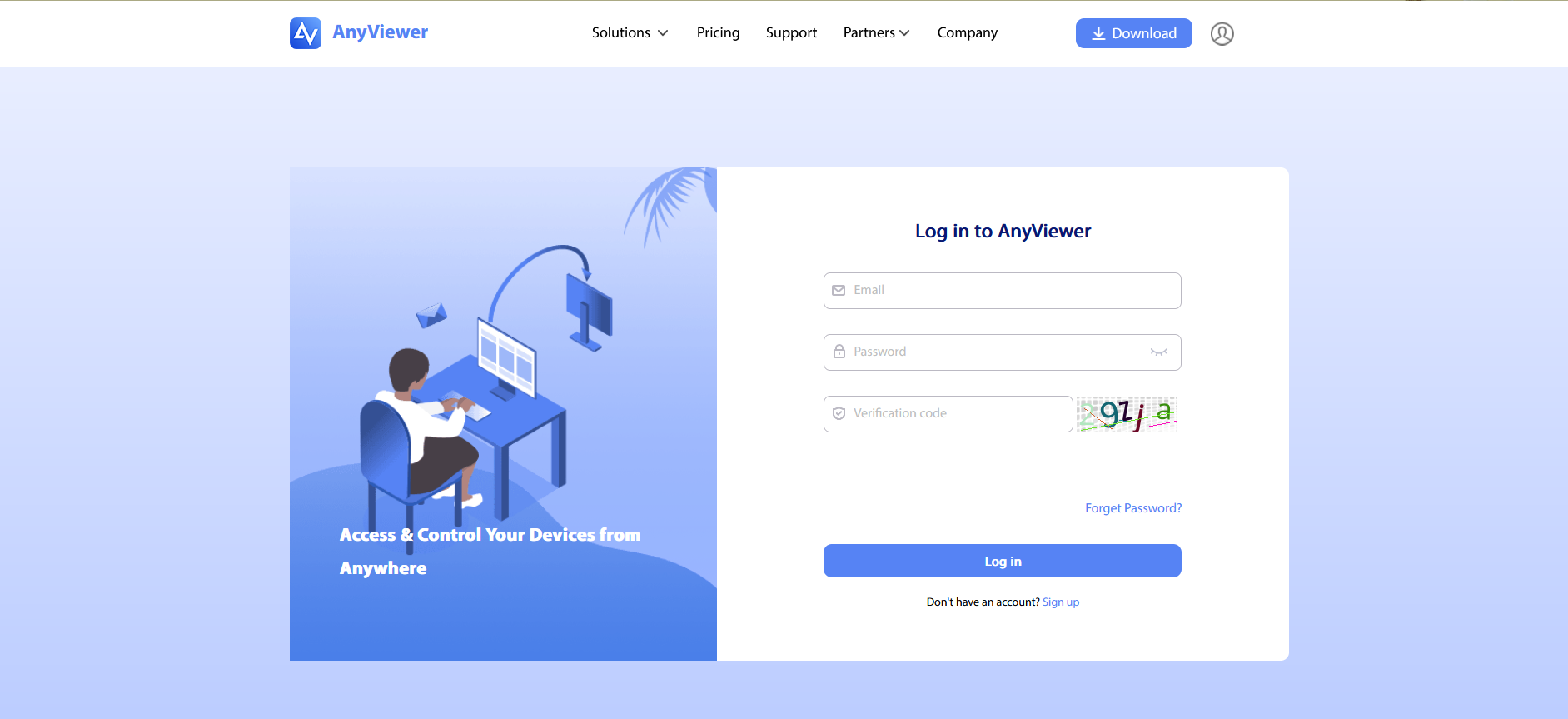
Krok 1: Zaloguj się na konto administratora AnyViewer.
Zaloguj się na konto superadministratora w Centrum zarządzania.
Krok 2: Dodaj subkonto
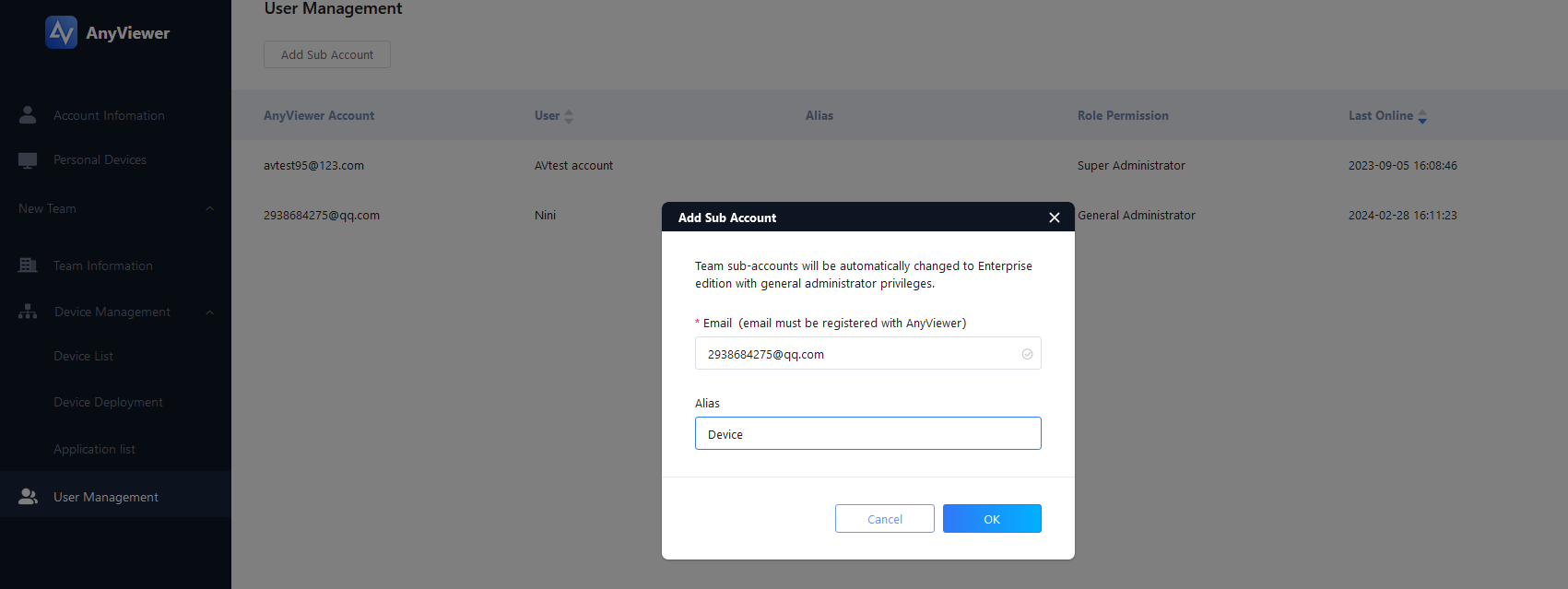
1. Przejdź do Zarządzanie użytkownikami > Dodaj subkonto. Spowoduje to otwarcie okna Dodaj subkonto.
2. Wprowadź adres e-mail i nazwę użytkownika subkonta, które chcesz dodać, a następnie kliknij OK.
Krok 3: Utwórz/Zmień uprawnienia roli
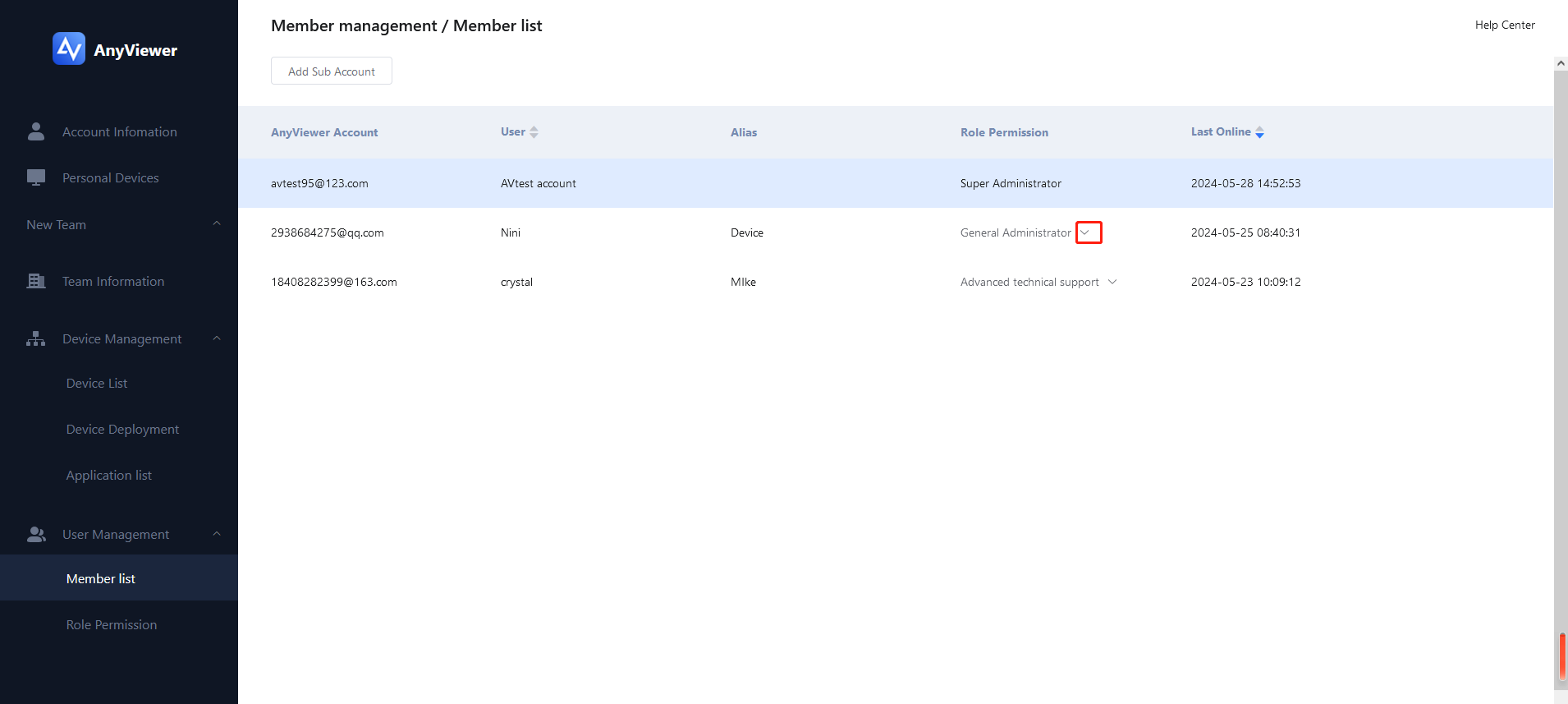
1. Po dodaniu konto (np. Alisa) staje się użytkownikiem subkonta, uzyskuje dostęp do funkcji VIP Enterprise i pojawia się na liście Zarządzanie użytkownikami > Lista członków z domyślną rolą Administratora ogólnego.
2. Możesz utworzyć nową rolę lub zmodyfikować uprawnienia roli dla użytkownika subkonta. Zapoznaj się z tą stroną.
3. Jeśli subkonto zostanie usunięte, użytkownik straci dostęp do zarządzania urządzeniami należącymi do zespołu.
Dodaj urządzenia zespołu
Konto uprawnień administratora Enterprise może wdrożyć AnyViewer na nieograniczonej liczbie zdalnych urządzeń i dodać je jako urządzenia zespołu. Urządzenia w zespole nie muszą logować się do tego samego konta AnyViewer, a nawet nie muszą logować się na konto. Po zainstalowaniu i uruchomieniu programu AnyViewer na urządzeniach zespołu, administrator i konta użytkowników mogą zarządzać nimi zdalnie, bez dodatkowej konfiguracji.
Możesz dołączyć zdalne urządzenia do zespołu, wykonując następujące kroki:
Krok 1: Uzyskaj kod wdrożenia
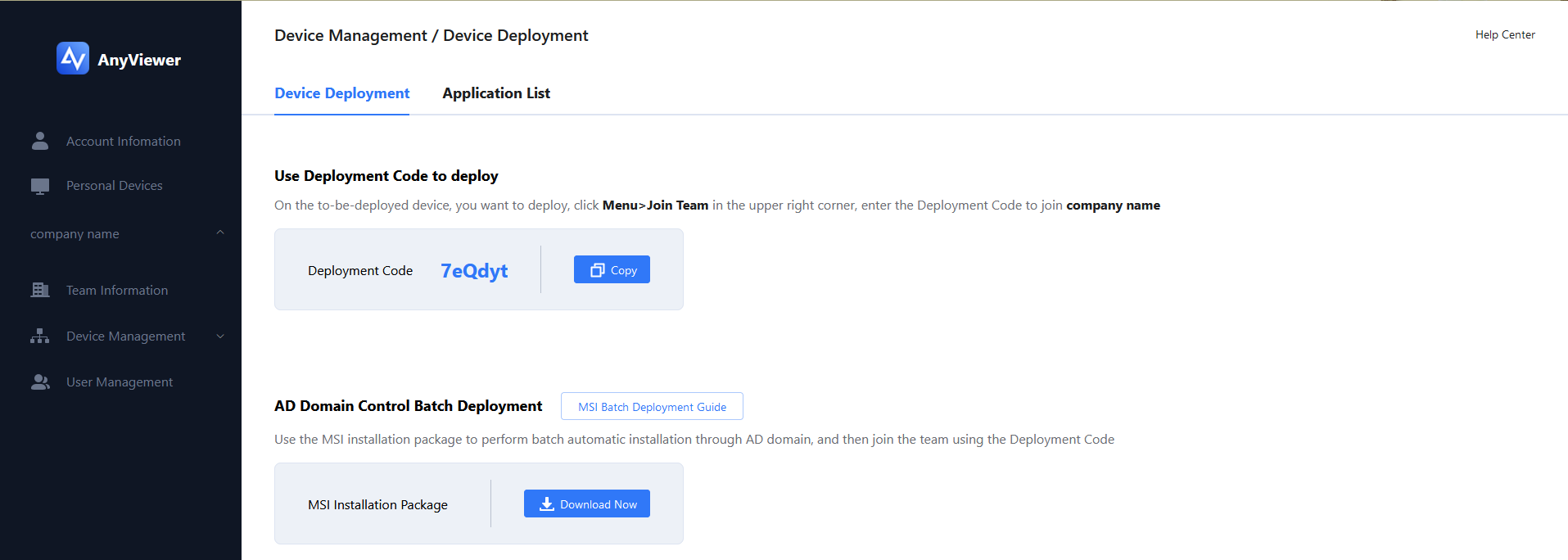
1. Superadministrator/zwykły administrator zalogował się na stronę internetową AnyViewer i przeszedł do Zarządzanie urządzeniami > Wdrożenie urządzenia, aby uzyskać kod wdrożenia.
2. Skopiuj kod wdrożenia z tej strony.
Krok 2: Dołącz do zespołu w aplikacji AnyViewer
1. Zainstaluj i uruchom AnyViewer na urządzeniach, które chcesz dodać jako urządzenia zespołu.
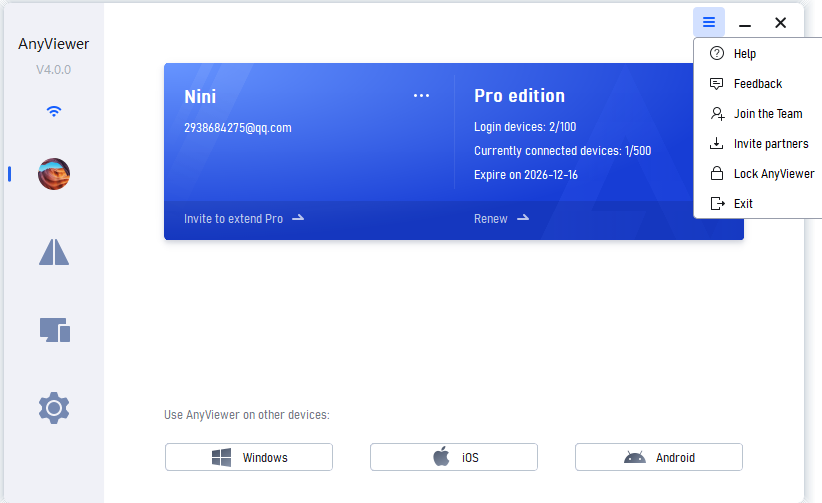
2. Kliknij trzy linie w prawym górnym rogu programu i wybierz Dołącz do zespołu.
Krok 3: Wprowadź kod wdrożenia
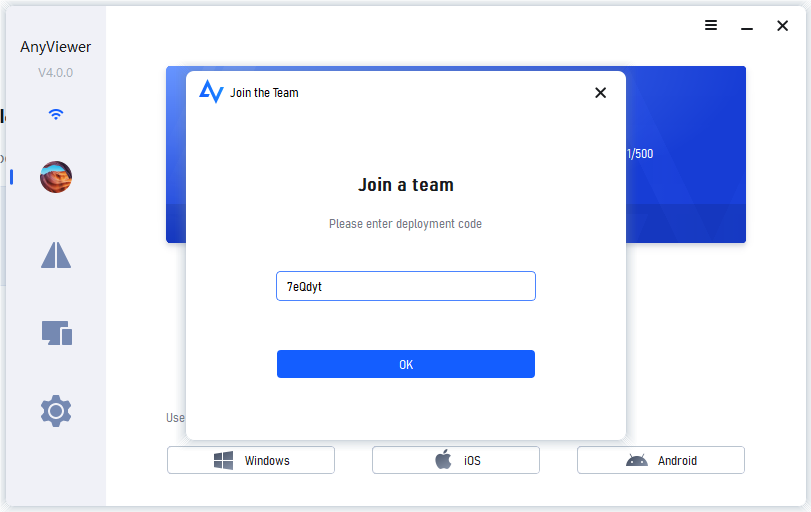
1. Wprowadź kod wdrożenia i kliknij OK.
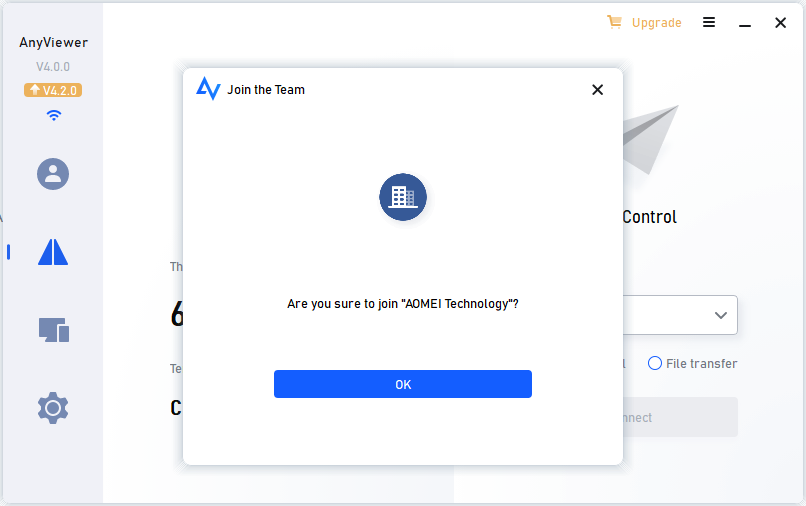
2. Pojawi się okno potwierdzenia systemu Windows: „Czy na pewno chcesz dołączyć do 'Aomei Technology'?”. Kliknij OK, aby kontynuować.
Aomei Technology to nazwa zespołu. Domyślna nazwa to Nowy zespół. Superadministratorzy mogą edytować nazwy zespołów w Centrum zarządzania.
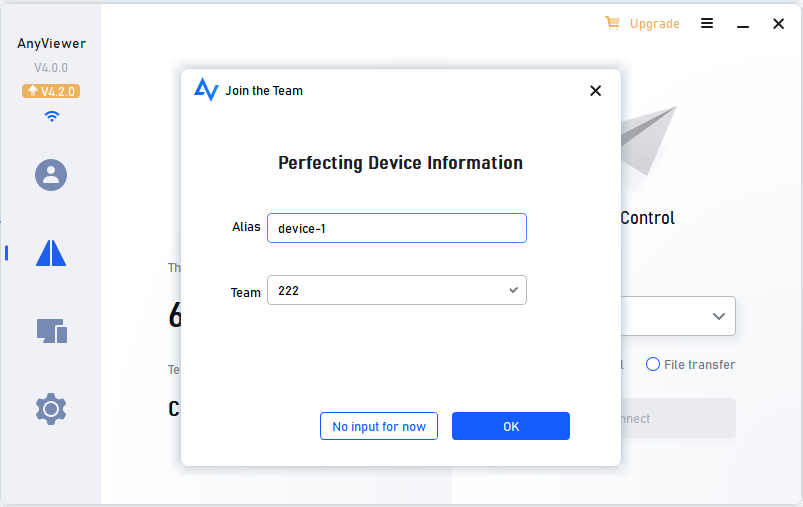
3. Możesz przypisać alias urządzenia i wybrać zespół podczas tego kroku lub pozostawić te pola puste na razie.
Krok 4: Wyślij i zaakceptuj zatwierdzenie
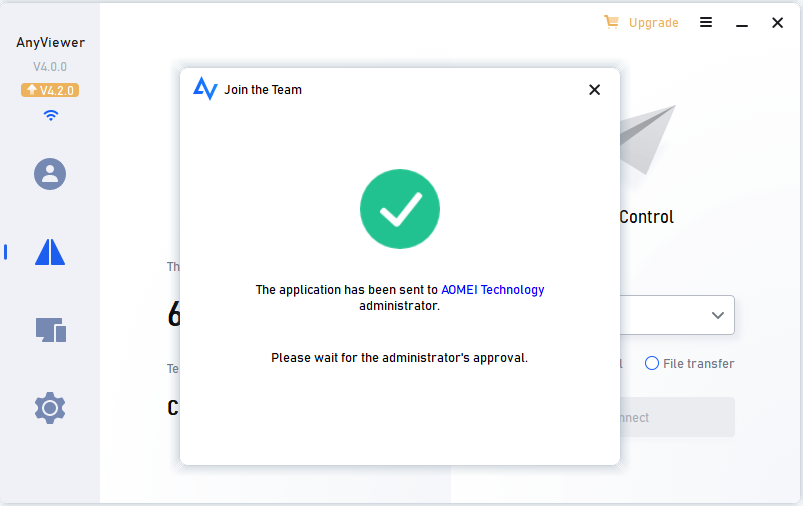
1. Następnie pojawi się okno informujące, że wniosek został wysłany do administratora Aomei technology.
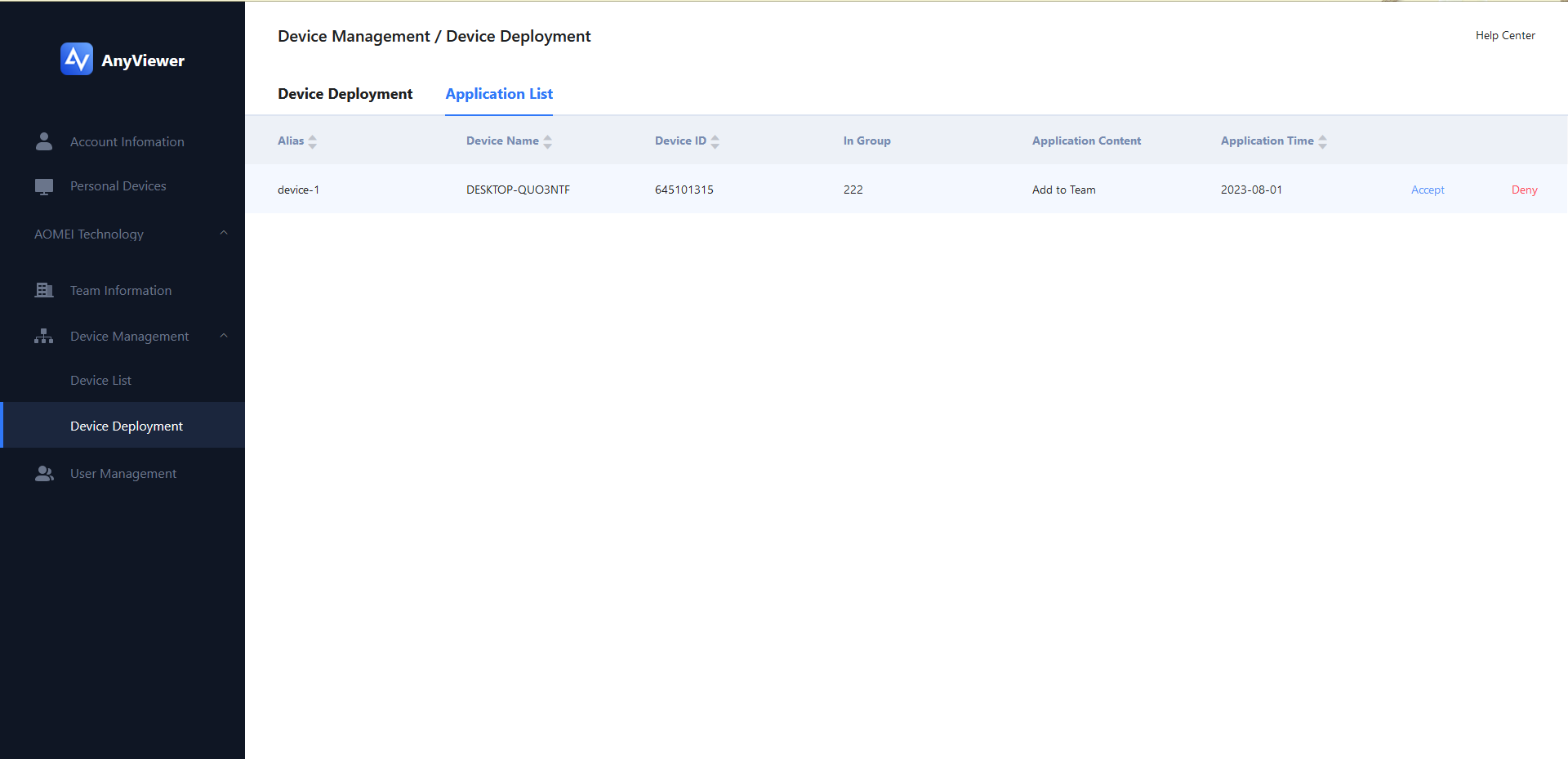
2. Przejdź na stronę internetową AnyViewer, kliknij Zarządzanie urządzeniami > Wdrożenie urządzenia > Lista wniosków, a następnie kliknij, aby go zaakceptować.
Krok 5: Urządzenie pomyślnie dołączone
1. Po zaakceptowaniu opcja Dołącz do zespołu zostanie zastąpiona opcją Mój zespół.
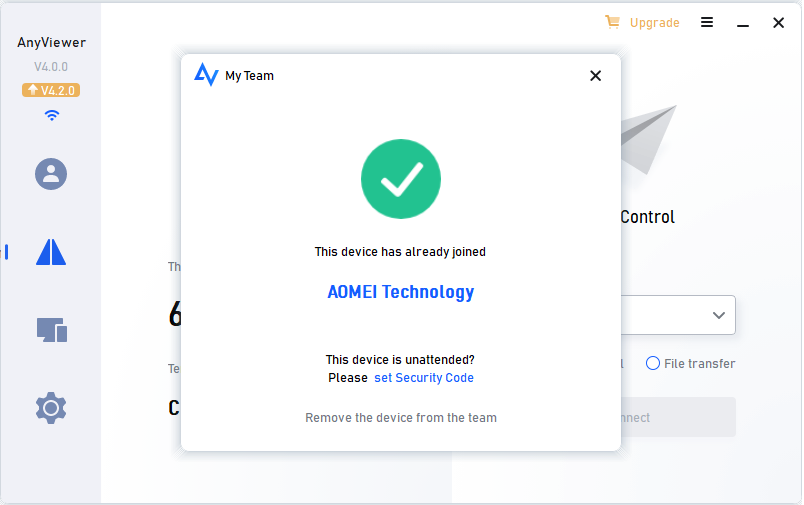
2. Kliknięcie Mój zespół otworzy okno z opcjami dotyczącymi zespołu.
Możesz ręcznie włączyć opcję Zezwalaj administratorowi na sterowanie jednym kliknięciem, umożliwiając superadministratorom lub administratorom podkonta połączenie się z urządzeniem jednym kliknięciem, lub kliknąć Ustaw kod zabezpieczający, aby ustawić stały kod zabezpieczający dla urządzeń zespołu do zdalnego dostępu bez nadzoru.

Zarządzanie urządzeniami zespołu
Gdy do zespołu dodano wiele urządzeń, administratorzy mogą nimi efektywnie zarządzać, w tym usuwać urządzenia, przypisywać je do różnych grup i tak dalej.
Zarządzanie urządzeniami obejmuje dwie części: wdrażanie urządzeń i lista urządzeń.
- Wdrażanie urządzeń: Używane do wdrażania zbiorczego i obsługi żądań dołączenia lub opuszczenia zespołu.
- Lista urządzeń: Wyświetla wszystkie urządzenia, które dołączyły do zespołu, umożliwiając szczegółowe zarządzanie.
Zarówno superadministratorzy, jak i administratorzy podkonta mogą uzyskać dostęp do tych funkcji za pośrednictwem portalu internetowego AnyViewer.
Wdrażanie urządzeń
W sekcji Wdrażanie urządzeń możesz zatwierdzać lub odrzucać żądania dodania lub usunięcia urządzeń oraz przeprowadzać wdrażanie zbiorcze przy użyciu kodów wdrożeniowych.
Wyszukiwanie urządzenia
Możesz zlokalizować urządzenia, wyszukując według ich nazwy, nazwy urządzenia lub identyfikatora urządzenia.
Wskazówka: „Nazwa” odnosi się do aliasu (np. „Alisa”) ustawionego podczas procesu dołączania do zespołu.
.png)
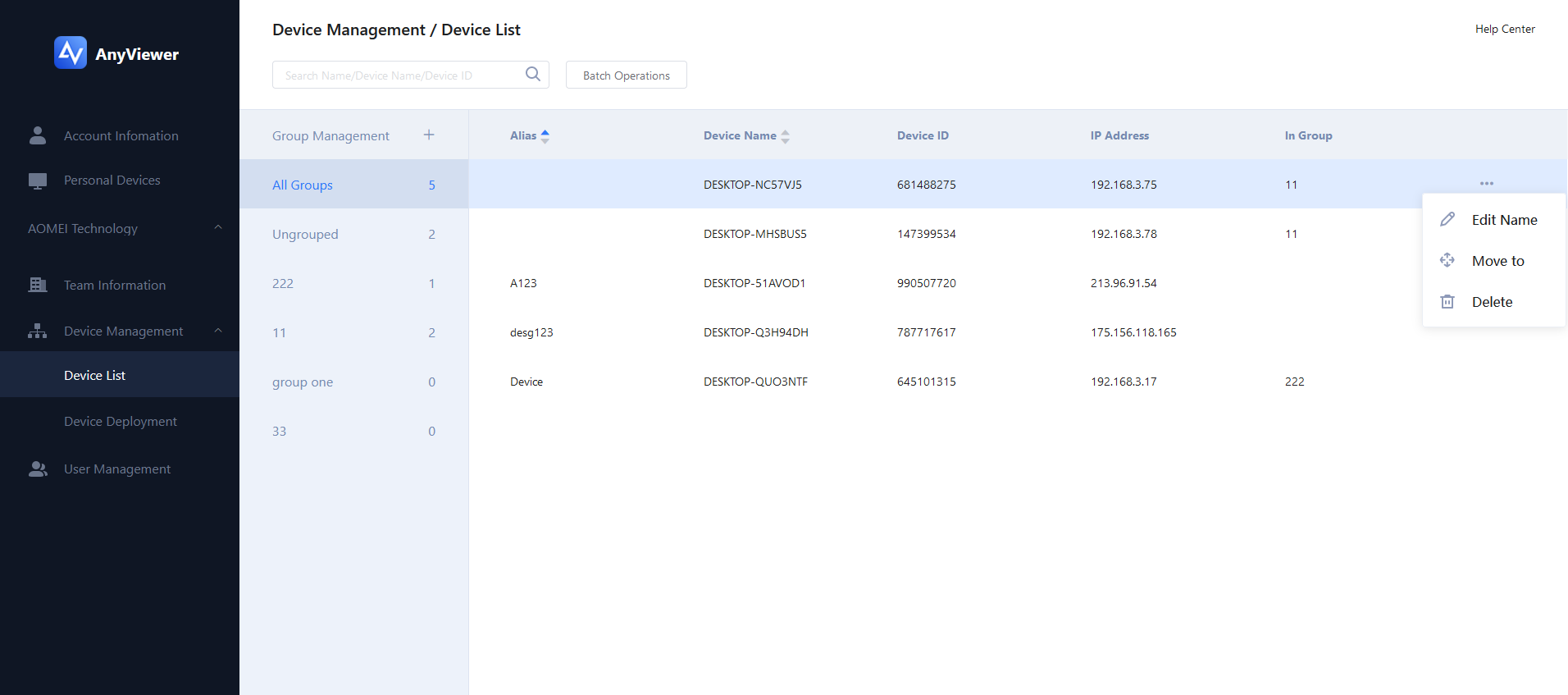
Zmiana nazwy/Przenoszenie/Usuwanie urządzeń
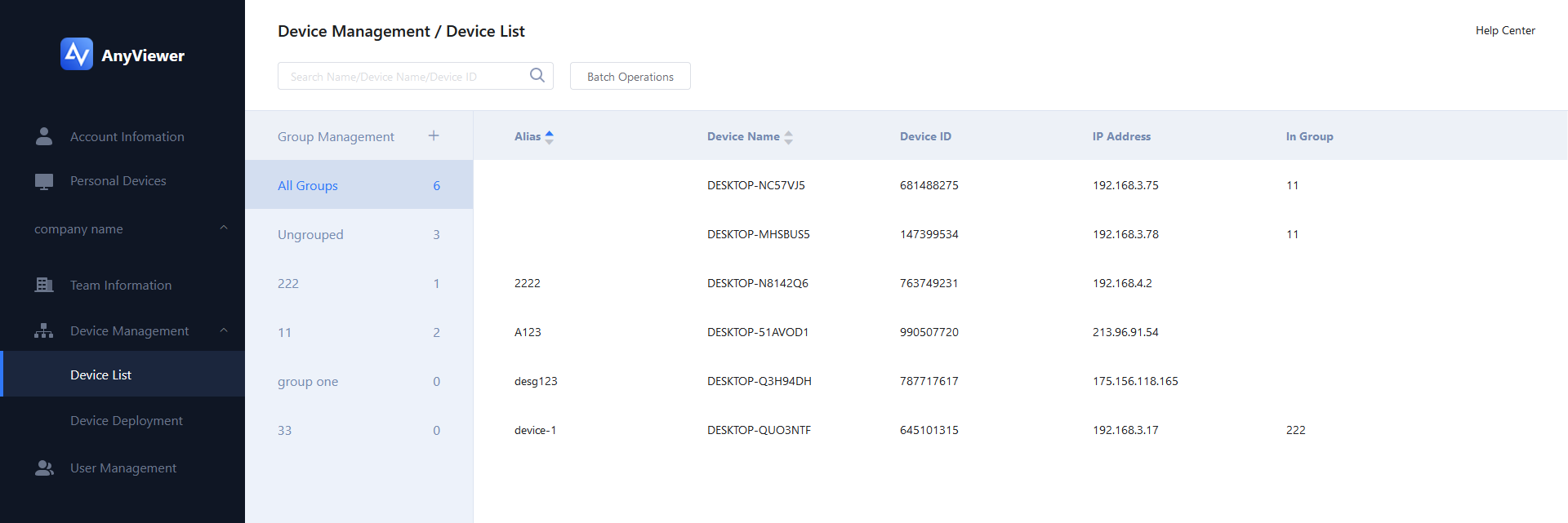
1. Wykonuj czynności zbiorcze, takie jak: przenoszenie wielu urządzeń do grupy, usuwanie wielu urządzeń jednocześnie.
Zarządzanie grupami
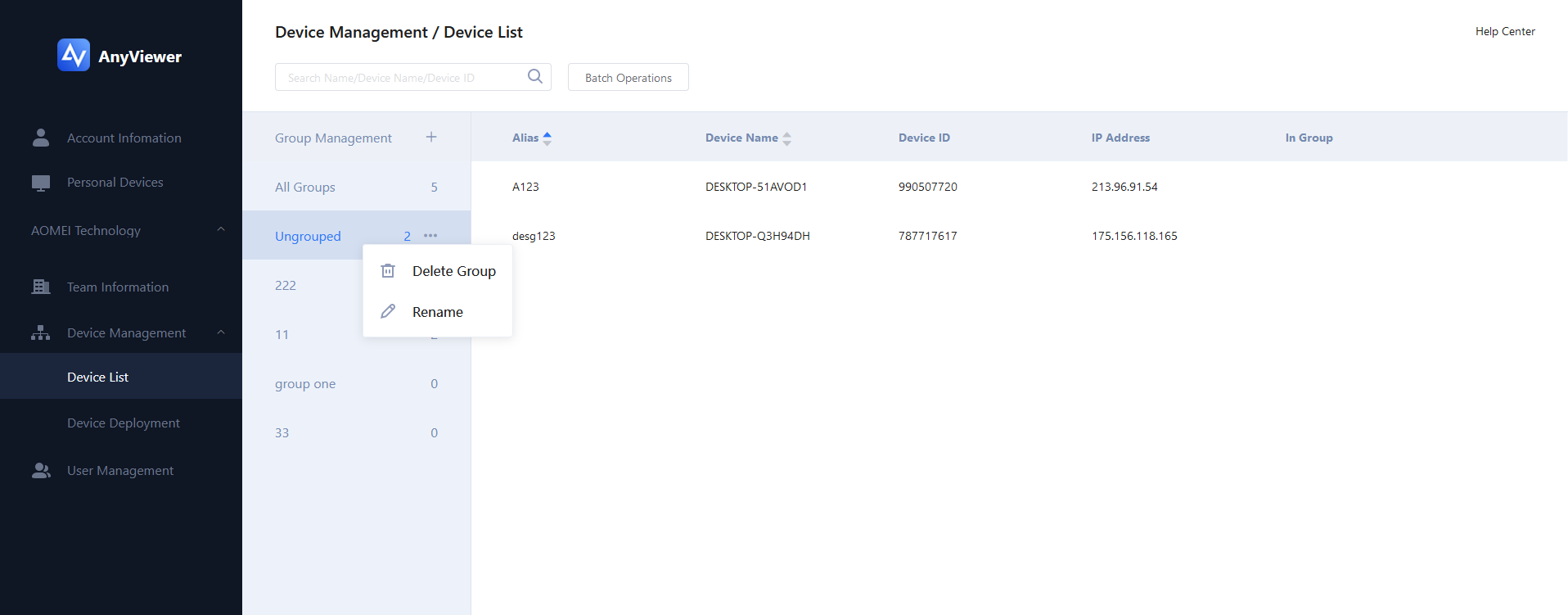
Administratorzy mogą organizować urządzenia w grupy w celu łatwiejszego dostępu i kontroli. Czynności obejmują:
Dodawanie nowych grup
Zmiana nazwy istniejących grup
Usuwanie nieużywanych grup
Podsumowanie
Funkcjonalność zespołów w AnyViewer pomaga organizacjom tworzyć inteligentniejsze i bezpieczniejsze środowiska pracy zdalnej. Dzięki autoryzacji w wersji korporacyjnej, hierarchicznemu zarządzaniu kontami, ujednoliconemu wdrażaniu urządzeń i elastycznemu przydzielaniu uprawnień administratorzy mogą skutecznie reagować na stale zmieniające się struktury zespołów i potrzeby biznesowe, zwiększając ogólną efektywność zarządzania.