
AnyViewer: Zmiana rozdzielczości ekranu pulpitu zdalnego
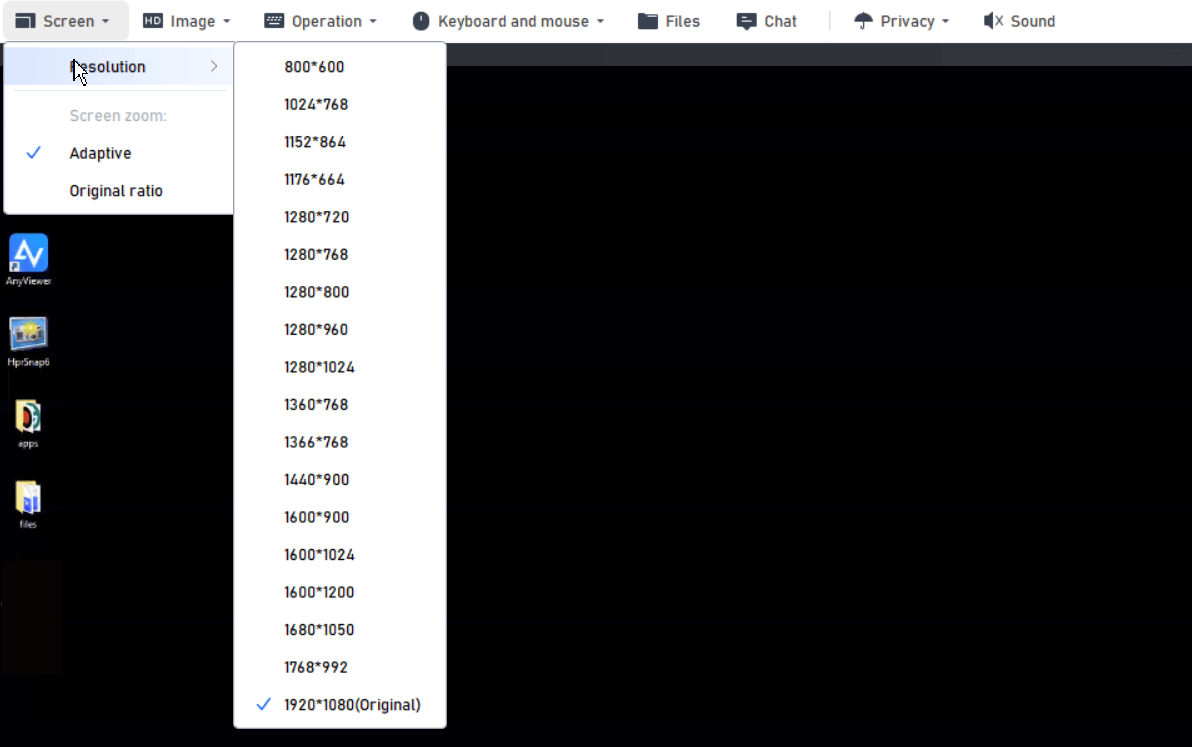
Zakładając, że pomyślnie połączyłeś się ze zdalnym komputerem za pomocą AnyViewer, możesz zmienić rozdzielczość na potrzebną. Przejdź do paska narzędzi kontrolera i kliknij Ekran. Następnie zobaczysz dostępne rozdzielczości do wyboru.
Uwagi:
☞ Maksymalna rozdzielczość, którą można wybrać, to maksymalna rozdzielczość obsługiwana przez komputer hosta. Na przykład, jeśli maksymalna rozdzielczość komputera hosta wynosi 3840 x 2400, to 3840 x 2400 jest maksymalną rozdzielczością, którą można wybrać.
☞ Zaleca się wybór odpowiedniej rozdzielczości w zależności od prędkości sieci i konfiguracji komputera. Im wyższa wybrana rozdzielczość, tym szybsza prędkość sieci i wyższa konfiguracja komputera, jakiej potrzebuje komputer.
☞ Jeśli nie wiesz, jak wybrać rozdzielczość, kliknij Adaptacyjna, a rozdzielczość zostanie automatycznie dostosowana, aby maksymalnie wykorzystać ekran.