
Poradnik: Przesyłanie plików między dwoma połączonymi komputerami za pomocą AnyViewer
Gdy przedsiębiorstwa świadczą zdalne wsparcie techniczne dla swoich klientów, mogą potrzebować skopiować niektóre logi na lokalny komputer w celu analizy, aby pomóc klientom rozwiązać problemy. Lub, gdy musisz pracować w domu, możesz potrzebować skopiować dokumenty służbowe na komputer domowy. AnyViewer może pomóc Ci łatwo zdalnie przesyłać/udostępniać pliki między komputerami w różnych lokalizacjach i sieciach.
Jak zdalnie przesyłać pliki między dwoma komputerami
AnyViewer oferuje wiele sposobów przesyłania plików w zależności od sytuacji. Poniżej opisano, jak to zrobić.
Przed przesłaniem plików najpierw zainstaluj i uruchom AnyViewer na dwóch komputerach, między którymi chcesz przesyłać/udostępniać pliki. Zazwyczaj musisz utworzyć konto AnyViewer i zalogować się na komputerze sterującym.
Opcja 1. Rozpocznij przesyłanie plików przez wysłanie żądania
Krok 1. Na komputerze, z którego chcesz rozpocząć przesyłanie plików, utwórz konto AnyViewer i zaloguj się do niego.
Krok 2. Przejdź do Połącz, wprowadź identyfikator partnera zdalnego komputera, wybierz Przesyłanie plików i kliknij Połącz.

Wskazówka: komputer odbiorcy nie wymaga konta logowania.
Krok 3. Kliknij Wyślij żądanie do partnera, a następnie kliknij OK.
Następnie na zdalnym komputerze odbiorcy pojawi się wyskakujące okno z żądaniem przesyłania plików. Należy kliknąćZezwól.
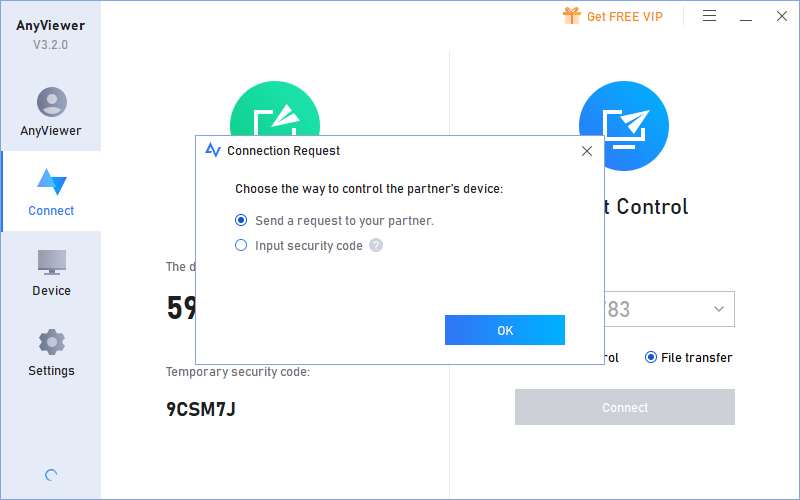
W tym kroku możesz również wybrać drugą opcjęWprowadź kod zabezpieczający, wprowadź tymczasowy kod zabezpieczający lubstały kod zabezpieczającykomputera odbiorcy i kliknijOK.
Krok 4. Po pomyślnym wysłaniu żądania połączenia zobaczysz oknoTransfer plików , w którym możesz udostępniać pliki między dwoma komputerami. Po lewej stronie znajduje się katalog plików komputera sterującego, po prawej katalog plików komputera odbiorcy. Aby przesłać plik między komputerami, wybierz plik i określ lokalizację docelową, a następnie wybierz odpowiedni kierunek strzałki, aby rozpocząć transfer.
Szczegóły statusu transferu możesz zobaczyć na dole okna Transfer plików. Możesz kliknąć pliki prawym przyciskiem myszy, abywstrzymać lubusunąćzadanie transferu.
Opcja 2. Rozpocznij transfer plików jednym kliknięciem
Gdy zalogujesz się na to samo konto AnyViewer na dwóch komputerach i powiążesz urządzenia, możesz skorzystać z opcji „transfer plików jednym kliknięciem”.
Informacje na temat wiązania urządzeń znajdziesztutaj.
Krok 1. Na komputerze kontrolera wszystkie powiązane urządzenia będą wyświetlane w kolumnieUrządzenie. Możesz zlokalizować komputer odbiorcy, a następnie kliknąćTransfer plików.

Krok 2. Następnie otwiera się oknotransferu plików i możesz przesyłać pliki między komputerami.
Wskazówki:
- Zaloguj się na to samo konto na komputerach i powiąż urządzenia.
- Oba urządzenia do transferu plików muszą być online.
Opcja 3. Rozpocznij transfer plików na pulpicie kontrolera
Gdy dwa komputery mają zdalne sterowanie, otworzy się okno paska narzędzi kontrolera. Następnie możesz przesyłać pliki podczas wykonywania operacji zdalnych.
Krok 1. W oknie paska narzędzi kontrolera kliknij Pliki.

Krok 2. Następnie otwiera sięokno transferu plików i możesz przesyłać pliki między komputerami.
To są metody przesyłania plików za pomocą AnyViewer. Wybierz odpowiednią metodę transferu plików w różnych sytuacjach. Jeśli postępujesz zgodnie z powyższymi krokami, proces przesyłania plików między dwoma komputerami jest bardzo prosty.
Uwaga:
- Dla użytkownika bezpłatnego maksymalna prędkość przesyłania plików wynosi 500 KB/s i obsługuje tylko 2 wątki. Jeśli chcesz przesyłać pliki z dużą prędkością, uaktualnij do wersji Professional lub Enterprise, wtedy maksymalna prędkość transmisji może osiągnąć 10 MB/s i obsługiwać 5 wątków.
- Ponadto bezpłatni użytkownicy mogą przesyłać jednorazowo maksymalnie 100 plików, a pojedyncze pliki nie mogą przekraczać 100 MB. Jednak po uaktualnieniu do wersji zaawansowanej nie ma limitu liczby plików przesyłanych jednorazowo, ale pojedyncze pliki nie mogą przekraczać 1 TB.
- Obecnie ta funkcja nie obsługuje przesyłania plików ze ścieżki sieciowej.