
AnyViewer: Szybkie zdalne wsparcie techniczne
Często zdarza się, że technicy muszą oferować zdalne wsparcie, gdy nie znajdują się fizycznie przed komputerem, który ma problemy. Aby uzyskać lub oferować pomoc techniczną zdalnie, AnyViewer może być pomocny!
Aby uzyskać zdalną pomoc
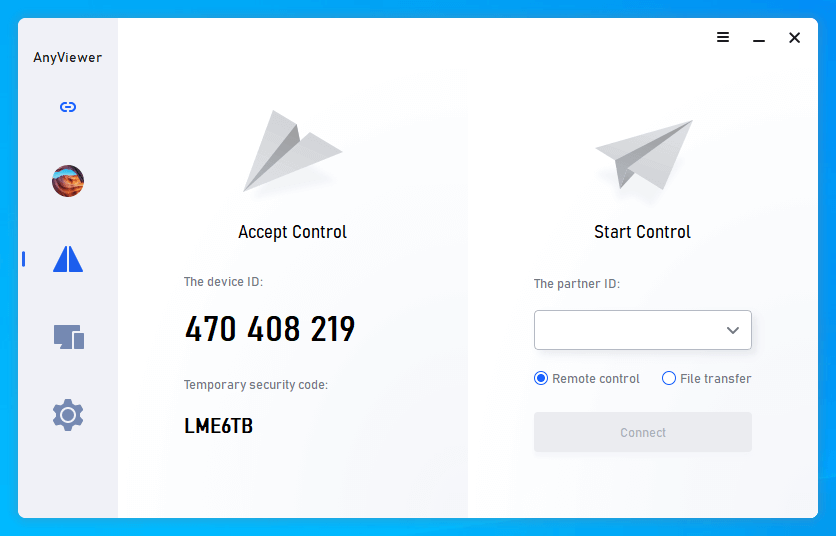
Na komputerze, który wymaga naprawy, zainstaluj i uruchom AnyViewer. Wyślij identyfikator urządzenia komputera do osoby udzielającej pomocy.
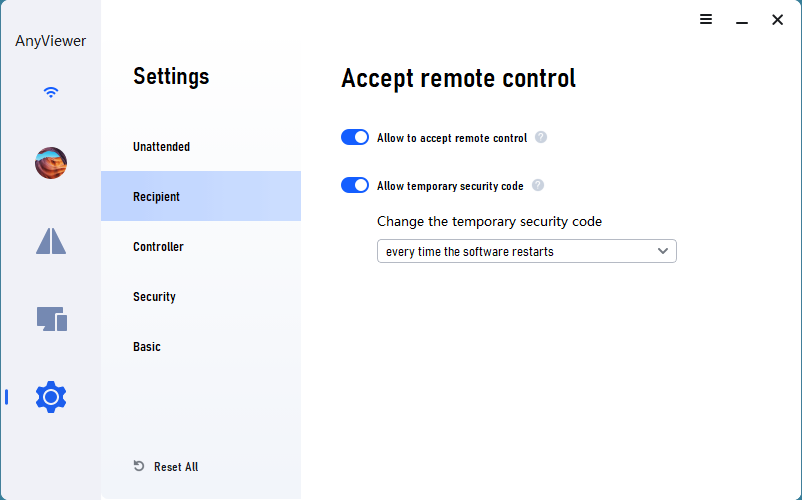
Kliknij „Ustawienia", a następnie kliknij „Odbiorca". Domyślnie pierwsze dwie opcje są włączone, a komputer może być dostępny przez żądanie zdalnego sterowania lub tymczasowy kod. Możesz pozostawić to bez zmian lub wyłączyć jedną opcję według własnych potrzeb. Aby włączyć tylko nadzorowany dostęp zdalny, wyłącz drugą opcję; aby włączyć tylko nienadzorowany dostęp zdalny, wyłącz pierwszą opcję.
Aby oferować zdalną pomoc
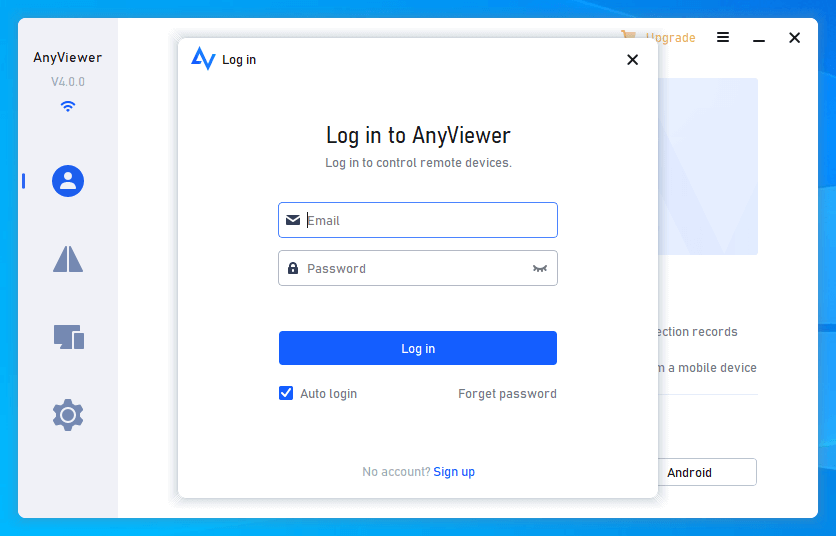
Na komputerze, na którym technik oferuje wsparcie, zainstaluj i uruchom AnyViewer. Zarejestruj się i zaloguj na konto AnyViewer.
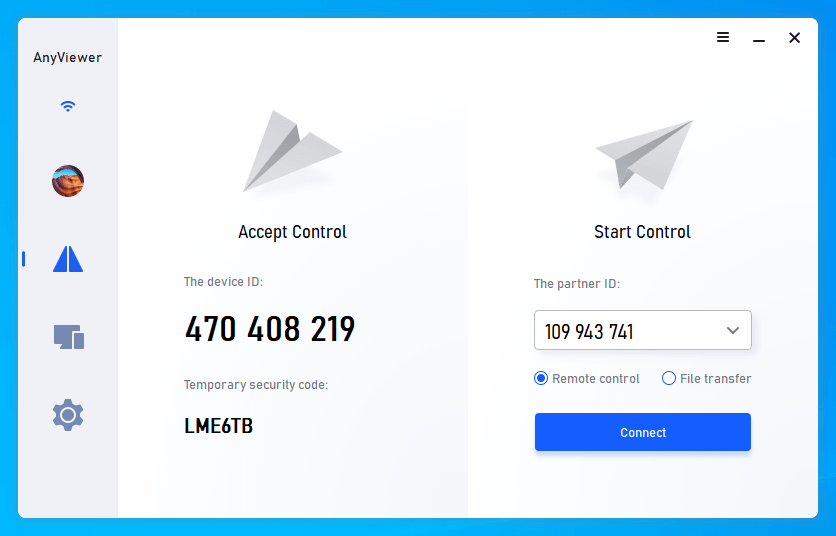
Następnie kliknij „Połącz" i wpisz identyfikator urządzenia zdalnego komputera. Na koniec kliknij „Połącz".
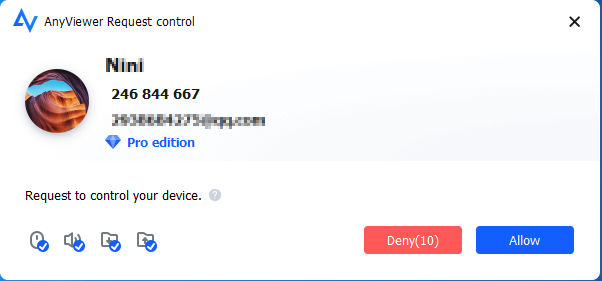
☞ Jeśli odbiorca włączył tylko opcję „Zezwalaj na akceptację zdalnego sterowania", odbiorca otrzyma wiadomość informującą, że xxx żąda sterowania Twoim urządzeniem. Aby uzyskać pomoc, należy włączyć opcję „Zezwól".
☞ Jeśli odbiorca włączył tylko opcję „Zezwalaj na tymczasowy kod bezpieczeństwa", technik będzie musiał wprowadzić tymczasowy kod bezpieczeństwa zdalnego komputera i kliknąć „OK".

☞ Jeśli na zdalnym komputerze włączono zarówno opcję „Zezwalaj na akceptację zdalnego sterowania”, jak i „Zezwalaj na tymczasowy kod zabezpieczający”, pojawią się dwa sposoby połączenia z komputerem zdalnym.
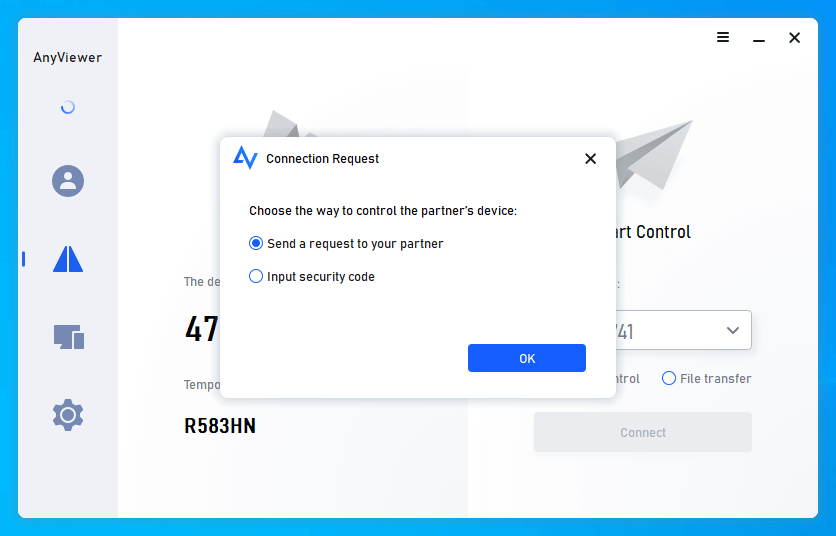
▪ Jeśli technik zna tymczasowy kod zdalnego komputera, wybierz opcję „Wprowadź kod zabezpieczający” i wpisz kod. Następnie kliknij „OK”, a będziesz mógł połączyć się z komputerem zdalnym.
▪ Jeśli technik nie zna tymczasowego kodu zdalnego komputera, możesz uzyskać zdalne wsparcie z asystą. Wybierz opcję „Wyślij prośbę o sterowanie do swojego partnera” i kliknij „OK”. Osoba potrzebująca pomocy zobaczy wówczas komunikat.