
AnyViewer: Jak uzyskać dostęp do zdalnego komputera [Cztery sposoby]
Jako profesjonalne i wszechstronne oprogramowanie do zdalnego dostępu, AnyViewer oferuje różne sposoby zdalnego dostępu do komputera. Gdy chcesz uzyskać dostęp do własnego komputera bez nadzoru, zalecamy skorzystanie z dostępu jednym kliknięciem lub kodu zabezpieczającego. Gdy potrzebujesz zapewnić zdalną pomoc klientom lub znajomym, możesz zażądać zdalnego sterowania i poczekać na zatwierdzenie żądania.
Poniżej przedstawiono cztery metody połączenia zdalnego, aby spełnić różne potrzeby.
Sposób 1. Uzyskaj zdalny dostęp do komputera jednym kliknięciem [bez nadzoru]
Krok 1. Utwórz konto AnyViewer i zaloguj się na to samo konto na obu urządzeniach.

Krok 2. Na urządzeniu, z którego chcesz rozpocząć zdalny dostęp, kliknij Urządzenie, a następnie kliknij komputer, którym chcesz sterować.
Krok 3. Następnie kliknij Sterowanie jednym kliknięciem, a uzyskasz pełną kontrolę nad zdalnym komputerem.

Uwagi:
- Na urządzeniu, którym ma być sterowane, należy włączyć opcję połączenia jednym kliknięciem z przypisanymi urządzeniami.
- Oba urządzenia muszą być zalogowane i przypisane do tego samego konta AnyViewer.
Sposób 2. Zdalny dostęp do komputera za pomocą kodu zabezpieczającego [bez nadzoru]
Krok 1. Na komputerze hosta kliknij Ustawienia, a następnie Bez nadzoru. Włącz opcję Ustaw mój kod zabezpieczający i ustaw stały kod zabezpieczający dla komputera.

Krok 2. Na komputerze, z którego rozpoczynasz sesję zdalną, zaloguj się na konto AnyViewer, przejdź do Połącz i wprowadź ID urządzenia zdalnego komputera. Następnie wybierz Zdalne sterowanie i kliknij Połącz.

Krok 3. Wybierz Wprowadź kod zabezpieczający, wprowadź stały kod zabezpieczający i kliknij OK. Następnie uzyskasz zdalny dostęp do komputera.

Uwagi:
- Komputer hosta i urządzenie lokalne mogą logować się na różne konta AnyViewer.
- Identyfikator urządzenia komputera można zobaczyć w interfejsie Połącz.
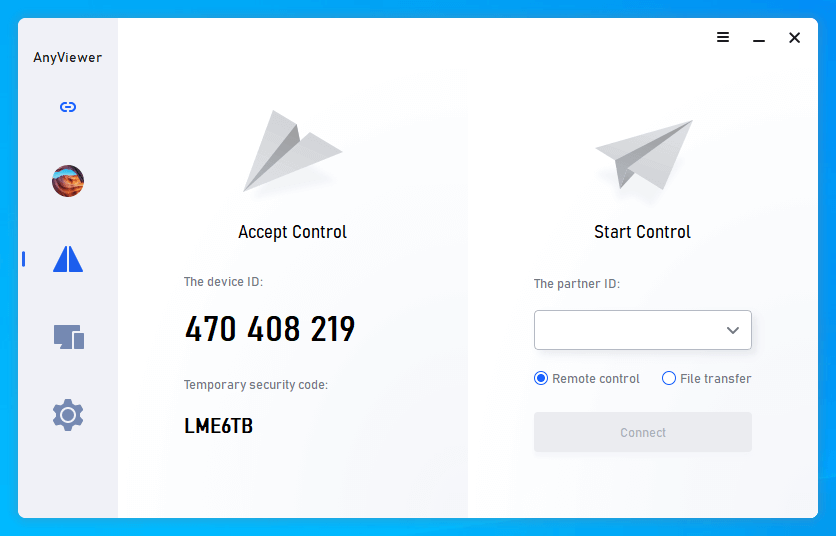
Sposób 3. Zdalny dostęp do komputera przez tymczasowy kod zabezpieczający [z nadzorem]
Krok 1. Na urządzeniu lokalnym zaloguj się do konta AnyViewer. Kliknij Połącz, wprowadź identyfikator urządzenia zdalnego komputera, wybierz Zdalne sterowanie i kliknij Połącz.
Krok 2. Wybierz drugą opcję i wprowadź tymczasowy kod zabezpieczający zdalnego komputera. Następnie kliknij OK.
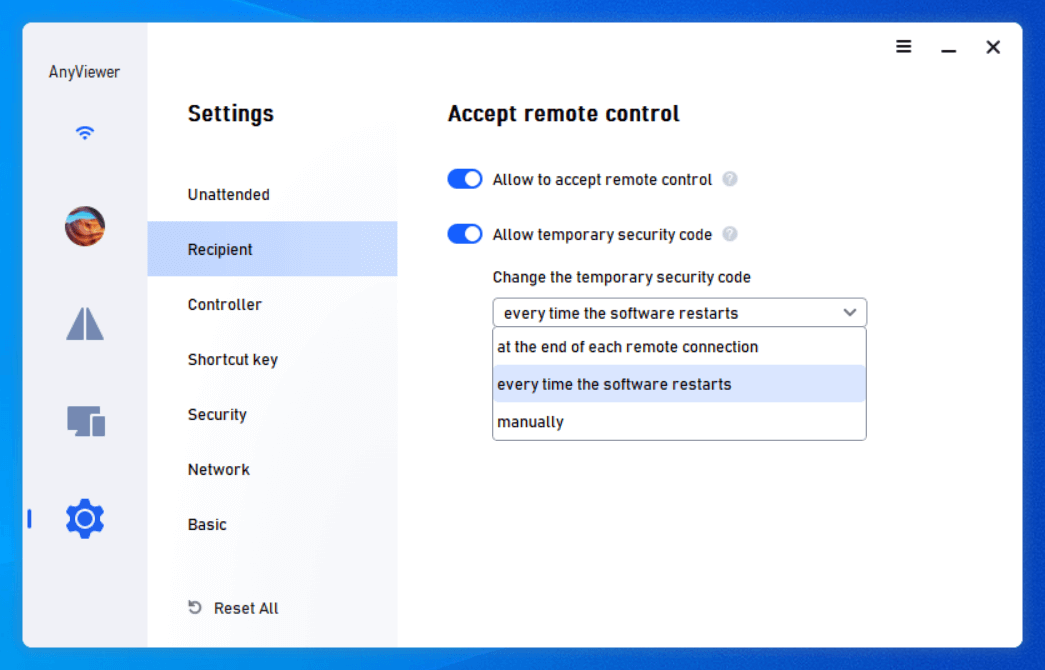
Uwaga: Tymczasowy kod zabezpieczający można uzyskać w interfejsie Połącz. Domyślnie zmienia się on przy każdym ponownym uruchomieniu oprogramowania, co różni się od opcji ustaw mój kod zabezpieczający z drugiego sposobu. Możesz kliknąć poniższy odwrócony trójkąt, aby zmienić ustawienie tymczasowego kodu zabezpieczającego, np.: po zakończeniu każdego połączenia zdalnego, przy każdym ponownym uruchomieniu oprogramowania lub ręcznie.
Sposób 4. Zdalny dostęp do komputera przez wysłanie żądania zdalnego sterowania [z nadzorem]
Krok 1. Na urządzeniu lokalnym zaloguj się do konta AnyViewer i przejdź do Połącz, wprowadź identyfikator urządzenia zdalnego komputera, wybierz Zdalne sterowanie i kliknij Połącz.
Krok 2. Wybierz pierwszą opcję: Wyślij żądanie do partnera i kliknij OK.

Krok 3. Komputer po drugiej stronie otrzyma żądanie. Należy wybrać opcję Zezwól, a następnie można uzyskać do niego zdalny dostęp.

Uwagi:
- Urządzenia mogą logować się na różne konta AnyViewer.
- Aby skorzystać z tej metody, po drugiej stronie musi być ktoś, kto zaakceptuje Twoje żądanie.
Podsumowując, możesz wybrać metodę połączenia odpowiednią dla konkretnego scenariusza użycia, a następnie wykonać operacje na komputerze odbiorcy.