

[درس كامل] كيفية استخدام Microsoft Remote Desktop على أندرويد
هل تريد التحكم عن بُعد في جهاز الكمبيوتر الخاص بك من هاتف أندرويد؟ توفر لك هذه المقالة درسًا كاملًا حول كيفية استخدام Microsoft Remote Desktop على أندرويد لتحقيق هدفك.

بواسطة Tyler / نُشر على August 19, 2026


كيف أستخدم Microsoft Remote Desktop على Android?
لقد كنت أحاول معرفة كيفية استخدام Microsoft Remote Desktop على جهاز Android الخاص بي، لكنني مرتبك قليلاً. هل يمكن لأحد ما أن يرشدني خلال العملية أو يشاركني بعض النصائح?”
- سؤال من Reddit
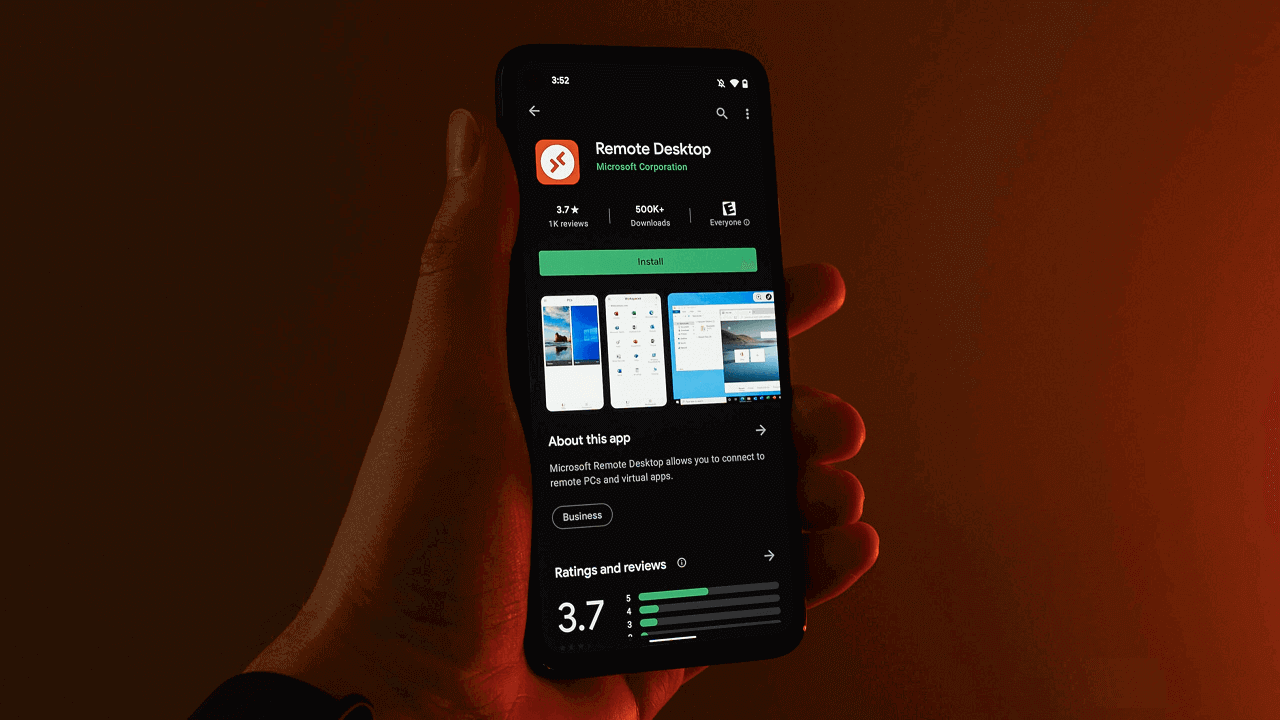
Microsoft Remote Desktop, المعروف أيضًا باسم RDP, تم تطويره بواسطة Microsoft ويتطلب برنامج عميل على الجهاز المحلي وبرنامج خادم على الجهاز البعيد لتحقيق الاتصالات عن بُعد. كما يوفر Microsoft Remote Desktop إصدارًا لنظام Android، مما يسمح للمستخدمين بالوصول عن بُعد إلى أجهزة الكمبيوتر الخاصة بهم من هواتف Android.
كيفية استخدام Microsoft Remote Desktop على Android
يبدأ استخدام Microsoft Remote Desktop على Android للتحكم في الكمبيوتر عن بُعد عبر عملية من خطوتين. أولاً, قم بإعداد Microsoft Remote Desktop على جهاز الكمبيوتر الخاص بك, مع التأكد من توفر الأذونات اللازمة للتحكم عن بُعد. بعد ذلك, قم بتكوين Microsoft Remote Desktop على جهاز Android الخاص بك. تعرف على كيفية استخدام Microsoft Remote Desktop على Android من خلال البرنامج التعليمي الشامل التالي.
بالمناسبة, Microsoft Remote Desktop متاح أيضًا لنظام iOS, ويُسمى RD Client. إصدار Microsoft Remote Desktop لنظام iOS يسمح لك بالتحكم في جهاز الكمبيوتر عن بُعد من iPhone أو iPad.
الجزء 1. قم بإعداد Windows Remote Desktop على جهاز الكمبيوتر الخاص بك
هناك بعض الأشياء التي ستحتاج إلى القيام بها:
- تمكين Windows Remote Desktop
الخطوة 1. اضغط على Windows S لفتح مربع البحث. ابحث عن “إعدادات Remote Desktop” في مربع البحث، ثم انقر نقرًا مزدوجًا عليه لفتح إعدادات Remote Desktop.
الخطوة 2. بدّل الزر إلى الموضع تشغيل لتمكين Remote Desktop على Windows.

- السماح بالاتصالات عن بُعد
الخطوة 1. قم بتمكين Windows Remote Desktop على جهاز الكمبيوتر الخاص بك. اضغط على Win R، أدخل "sysdm.cpl" في مربع الحوار، ثم اضغط على Enter.

الخطوة 2. حدد علامة التبويب متصلة عن بُعد وحدد المربع بجوار “السماح بالاتصالات البعيدة بهذا الكمبيوتر”. ثم اضغط على الزر موافق.

- الحصول على عنوان IP واسم الكمبيوتر
الخطوة 1. لفتح موجه الأوامر، اضغط على Win R، ثم اكتب "cmd" واضغط على Enter. بعد ذلك، اكتب “ipconfig” واضغط على Enter للحصول على عنوان IP. الآن، ستظهر قائمة بعناوين IP. عنوان IPv4 هو ما ستحتاجه لاحقًا.

الخطوة 2. ثم اكتب “query user” للعثور على اسم الكمبيوتر.

الجزء 2. التحكم في الكمبيوتر عن بُعد من جهاز Android
الخطوة 1. قم بتنزيل تطبيق Microsoft Remote Desktop من متجر تطبيقات Android. أولاً، قم بتثبيته ثم تشغيله. اضغط على أيقونة “ ” لتحديد سطح المكتب، ثم انتظر حتى يبحث التطبيق في شبكتك المحلية عن أجهزة الكمبيوتر المتصلة. يجب إضافة الكمبيوتر الذي تريد الاتصال به يدويًا إذا لم يظهر تلقائيًا.
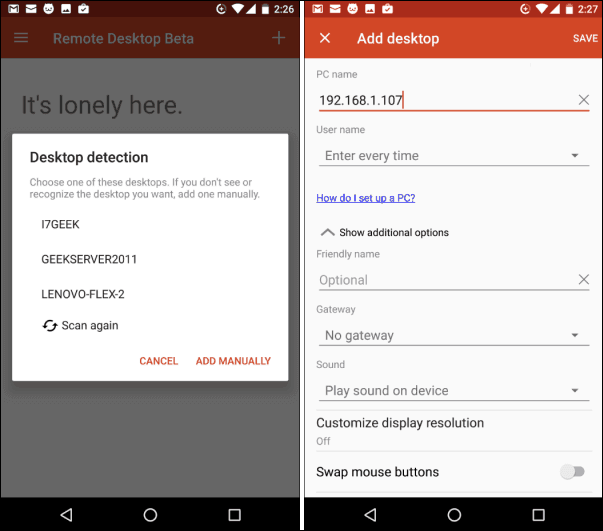
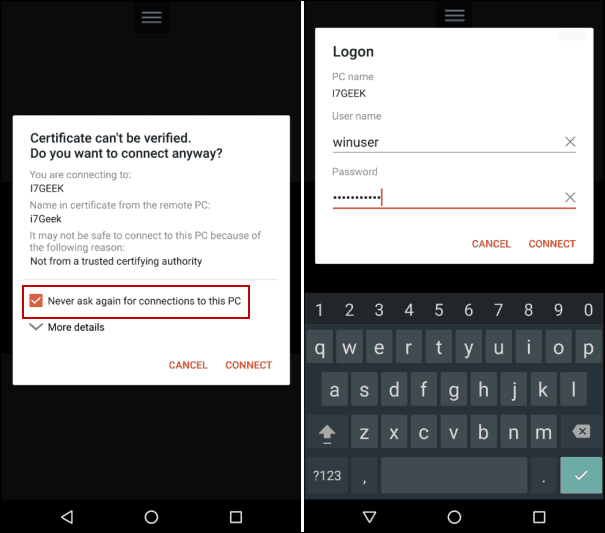
الخطوة 2. سيظهر مربع حوار أمان عند الاتصال لأول مرة بخادم بعيد. تأكد من تحديد مربع الاختيار عدم السؤال عن الاتصالات بهذا الكمبيوتر أبدًا قبل النقر على اتصال. أدخل معلومات تسجيل الدخول إلى Windows للوصول إلى الكمبيوتر البعيد.
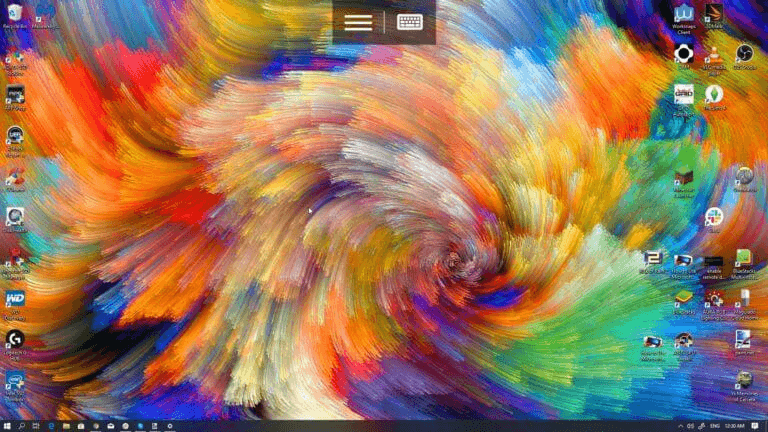
الخطوة 3. هكذا، أنت الآن متصل عن بُعد بجهاز الكمبيوتر المحمول الذي يعمل بنظام Windows الذي أردته.
نصيحة إضافية: إيجابيات وسلبيات Android Microsoft Remote Desktop
لننظر إلى إيجابيات وسلبيات Android Microsoft Remote Desktop.
✔ الإيجابيات:
- إنه مجاني تمامًا.
- إنه مدمج في أجهزة الكمبيوتر الخادمة ولا يحتاج إلى تنزيل.
- برنامج العميل الخاص به (المثبّت على الجهاز المستخدم للاتصال) متاح لأنظمة تشغيل متعددة غير Android, على سبيل المثال, iOS, Linux, وmacOS.
✖ السلبيات:
- يمكن استخدامه فقط عندما يكون الجهازان على شبكة LAN أو WiFi. يلزم تكوين إعادة توجيه المنفذ الإضافي عند الاتصال من الخارج.
- يتطلب تكوينًا معقدًا على جانب الكمبيوتر.
- إنه مضمن فقط في إصدارات Pro أو Business أو Ultimate من Windows. لا يُسمح بالتحكم في أجهزة الكمبيوتر التي تعمل بإصدارات Windows Home وStandard.
- إنه يقفل الشاشة البعيدة, مما يمنع المستخدم من رؤية الأنشطة أو التحكم فيها.
- إنه لا يدعم تشغيل جلسات متعددة في الوقت نفسه.
AnyViewer: طريقة أسهل للتحكم بجهاز كمبيوتر عن بُعد من Android
للحصول على نهج أكثر سهولة في الاستخدام للتحكم في جهاز الكمبيوتر الخاص بك عن بُعد من جهاز Android, تبرز AnyViewer بوصفها الخيار الأول البديل عن Microsoft Remote Desktop. يعمل هذا التطبيق بوصفه حلًا مجانيًا للتحكم عن بُعد وسلسًا يربط بين منصتي Windows وAndroid. باستخدام AnyViewer, يكتسب المستخدمون القدرة على إدارة أجهزة الكمبيوتر الخاصة بهم عن بُعد عبر أجهزة Android بسهولة, مما يوفر حلاً مريحًا ومتاحًا في أي لحظة.
لماذا تختار AnyViewer بدلاً من Microsoft Remote Desktop?
هذه هي الأسباب التي تدفعك لاختيار AnyViewer بدلاً من Microsoft Remote Desktop للتحكم عن بُعد في الكمبيوتر من Android:
- يمكن استخدامه سواء كان الجهازان على شبكة محلية أو عبر الإنترنت.
- يتمتع بواجهة بديهية وعملية إعداد بسيطة على جانب الكمبيوتر.
- يدعم التحكم في أجهزة الكمبيوتر التي تعمل بإصدارات متعددة من Windows، بما في ذلك إصداري Home وStandard.
- كما يدعم التحكم في هواتف أندرويد من جانب الكمبيوتر.
كيفية استخدام AnyViewer بسهولة
باستخدام حساب AnyViewer، يمكنك الوصول إلى جهاز كمبيوتر عن بُعد من هاتف أندرويد دون إذن. دعنا نرى كيف.
ملاحظة: يتوفر لـ AnyViewer أيضًا إصدار لنظام iOS، لذا يمكنك الوصول إلى جهاز كمبيوتر عن بُعد من iPhone أو iPad.
الجزء 1. إعداد AnyViewer على الكمبيوتر الذي تريد التحكم فيه
الخطوة 1. قم بتنزيل وتثبيت AnyViewer على جهاز الكمبيوتر الخاص بك.
الخطوة 2. انتقل إلى تسجيل الدخول، ثم إلى سجّل الآن. (يمكنك تسجيل الدخول مباشرة إذا كنت قد سجّلت بالفعل على موقعها الرسمي)

الخطوة 3. أكمل نموذج التسجيل.

الخطوة 4. لقد سجّلت الدخول إلى AnyViewer بنجاح الآن. سيتم تعيين جهازك تلقائيًا إلى الحساب الذي سجّلت الدخول إليه.

الجزء 2. بدء التحكم من هاتف أندرويد
الخطوة 1. قم بتثبيت AnyViewer لنظام أندرويد على جهاز أندرويد الخاص بك.
الخطوة 2. سجّل الدخول إلى الحساب الذي أنشأته أعلاه.
الخطوة 3. ستعرض قائمة أجهزتي الأجهزة التي تم تسجيل الدخول بها إلى نفس الحساب.
الخطوة 4. اضغط على جهاز الكمبيوتر الهدف ثم على التحكم بنقرة واحدة للاتصال به بسرعة.

الخطوة 5. يمكن لجهاز أندرويد بعد ذلك التحكم الكامل في جهاز الكمبيوتر البعيد. بل يمكن حتى لأندرويد تشغيل تطبيقات ويندوز.

الخطوة 6. يتضمن AnyViewer دليل إيماءات مفصلاً يساعدك على تعلم كيفية تشغيل جهاز كمبيوتر بعيد من جهازك المحمول بسرعة. يوفر فأرة افتراضية بديهية تمنحك إحساس استخدام فأرة كمبيوتر حقيقية. وبالاقتران مع لوحة مفاتيح على الشاشة، يتيح ذلك تنقلاً سلسًا وإدخال نص بسهولة، تمامًا مثل العمل مباشرة على الجهاز البعيد.

- ★نصائح:
- لإمكانيات معززة في التحكم عن بُعد في أندرويد، فكر في الترقية إلى خطة احترافية أو خاصة بالمؤسسات. يتيح لك ذلك تعيين المزيد من الأجهزة لحسابك، وتوسيع قدرات التحكم عن بُعد والاستمتاع بجودة صورة أعلى.
الخلاصة
تقدم هذه المقالة بشكل أساسي برنامجًا تعليميًا كاملاً حول كيفية استخدام Microsoft Remote Desktop على أندرويد. وفي الوقت نفسه، نوصي ببديل لـ Microsoft Remote Desktop على أندرويد وهو AnyViewer. باستخدامه، يمكنك التحكم بسهولة في جهاز الكمبيوتر الخاص بك على هاتف أندرويد من أي مكان تريده. بالإضافة إلى ذلك، فهو متوافق تمامًا مع إصدارات متعددة من ويندوز.

