
AnyViewer: Uzaktaki Bilgisayara Nasıl Erişilir [Dört Yöntem]
Bir profesyonel ve genel uzaktan erişim yazılımı olarak, AnyViewer, uzaktan bilgisayar erişimi için çeşitli yollar sunar. Kendi gözetimsiz bilgisayarınıza erişmek istediğinizde, tek tıklama ile erişim veya bir güvenlik kodu kullanmanızı öneririz. Müşterilerinize veya arkadaşlarınıza uzaktan yardım sağlamanız gerektiğinde, uzaktan kontrol talebinde bulunabilir ve talebinizin onaylanmasını bekleyebilirsiniz.
Aşağıda, farklı ihtiyaçları karşılamak için dört uzaktan bağlantı yöntemi tanıtılacaktır.
Yöntem 1. Bilgisayara tek tıklama ile uzaktan erişim sağlama [gözetimsiz]
Adım 1. Bir AnyViewer hesabı oluşturun ve her iki cihazda aynı hesaba giriş yapın.

Adım 2. Uzaktan erişimi başlatmanız gereken cihazda Cihaz'a tıklayın ve kontrol edilecek bilgisayara tıklayın.
Adım 3. Ardından, Tek tıklama kontrol'e tıklayın ve uzak bilgisayarın tam kontrolünü ele alabilirsiniz.

Notlar:
- Kontrol edilecek cihazda, atanmış cihazlara tek tıklama bağlantısı etkinleştirilmelidir.
- İki cihaz, aynı AnyViewer hesabına giriş yapılmış ve atanmış olmalıdır.
Yöntem 2. Güvenlik kodu ile bilgisayara uzaktan erişim [gözetimsiz]
Adım 1. Ana bilgisayarda, Ayarlar'a ve ardından Gözetimsiz'e tıklayın. Güvenlik kodumu ayarla seçeneğini etkinleştirin ve bilgisayar için sabit bir güvenlik kodu belirleyin.

Adım 2. Uzaktan oturumu başlattığınız bilgisayarda, bir AnyViewer hesabına giriş yapın, Bağlan'a gidin ve uzak bilgisayarın cihaz kimliğini girin. Ardından Uzaktan kontrol'ü seçin ve Bağlan'a tıklayın.

Adım 3. Güvenlik kodu girin'i seçin ve kalıcı güvenlik kodunu girin ve Tamam'a tıklayın. Ardından, bilgisayara uzaktan erişim sağlayabilirsiniz.

Notlar:
- Ana bilgisayar ve yerel cihaz farklı AnyViewer hesaplarına giriş yapabilir.
- Bilgisayarın cihaz kimliğini Bağlan arayüzünde görebilirsiniz.

Yöntem 3. Geçici güvenlik koduyla PC'ye uzaktan erişim [katılımcı]
Adım 1. Yerel cihazda bir AnyViewer hesabına giriş yapın. Bağlan'a tıklayın, uzak PC'nin cihaz kimliğini girin, Uzaktan Kontrol'ü seçin ve Bağlan'a tıklayın.
Adım 2. İkinci seçeneği seçin ve uzak PC'nin geçici güvenlik kodunu girin. Ardından Tamam'a tıklayın.
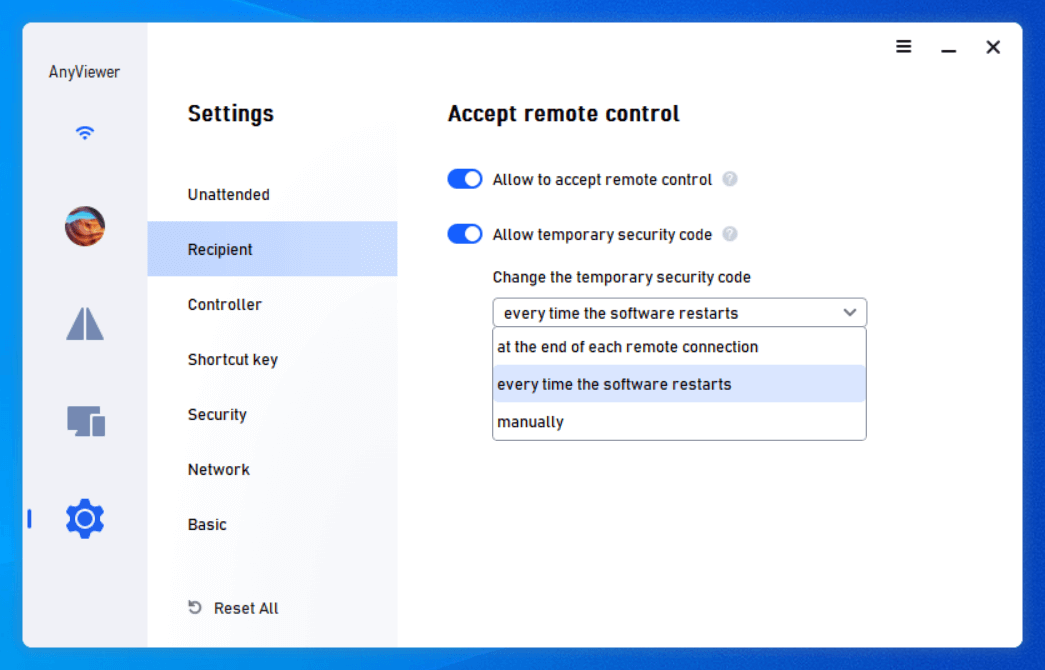
Not: Geçici güvenlik kodunu Bağlan arayüzünde alabilirsiniz ve varsayılan olarak yazılım her yeniden başladığında değişir; bu, ikinci yöntemin güvenlik kodumu ayarla kısmından farklıdır. Geçici güvenlik kodu ayarını değiştirmek için aşağıdaki ters üçgene tıklayabilirsiniz; örneğin: her uzaktan bağlantının sonunda, yazılım her yeniden başladığında veya manuel
Yöntem 4. Uzaktan kontrol talebi göndererek bir bilgisayara uzaktan erişim [katılımcı]
Adım 1. Yerel cihazda bir AnyViewer hesabına giriş yapın ve Bağlan bölümüne gidin, uzak PC'nin cihaz kimliğini girin, Uzaktan Kontrol'ü seçin ve Bağlan'a tıklayın.
Adım 2. İlk seçeneği seçin: Partnerinize bir talep gönderin ve Tamam'a tıklayın.

Adım 3. Diğer taraftaki PC bir talep alacaktır. İzin Ver seçeneği seçilmeli ve ardından uzaktan erişim sağlayabilirsiniz.

Notlar:
- Cihazlar farklı AnyViewer hesaplarına giriş yapabilir.
- Bu yöntemi kullanmak için diğer tarafta talebinizi kabul edecek birinin olması gerekir.
Sonuç olarak, kullanım senaryonuza uygun bağlantı yöntemini seçip alıcının bilgisayarında bazı işlemler gerçekleştirebilirsiniz.