

Remote Assistance vs. Remote Desktop: Mana yang Tepat untuk Anda?
Apa itu Remote Assistance dan Remote Desktop? Apa perbedaan di antara keduanya? Mana yang harus Anda pilih? Jika Anda juga memiliki pertanyaan-pertanyaan ini, simak postingan ini sekarang juga!

Oleh Tyler / Diterbitkan pada August 19, 2026


Dengan perkembangan yang pesat, semakin banyak pekerja menyelesaikan pekerjaan mereka dari mana saja. Perangkat lunak akses jarak jauh memungkinkan mereka mengakses sumber daya kantor dari jarak jauh tanpa harus datang ke tempat kerja.
Remote Assistance vs. Remote Desktop
Komputer Windows memiliki dua aplikasi akses jarak jauh bawaan: Remote Assistance dan Remote Desktop. Kedua aplikasi dapat terhubung ke komputer jarak jauh melalui protokol RDP. Banyak pengguna mungkin memerlukan klarifikasi tentang Remote Desktop (Connection) vs. Remote Assistance dan perlu bantuan tentang cara memilih. Namun, perbedaan antara Remote Assistance dan Remote Desktop terletak pada banyak bidang, termasuk tingkat kewenangan kontrol, cara koneksi, dll.
Remote Assistance
Windows Remote Assistance, versi sebelumnya dari Quick Assist, pertama kali diperkenalkan di Windows XP dan digunakan untuk menerima/menawarkan dukungan teknis instan dari jarak jauh. Untuk mengatur koneksi jarak jauh antar komputer, pengguna harus mengizinkan opsi koneksi Remote Assistance ke komputer ini di komputer yang akan dibantu dan mengirim file undangan ke komputer lain. Dalam sesi Remote Assistance, pengguna di kedua ujung dapat melihat layar yang sama dan melihat apa yang sedang terjadi.
Remote Desktop
Windows Remote Desktop, aplikasi akses jarak jauh bawaan lainnya, digunakan untuk mengakses komputer jarak jauh dan menggunakan aplikasi & file. Aktifkan Remote Desktop di komputer yang akan diakses dan pengguna dapat menghubungkannya dengan alamat IP dan kredensial akun (nama pengguna dan kata sandi). Dalam sesi Remote Desktop, komputer yang dikendalikan akan terkunci, dan hanya pengguna di sisi pengendali yang dapat melihat layar.
Bagaimana perbedaan Remote Assistance dan Remote Desktop?
Setelah pemahaman dasar tentang Windows Remote Assistance dan Remote Desktop, mari kita lihat bagan tentang Remote Assistance vs Remote Desktop dan perbedaan di antara keduanya.
| Item | Bantuan Jarak Jauh Windows | Desktop Jarak Jauh Windows (Koneksi) |
| Penggunaan | Menawarkan/Menerima bantuan teknis | Mengakses file dan aplikasi dari komputer tanpa pengawasan |
| Yang diperlukan untuk koneksi | File undangan, kata sandi, dan permintaan izin | Alamat IP, nama pengguna, dan kata sandi |
| Port | 3389 | 3389 |
| Tingkat kewenangan kontrol | Kontrol sebagian pada komputer jarak jauh | Kontrol penuh pada komputer jarak jauh |
| Status layar komputer yang dikontrol | Normal | Terkunci |
| Akses dari perangkat Android/iOS | Tidak tersedia | Tersedia |
| Akses dari jaringan yang berbeda | Tersedia | Tersedia, tetapi penerusan port/VPN diperlukan |
| Transfer file | Tidak tersedia | Tersedia |
| Obrolan | Tersedia | Tidak tersedia |
| Kompatibilitas Windows | Semua edisi, termasuk Home dan Standard | Hanya Windows Professional dan Enterprise |
Sekarang, tentu saja pengguna sudah menyadari cara memilih yang tepat antara Bantuan Jarak Jauh Windows dan Desktop Jarak Jauh. Lalu, saatnya melihat cara keduanya bekerja untuk menghubungkan ke komputer.
Gunakan Bantuan Jarak Jauh untuk memecahkan masalah PC dari jarak jauh melalui internet
Pada PC yang akan dibantu:
Tekan Windows R untuk membuka kotak Run , masukkan sysdm.cpl, lalu klik OK. Pada jendela pop-up, buka Remote, lalu centang Izinkan koneksi Bantuan Jarak Jauh ke komputer ini. Kemudian, buka kotak Run , masukkan msra, lalu tekan Enter untuk membuka Bantuan Jarak Jauh Windows. Pilih“ Undang seseorang yang Anda percaya untuk membantu Anda” dan klik” Simpan undangan ini sebagai file”. Simpan file ini di desktop dan sebuah jendela pop-up yang berisi kata sandi akan muncul. Setelah itu, kirim file undangan ini dan kata sandi ke komputer di sisi lain.
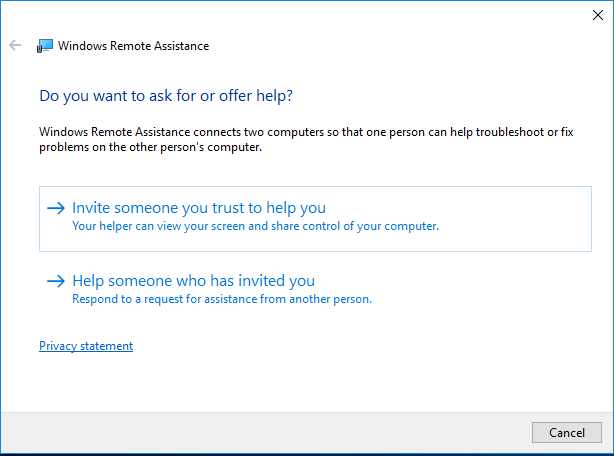
Perhatian: Mohon jangan tutup jendela pop-up ini. Setelah menutup jendela pop-up ini, koneksi akan dibatalkan, dan pengguna perlu melakukan operasi tersebut lagi.
Pada komputer yang memberikan bantuan:
Klik dua kali file undangan dan ketik kata sandi di bilah entri. Setelah pengguna mengklik OK, jendela pop-up akan muncul di PC yang akan dibantu.
Pada PC yang akan dibantu:
"Ya" harus dipilih dan layar dapat dibagikan oleh kedua komputer.
Perhatian: Untuk mengendalikan PC jarak jauh, Minta kontrol harus diklik, dan pengguna di PC yang akan dibantu harus mengklik Ya pada pesan pop-up yang berbunyi Apakah Anda ingin mengizinkan xx berbagi kendali atas desktop Anda?
Gunakan Remote Desktop untuk mengambil kendali penuh atas komputer lain melalui LAN
Pada komputer yang akan dikendalikan:
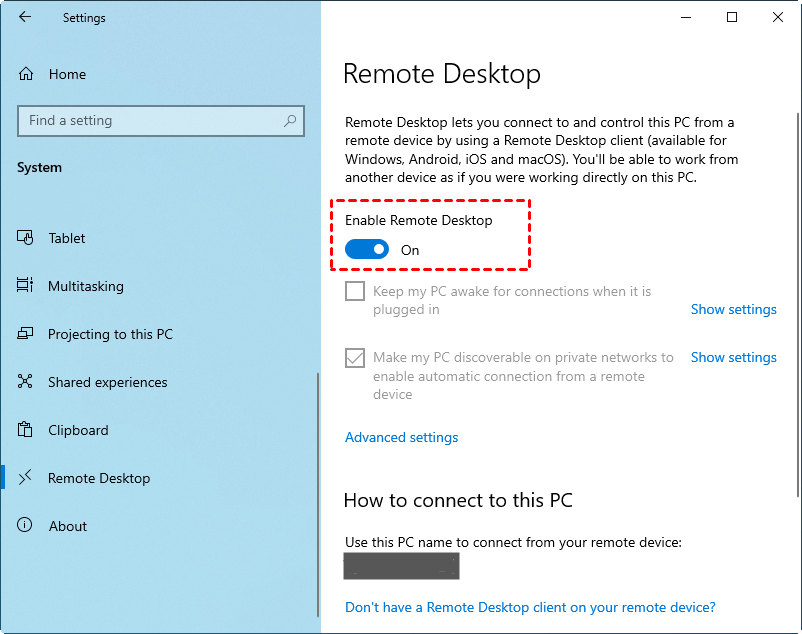
Buka Pengaturan > Sistem > Remote Desktop dan seret penggeser ke kanan untuk mengaktifkan Remote Desktop.
Pada perangkat pengontrol:
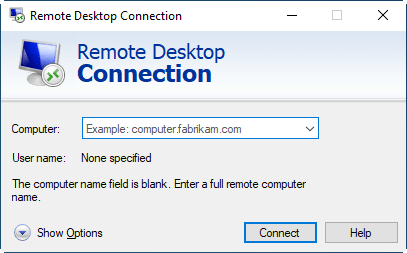
Tekan Windows R, masukkan mstsc.exe, dan klik Enter untuk membuka Remote Desktop Connection; ketik IP PC tujuan dan klik Sambungkan. Kemudian ikuti petunjuk untuk menyelesaikan akses jarak jauh.
Alternatif terbaik untuk Remote Assistance dan Remote Desktop
Remote Assistance vs. Remote Desktop, masing-masing memiliki kelebihan dan kekurangan, serta cocok untuk skenario yang berbeda. Windows Remote Desktop cocok untuk akses komputer tanpa pengawasan di LAN yang sama, dan Windows Remote Assistance cocok untuk bantuan teknis instan melalui internet. Jika Anda mencari aplikasi remote desktop yang mendukung akses jarak jauh tanpa pengawasan dan bantuan instan, Anda dapat mencoba AnyViewer. Aplikasi ini dapat menjadi alternatif terbaik untuk Remote Assistance dan Remote Desktop dengan keamanan tinggi, koneksi fleksibel, dan fitur yang kaya. Lihat mengapa aplikasi ini dipilih:
☞ Enkripsi ujung-ke-ujung: Algoritma kuat, Elliptic Curve Cryptography, digunakan untuk enkripsi guna memastikan keamanan data bagi kedua belah pihak.
☞ Akses jarak jauh tanpa pengawasan: Pengguna dapat mengakses komputer jarak jauh tanpa pengawasan dengan satu klik atau kode keamanan setelah penyiapan.
☞ Kirim permintaan kendali jarak jauh: AnyViewer memungkinkan pengguna mengirim permintaan kendali jarak jauh untuk dukungan teknis instan dengan otoritas kendali yang dapat diubah.
☞ Konfigurasi router tidak diperlukan: Pengguna dapat mengakses komputer dari jaringan yang berbeda tanpa meneruskan port atau menyiapkan VPN.
☞ Obrolan dalam sesi: Satu pihak dapat mengobrol dengan pihak lain dalam sesi jarak jauh untuk komunikasi yang nyaman.
Selain itu, AnyViewer memiliki banyak fitur berguna lainnya, termasuk transfer file, penyesuaian resolusi dalam sesi, manajemen daya jarak jauh, dll. AnyViewer juga menyediakan versi untuk perangkat Android dan iOS agar pengguna dapat mengakses PC dari perangkat seluler. Unduh gratis dan lihat cara kerjanya masing-masing dalam mengakses komputer jarak jauh tanpa pengawasan dan mengirim permintaan kendali jarak jauh.
Akses komputer kerja tanpa pengawasan melalui kontrol satu klik
Pada komputer yang akan terhubung:
Instal dan jalankan AnyViewer; buat akun AnyViewer dan masuk ke akun tersebut.

Catatan: Setelah masuk, komputer akan ditetapkan ke akun tersebut, dan Anda dapat melihat perangkat yang ditetapkan dalam daftar Perangkat saya dan memulai kendali jarak jauh atau melakukan hal lain.
Pada perangkat pengontrol:
Instal dan jalankan AnyViewer; masuk ke akun AnyViewer yang sama; buka Perangkat, klik komputer host; lalu klik Kontrol satu klik. Koneksi jarak jauh akan segera dibuat.

Tawarkan dukungan jarak jauh satu kali dengan mengirim permintaan kontrol
Pada komputer yang akan terhubung:
Instal dan luncurkan AnyViewer. Bagikan ID perangkat ke komputer lain.

Pada komputer pengontrol:
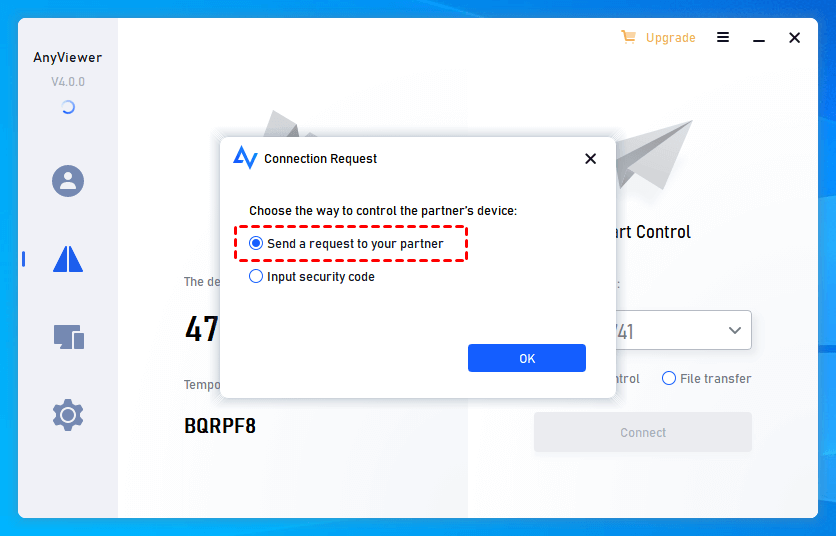
Instal dan jalankan AnyViewer; masukkan ID perangkat komputer jarak jauh lalu klik Sambungkan dengan opsi Remote control yang dipilih. Pilih opsi pertama dan klik OK.
Pada komputer yang akan terhubung:
Sebuah jendela muncul. Pengguna dapat mencentang/menghapus centang opsi Mengizinkan untuk mengontrol mouse dan keyboard untuk menentukan apakah komputer jarak jauh dapat menggunakan komputer tersebut atau hanya melihat komputer tersebut. Izinkan harus diklik untuk menyiapkan koneksi antara kedua perangkat.

Kesimpulan
Remote Assistance vs. Remote Desktop, masing-masing memiliki kelebihan dan kekurangan. Anda disarankan untuk menerapkan yang sesuai berdasarkan situasi tertentu. Atau Anda dapat meminta bantuan perangkat lunak akses jarak jauh pihak ketiga, yang menggabungkan kelebihan Remote Desktop dan Remote Assistance, untuk memenuhi berbagai kebutuhan.

