

Hỗ trợ Từ xa so với Máy tính Từ xa: Cái nào Phù hợp với Bạn?
Hỗ trợ Từ xa và Máy tính Từ xa là gì? Chúng khác nhau như thế nào? Bạn nên chọn cái nào? Nếu bạn cũng có những câu hỏi này, hãy xem bài viết ngay bây giờ!



Với sự phát triển vượt bậc, ngày càng nhiều nhân viên hoàn thành công việc từ bất kỳ đâu. Phần mềm truy cập từ xa cho phép họ truy cập tài nguyên văn phòng từ xa mà không cần đến nơi làm việc.
Remote Assistance so với Remote Desktop
Máy tính Windows có hai ứng dụng truy cập từ xa tích hợp: Remote Assistance và Remote Desktop. Cả hai ứng dụng đều có thể kết nối đến máy tính từ xa qua giao thức RDP. Nhiều người dùng có thể cần làm rõ sự khác biệt giữa Remote Desktop (Connection) và Remote Assistance, cũng như cần trợ giúp để chọn lựa. Tuy nhiên, sự khác biệt giữa Remote Assistance và Remote Desktop nằm ở nhiều khía cạnh, bao gồm mức độ quyền kiểm soát, cách kết nối, v.v.
Remote Assistance
Windows Remote Assistance, một phiên bản trước của Quick Assist, lần đầu tiên được giới thiệu trong Windows XP và được dùng để nhận/cung cấp hỗ trợ kỹ thuật tức thì từ xa. Để thiết lập kết nối từ xa giữa các máy tính, người dùng phải cho phép tùy chọn Cho phép kết nối Remote Assistance đến máy tính này trên máy tính cần hỗ trợ và gửi một tập tin lời mời đến máy tính khác. Trong phiên Remote Assistance, người dùng ở hai đầu có thể xem cùng một màn hình và biết những gì đang diễn ra.
Remote Desktop
Windows Remote Desktop, một ứng dụng truy cập từ xa tích hợp khác, được dùng để truy cập các máy tính từ xa và sử dụng các ứng dụng & tệp của chúng. Bật Remote Desktop trên máy tính cần truy cập và người dùng có thể kết nối bằng địa chỉ IP và thông tin đăng nhập tài khoản (tên người dùng và mật khẩu). Trong phiên Remote Desktop, máy tính bị điều khiển sẽ bị khóa, và chỉ người dùng ở đầu điều khiển mới có thể nhìn thấy màn hình.
Remote Assistance và Remote Desktop khác nhau như thế nào?
Sau khi hiểu cơ bản về Windows Remote Assistance và Remote Desktop, hãy xem biểu đồ so sánh Remote Assistance và Remote Desktop để thấy sự khác biệt giữa chúng.
| Hạng mục | Windows Remote Assistance | Windows Remote Desktop (Connection) |
| Mục đích sử dụng | Cung cấp/Nhận hỗ trợ kỹ thuật | Truy cập tệp và ứng dụng trên máy tính không có người trực |
| Yêu cầu để kết nối | Tệp lời mời, mật khẩu và yêu cầu cho phép | Địa chỉ IP, tên người dùng và mật khẩu |
| Cổng | 3389 | 3389 |
| Mức quyền điều khiển | Điều khiển một phần máy tính từ xa | Điều khiển toàn bộ máy tính từ xa |
| Trạng thái màn hình của máy tính được điều khiển | Bình thường | Đã khóa |
| Truy cập từ thiết bị Android/iOS | Không khả dụng | Khả dụng |
| Truy cập từ mạng khác | Khả dụng | Khả dụng nhưng cần chuyển tiếp cổng/VPN |
| Truyền tệp | Không khả dụng | Khả dụng |
| Trò chuyện | Khả dụng | Không khả dụng |
| Tương thích Windows | Tất cả các phiên bản, bao gồm cả Home và Standard | Chỉ Windows Professional và Enterprise |
Giờ đây, người dùng chắc chắn đã nhận ra cách chọn đúng công cụ giữa Windows Remote Assitance và Remote Desktop. Tiếp theo, hãy xem cách chúng hoạt động khi kết nối với máy tính.
Sử dụng Remote Assitance để khắc phục sự cố PC từ xa qua internet
Trên PC cần được hỗ trợ:
Nhấn Windows R để mở hộp Run , nhập sysdm.cpl và nhấp OK. Trên cửa sổ bật lên, chuyển đến Từ xa và đánh dấu chọn Cho phép kết nối Hỗ trợ Từ xa đến máy tính này. Sau đó, mở hộp Run , nhập msra và nhấn Enter để mở Windows Remote Assistance. Chọn “ Mời người bạn tin tưởng để họ trợ giúp bạn” và nhấp” Lưu lời mời này thành một tệp”. Lưu tệp này trên màn hình nền và một cửa sổ bật lên chứa mật khẩu sẽ xuất hiện. Sau đó, gửi tệp lời mời này và mật khẩu đến máy tính ở đầu bên kia.
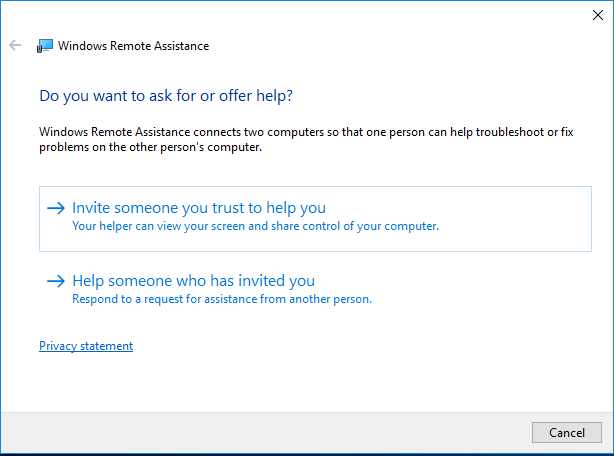
Chú ý: Vui lòng không đóng cửa sổ bật lên này. Khi bạn đóng cửa sổ bật lên này, kết nối sẽ bị hủy và người dùng cần thực hiện lại các thao tác đó.
Trên máy tính hỗ trợ:
Nhấp đúp vào tệp lời mời và nhập mật khẩu vào thanh nhập. Sau khi người dùng nhấp OK, một cửa sổ bật lên sẽ xuất hiện trên PC cần hỗ trợ.
Trên PC cần hỗ trợ:
Nên chọn "Yes" và màn hình có thể được chia sẻ bởi cả hai máy tính.
Chú ý: Để điều khiển PC từ xa, bạn nên nhấp vào Request control và người dùng trên PC cần hỗ trợ nên nhấp Yes trên thông báo bật lên hiển thị Bạn có muốn cho phép xx chia sẻ quyền điều khiển màn hình của mình không?
Sử dụng Remote Desktop để kiểm soát hoàn toàn một máy tính khác qua mạng LAN
Trên máy tính cần được điều khiển:
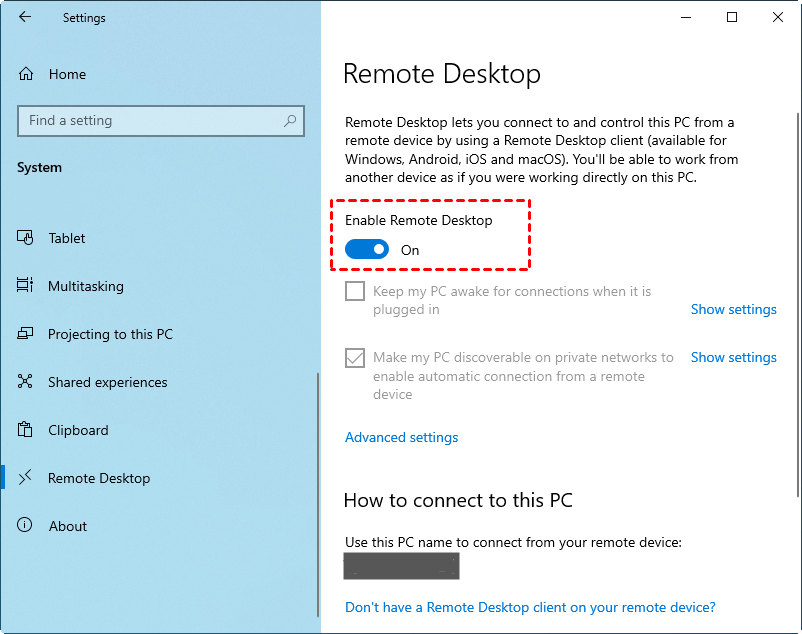
Đi tới Settings > System> Remote Desktop và kéo thanh trượt sang phải để bật Remote Desktop.
Trên thiết bị điều khiển:
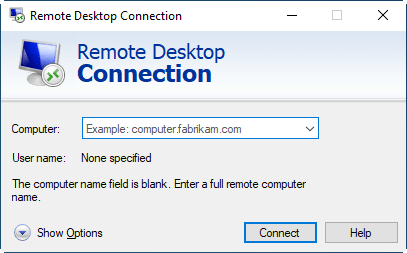
Nhấn Windows R, nhậpmstsc.exe, và nhấp Enter để mở Remote Desktop Connection; nhập IP của PC đích và nhấp Connect. Sau đó làm theo hướng dẫn để hoàn tất truy cập từ xa.
Giải pháp thay thế tốt nhất cho Remote Assistance và Remote Desktop
Remote Assistance và Remote Desktop đều có ưu điểm và nhược điểm riêng, phù hợp với các tình huống khác nhau. Windows Remote Desktop phù hợp để truy cập máy tính không người trông coi trong cùng mạng LAN, còn Windows Remote Assistance phù hợp để được trợ giúp kỹ thuật tức thì qua internet. Nếu bạn đang tìm một ứng dụng truy cập từ xa hỗ trợ cả truy cập từ xa không người trông coi và trợ giúp tức thì, bạn có thể xem qua AnyViewer. Đây có thể là giải pháp thay thế tốt nhất cho Remote Assistance và Remote Desktop nhờ bảo mật cao, kết nối linh hoạt và nhiều tính năng phong phú. Xem lý do vì sao nó được lựa chọn:
☞ Mã hóa đầu cuối: Một thuật toán mạnh mẽ, Mật mã đường cong Elliptic, được sử dụng để mã hóa nhằm đảm bảo an toàn dữ liệu cho cả hai phía.
☞ Truy cập từ xa không cần giám sát: Người dùng có thể truy cập máy tính từ xa không cần giám sát bằng một cú nhấp chuột hoặc mã bảo mật sau khi thiết lập.
☞ Gửi yêu cầu điều khiển từ xa: AnyViewer cho phép người dùng gửi yêu cầu điều khiển từ xa để được hỗ trợ kỹ thuật tức thì với quyền điều khiển có thể thay đổi.
☞ Không cần cấu hình bộ định tuyến: Người dùng có thể truy cập một máy tính từ mạng khác mà không cần chuyển tiếp cổng hoặc thiết lập VPN.
☞ Trò chuyện trong phiên: Một bên có thể trò chuyện với bên còn lại trong phiên từ xa để giao tiếp thuận tiện.
Hơn nữa, AnyViewer có nhiều tính năng hữu ích khác, bao gồm truyền tệp, điều chỉnh độ phân giải trong phiên, quản lý nguồn từ xa, v.v. Nó cũng cung cấp các phiên bản cho thiết bị Android và iOS để người dùng truy cập PC từ thiết bị di động. Hãy tải xuống miễn phí và xem cách nó hoạt động tương ứng trong việc truy cập máy tính từ xa không cần giám sát và gửi yêu cầu điều khiển từ xa.
Truy cập máy tính làm việc không cần giám sát bằng điều khiển một cú nhấp chuột
Trên máy tính cần kết nối:
Cài đặt và khởi chạy AnyViewer; tạo tài khoản AnyViewer và đăng nhập vào tài khoản đó.

Lưu ý: Sau khi đăng nhập, máy tính sẽ được gán vào tài khoản và bạn có thể thấy các thiết bị đã gán trong danh sách Thiết bị của tôi và bắt đầu điều khiển từ xa hoặc thực hiện việc khác.
Trên thiết bị điều khiển:
Cài đặt và khởi chạy AnyViewer; đăng nhập vào cùng tài khoản AnyViewer; đi tới Thiết bị, nhấp vào máy tính chủ; sau đó nhấp vào Điều khiển một cú nhấp chuột. Kết nối từ xa sẽ được thiết lập ngay lập tức.

Cung cấp hỗ trợ từ xa một lần bằng cách gửi yêu cầu điều khiển
Trên máy tính sẽ được kết nối:
Cài đặt và khởi chạy AnyViewer. Chia sẻ ID thiết bị với một máy tính khác.

Trên máy tính điều khiển:
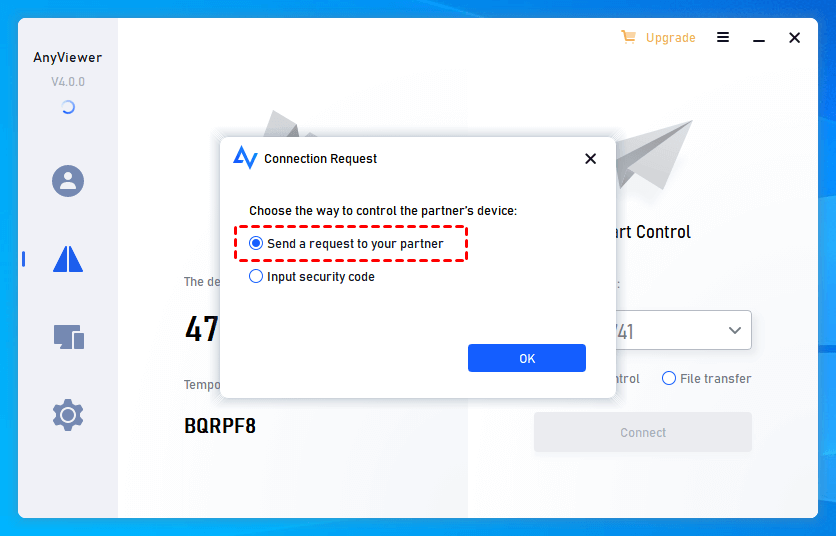
Cài đặt và chạy AnyViewer; nhập ID thiết bị của máy tính từ xa và nhấp Connect với tùy chọn Remote control được chọn. Chọn tùy chọn đầu tiên và nhấp OK.
Trên máy tính sẽ được kết nối:
Một cửa sổ sẽ hiện ra. Người dùng có thể chọn/bỏ chọn tùy chọn Allows to control the mouse and keyboard để xác định máy tính từ xa có thể sử dụng máy tính hay chỉ xem máy tính. Cần nhấp vào Allow để thiết lập kết nối giữa hai thiết bị.

Kết luận
Remote Assistance so với Remote Desktop, mỗi loại đều có ưu điểm và nhược điểm. Bạn nên áp dụng loại phù hợp dựa trên tình huống cụ thể. Hoặc bạn có thể tìm đến sự trợ giúp của phần mềm truy cập từ xa của bên thứ ba, phần mềm này tích hợp ưu điểm của Remote Desktop và Remote Assistance, đáp ứng các nhu cầu khác nhau.

