AnyViewer: Como Ativar ou Desativar o Papel de Parede na Sessão Remota
AnyViewer, um software de acesso remoto geral e confiável que pode ser aplicado ao Windows 11/10/8.1/8/7 e Windows Server 2022/2019/2016/2012R2, é útil para trabalho remoto e suporte remoto. Baixe, instale e execute o AnyViewer no computador host e no computador cliente. Uma vez estabelecida uma conexão remota entre seu computador local e o computador remoto via AnyViewer, você pode facilmente ativar ou desativar o papel de parede. Aqui está o processo detalhado sobre como desativar ou ativar o papel de parede em uma sessão remota via AnyViewer.
▶ Desativar papel de parede em sessão remota via AnyViewer
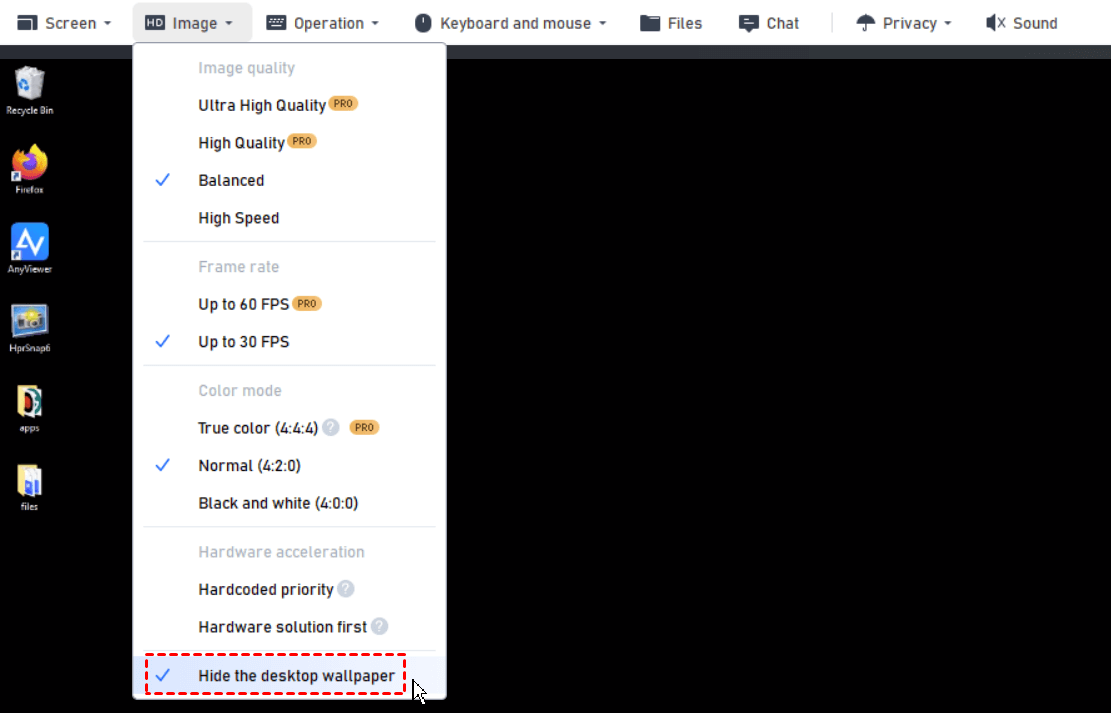
Se as redes não estiverem em boas condições, você pode ocultar o papel de parede da área de trabalho na sessão remota. Na barra de ferramentas do controlador, clique em Modo e marque Ocultar o papel de parede da área de trabalho. Então, você verá que o plano de fundo da área de trabalho remota fica preto.
▶ Ativar papel de parede em sessão remota via AnyViewer
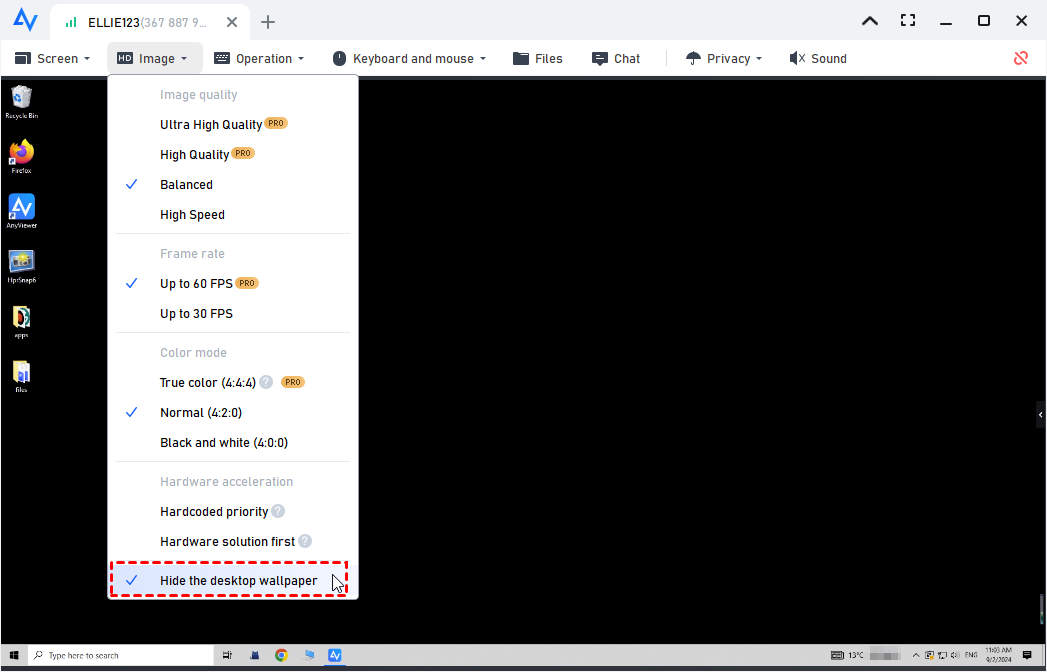
Se sua rede estiver em boas condições, é possível reexibir o papel de parede da área de trabalho remota. Na barra de ferramentas do controlador, clique em Modo e desmarque Ocultar papel de parede da área de trabalho. Então, você poderá ver o plano de fundo da área de trabalho remota.