AnyViewer: Jak włączyć lub wyłączyć tapetę sesji zdalnej
AnyViewer, kompleksowe i niezawodne oprogramowanie do zdalnego dostępu, które można zastosować w systemach Windows 11/10/8.1/8/7 i Windows Server 2022/2019/2016/2012R2, jest pomocne w pracy zdalnej i zdalnym wsparciu. Pobierz, zainstaluj i uruchom AnyViewer na komputerze hosta i komputerze klienta. Po ustanowieniu połączenia zdalnego między komputerem lokalnym a zdalnym za pomocą AnyViewer, możesz łatwo włączyć lub wyłączyć tapetę. Oto szczegółowy proces wyłączania lub włączania tapety w sesji zdalnej przez AnyViewer.
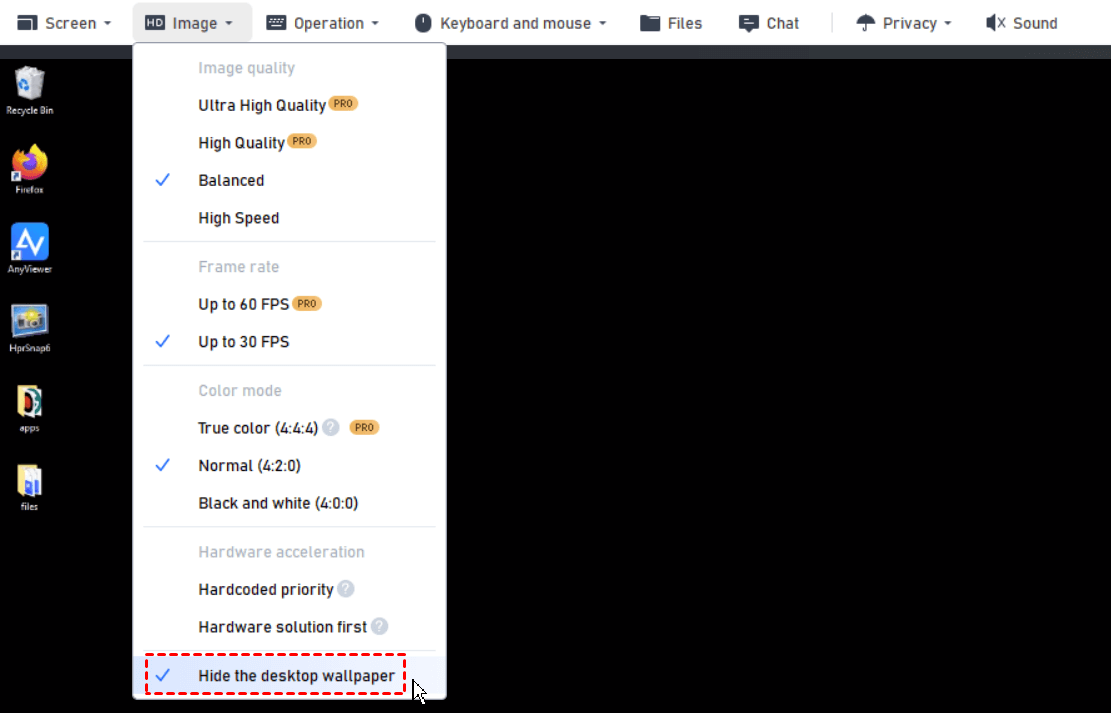
▶ Wyłącz tapetę w sesji zdalnej przez AnyViewer
Jeśli sieć nie jest w dobrym stanie, możesz ukryć tapetę pulpitu w sesji zdalnej. Na pasku narzędzi kontrolera kliknij Tryb i zaznacz Ukryj tapetę pulpitu. Następnie zobaczysz, że tło zdalnego pulpitu staje się czarne.
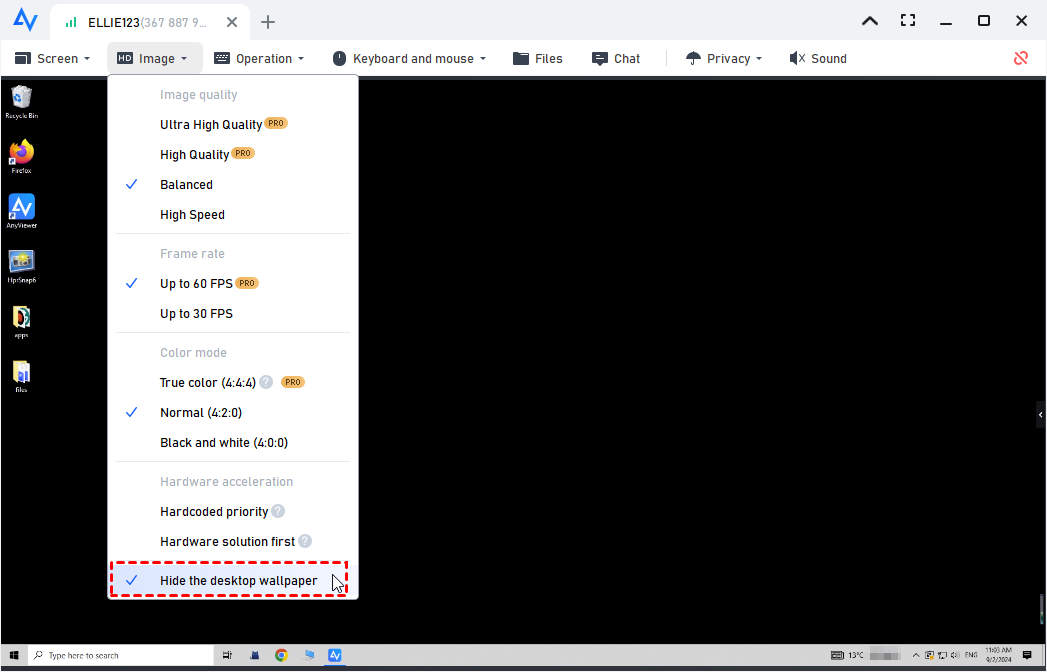
▶ Włącz tapetę w sesji zdalnej przez AnyViewer
Jeśli Twoja sieć jest w dobrym stanie, możesz odsłonić tapetę zdalnego pulpitu. Na pasku narzędzi kontrolera kliknij Tryb i odznacz Ukryj tapetę pulpitu. Następnie zobaczysz tło zdalnego pulpitu.