

[Volledige handleiding] Microsoft Remote Desktop Android gebruiken
Wilt u uw computer op afstand bedienen vanaf uw Android-telefoon? Dit bericht biedt u een volledige handleiding over hoe u Android Microsoft Remote Desktop gebruikt om uw doel te bereiken.

By Tyler / Published on August 26, 2026


Hoe gebruik ik Microsoft Remote Desktop op Android?
Ik heb geprobeerd te achterhalen hoe ik Microsoft Remote Desktop op mijn Android-apparaat moet gebruiken, maar ik ben een beetje in de war. Kan iemand me door het proces begeleiden of tips delen?”
- Vraag van Reddit
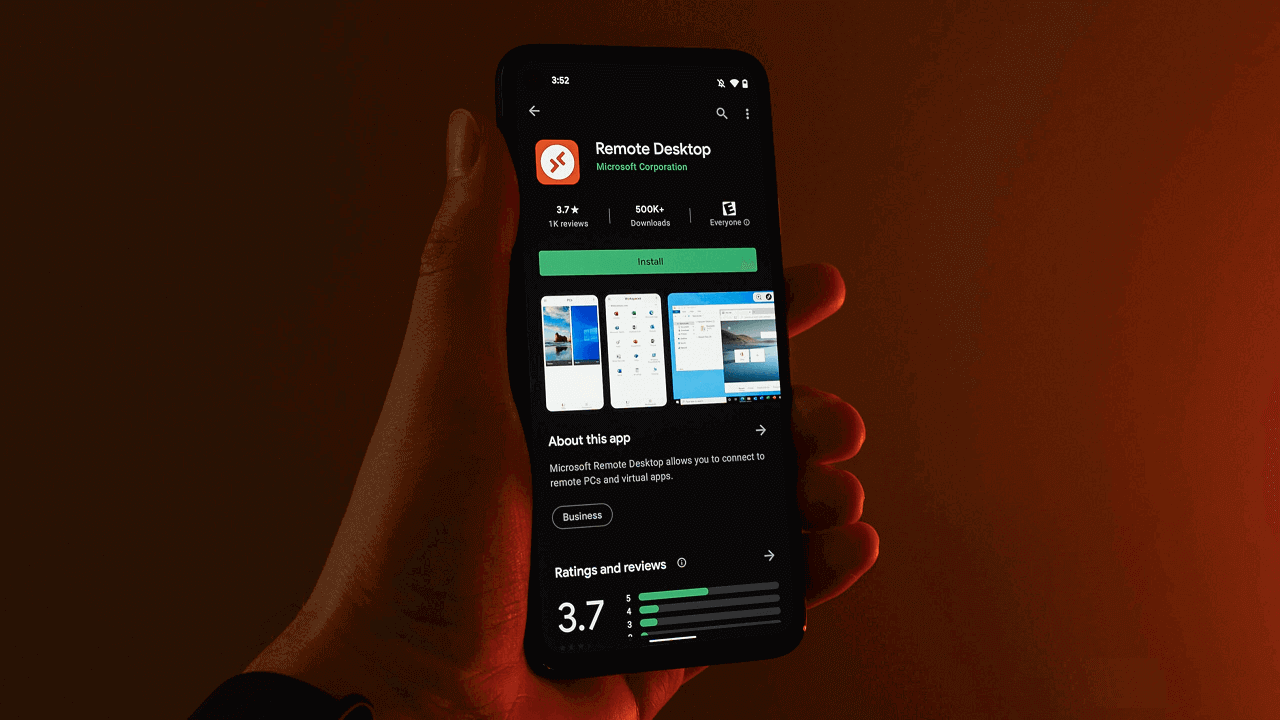
Microsoft Remote Desktop, ook wel RDP genoemd, is ontwikkeld door Microsoft en vereist clientsoftware op een lokaal apparaat en serversoftware op een extern apparaat om externe verbindingen tot stand te brengen. Microsoft Remote Desktop biedt ook een Android-versie, waarmee gebruikers vanaf Android-telefoons op afstand toegang tot hun computers kunnen krijgen.
Hoe gebruikt u Android Microsoft Remote Desktop?
Het gebruik van Android Microsoft Remote Desktop voor externe computerbediening verloopt in twee stappen. Stel eerst Microsoft Remote Desktop in op uw computer en zorg dat de benodigde machtigingen voor externe bediening aanwezig zijn. Configureer vervolgens Microsoft Remote Desktop op uw Android-apparaat. Leer met de volgende uitgebreide handleiding hoe u Microsoft Remote Desktop op Android gebruikt.
Trouwens, Microsoft Remote Desktop is ook beschikbaar voor iOS, genaamd RD Client. Met de Microsoft Remote Desktop iOS-versie kunt u uw computer op afstand bedienen vanaf een iPhone of iPad.
Deel 1. Windows Remote Desktop op uw pc voorbereiden
Er zijn een paar dingen die u moet doen:
- Windows Remote Desktop inschakelen
Stap 1. Druk op Windows S om het zoekvak te openen. Zoek naar "remote desktop settings" in het zoekvak en dubbelklik erop om Remote Desktop Settings te openen.
Stap 2. Zet de schakelaar op Aan om Extern bureaublad op Windows in te schakelen.

- Externe verbindingen toestaan
Stap 1. Schakel Windows Remote Desktop in op uw pc. Druk op Win R, voer "sysdm.cpl" in in de prompt en druk op Enter.

Stap 2. Selecteer het tabblad Extern en vink het vakje aan naast “Extern verbindingen met deze computer toestaan”. Druk daarna op de knop OK.

- IP-adres & naam van de computer ophalen
Stap 1. Druk op Win R om de opdrachtprompt te openen, typ vervolgens "cmd" en druk op Enter. Typ daarna “ipconfig” en druk op Enter om het IP-adres op te halen. Er verschijnt nu een lijst met IP-adressen. Het IPv4-adres is het adres dat u later nodig hebt.

Stap 2. Typ vervolgens “query user” om de pc-naam te vinden.

Deel 2. De pc op afstand bedienen vanaf een Android-apparaat
Stap 1. Download Microsoft Remote Desktop uit de Android-appwinkel. Installeer het eerst en voer het daarna uit. Tik op het pictogram “ ” om desktop te selecteren en wacht vervolgens tot de app uw lokale netwerk doorzoekt op verbonden pc's. U moet de pc waarmee u verbinding wilt maken handmatig toevoegen als deze niet automatisch verschijnt.
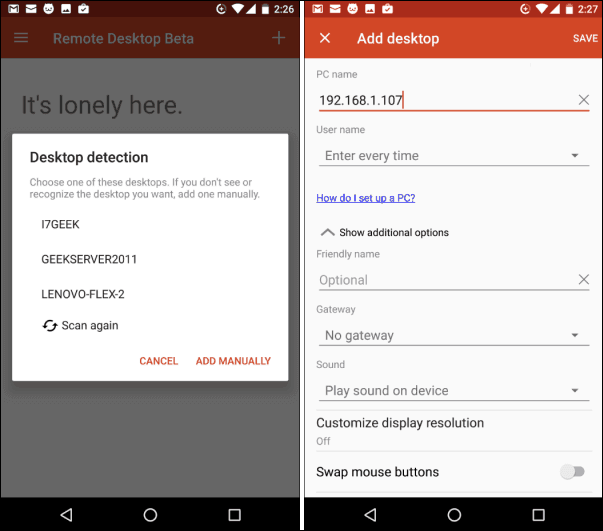
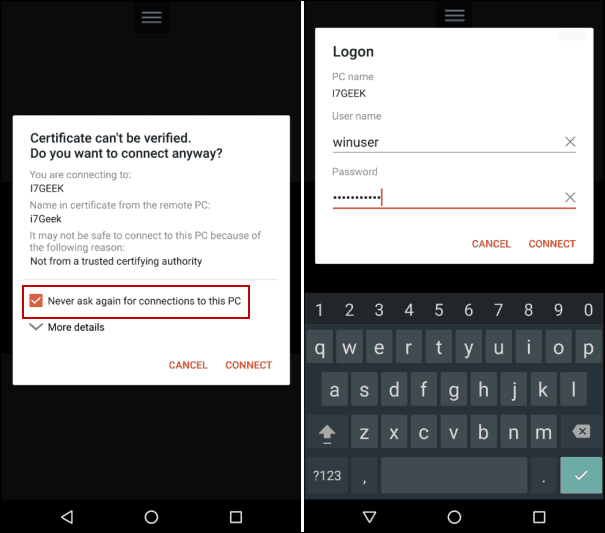
Stap 2. Er verschijnt een beveiligingsvenster wanneer u voor het eerst verbinding maakt met een externe server. Zorg ervoor dat u het selectievakje Nooit vragen om verbindingen met deze pc aanvinkt voordat u op Verbinden tikt. Voer uw Windows-aanmeldingsgegevens in om toegang te krijgen tot de externe pc.
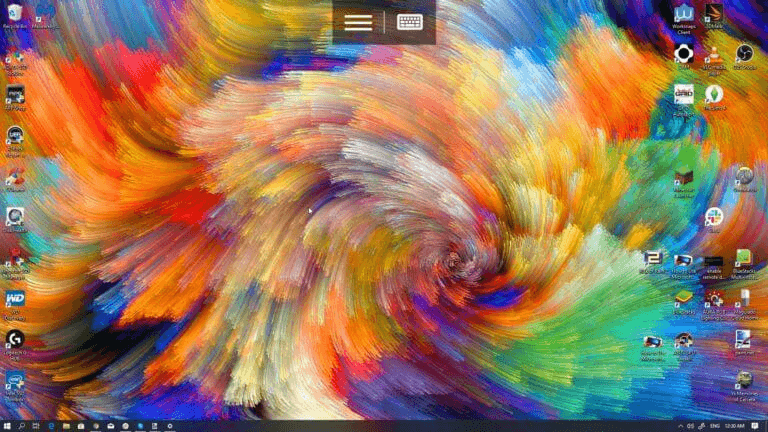
Stap 3. Klaar. U bent nu op afstand verbonden met de Windows-laptop die u wilde.
Bonustip: voor- en nadelen van Android Microsoft Remote Desktop
Laten we de voor- en nadelen van Android Microsoft Remote Desktop bekijken.
✔ Voordelen:
- Het is volledig gratis.
- Het is ingebouwd in servercomputers en hoeft niet te worden gedownload.
- De clientsoftware (geïnstalleerd op het apparaat dat wordt gebruikt om verbinding te maken) is beschikbaar voor meerdere besturingssystemen naast Android, bijvoorbeeld iOS, Linux en macOS.
✖ Nadelen:
- Het kan alleen worden gebruikt wanneer de twee apparaten zich op het LAN of WiFi bevinden. Extra configuratie voor poort forwarding is vereist bij verbinding van buitenaf.
- Het vereist een complexe configuratie aan de computerzijde.
- Het is alleen opgenomen in Pro-, Business- of Ultimate-versies van Windows. Het is niet toegestaan om computers met Windows Home- en Standard-edities te bedienen.
- Het vergrendelt het externe scherm, waardoor de gebruiker geen activiteiten kan zien of bedienen.
- Het biedt geen ondersteuning voor het uitvoeren van meerdere sessies tegelijk.
AnyViewer: een eenvoudigere manier om vanaf Android een pc op afstand te bedienen
Voor een gebruiksvriendelijkere aanpak om uw computer vanaf een Android-apparaat op afstand te bedienen, onderscheidt AnyViewer zich als het voornaamste alternatief voor Microsoft Remote Desktop. Deze applicatie fungeert als een naadloze gratis oplossing voor afstandsbediening, die Windows- en Android-platforms overbrugt. Met AnyViewer krijgen gebruikers de mogelijkheid om hun pc's moeiteloos op afstand te beheren via hun Android-apparaten, wat op elk moment een handige en toegankelijke oplossing biedt.
Waarom AnyViewer kiezen in plaats van Microsoft Remote Desktop?
Dit zijn de redenen waarom u AnyViewer in plaats van Microsoft Remote Desktop zou moeten kiezen voor het op afstand bedienen van een pc via Android:
- Het kan worden gebruikt ongeacht of de twee apparaten zich op een LAN of via internet bevinden.
- Het heeft een intuïtieve interface en een eenvoudig configuratieproces aan de computerzijde.
- Het ondersteunt de besturing van computers met meerdere Windows-edities, waaronder Home- en Standard-edities.
- Het ondersteunt ook de besturing van Android-telefoons vanaf de computer.
Hoe gebruik je AnyViewer met gemak
Met een AnyViewer-account kun je op afstand toegang krijgen tot een computer vanaf je Android-telefoon zonder toestemming. Laten we eens kijken hoe.
Opmerking: AnyViewer heeft ook een iOS-versie, zodat je op afstand toegang kunt krijgen tot een pc vanaf een iPhone of iPad.
Deel 1. AnyViewer instellen op de pc die je wilt besturen
Stap 1. Download en installeer AnyViewer op je computer.
Stap 2. Ga naar Inloggen en klik vervolgens op Nu registreren. (Je kunt direct inloggen als je je al hebt aangemeld op de officiële website)

Stap 3. Vul het registratieformulier in.

Stap 4. Je bent nu succesvol ingelogd bij AnyViewer. Je apparaat wordt automatisch toegewezen aan het account waarmee je bent ingelogd.

Deel 2. Start de besturing op je Android-telefoon
Stap 1. Installeer AnyViewer voor Android op je Android-apparaat.
Stap 2. Log in op het account dat je hierboven hebt aangemaakt.
Stap 3. De lijst Mijn apparaten toont de apparaten die zijn ingelogd op hetzelfde account.
Stap 4. Tik op uw doel-pc en vervolgens op Eenkliksbediening om er snel verbinding mee te maken.

Stap 5. Het Android-apparaat kan vervolgens de volledige controle over de externe pc overnemen. Android kan zelfs Windows-toepassingen uitvoeren.

Stap 6. AnyViewer bevat een gedetailleerde gebarenhandleiding die u helpt om snel te leren hoe u een externe pc vanaf uw mobiele apparaat bedient. Het biedt een intuïtieve virtuele muis, waardoor u het gevoel krijgt dat u een echte computermuis gebruikt. In combinatie met een schermtoetsenbord zorgt het voor soepele navigatie en eenvoudige tekstinvoer, alsof u rechtstreeks op de externe machine werkt.

- ★Tips:
- Voor uitgebreidere mogelijkheden op het gebied van externe bediening via Android, kunt u overwegen om te upgraden naar een professioneel of enterprise-abonnement. Hiermee kunt u meer apparaten aan uw account toevoegen, uw mogelijkheden voor externe bediening uitbreiden en genieten van een hogere beeldkwaliteit.
Conclusie
Dit bericht biedt voornamelijk een volledige handleiding voor het gebruik van Android Microsoft Remote Desktop. Daarnaast raden we een Microsoft Remote Desktop-alternatief voor Android aan, AnyViewer. Hiermee kunt u uw computer op uw Android eenvoudig overal bedienen. Bovendien is het volledig compatibel met meerdere versies van Windows.

