

5 manieren: Hoe sta ik iemand toe om op afstand toegang te krijgen tot mijn computer
Hoe laat ik iemand op afstand mijn computer bedienen? Je kunt deze post zorgvuldig volgen om de 5 beste oplossingen te krijgen voor externe bediening en ondersteuning. Je kunt AnyViewer, Windows Remote Desktop en Remote Assistance, Chrome Remote Desktop of Quick Assist gebruiken. Blijf lezen om de specifieke instructies te vinden.

By Tyler / Updated on January 14, 2025


Hoe kan ik iemand toegang geven tot mijn computer op afstand?

Soms willen we iemand toestaan om op afstand toegang te krijgen tot onze computers om verschillende redenen, bijvoorbeeld om mijn computer op afstand te benaderen om de benodigde informatie te verkrijgen, of om op afstand ondersteuning te bieden om computerproblemen op te lossen.
Hoe geef je iemand op afstand toegang tot je computer? Software voor op afstand bedienen en software voor op afstand ondersteuning komen naar voren naarmate de tijd vordert. Normaal gesproken zou een gratis, eenvoudige en stabiele tool erg handig zijn voor gebruikers die iemand toegang willen geven tot hun computer op afstand. Hier bieden we vijf manieren om iemand toegang te geven tot mijn computer op afstand, voor op afstand bedienen en op afstand ondersteunen.
Wat gebeurt er als je iemand toegang geeft tot je computer op afstand?
Wanneer je dit doet, geef je de volledige controle over je computer aan deze persoon. Hij of zij kan je scherm zien, je muis en toetsenbord bedienen, en bijna alles op je computer doen wat jij kunt doen vanaf een andere locatie. Dit kan soms riskant zijn, vooral wanneer je belangrijke gegevens op je computer hebt. Wees dus voorzichtig en geef alleen toestemming voor op afstand bedienen aan mensen die je vertrouwt.
Iemand toegang geven tot mijn computer op afstand voor op afstand bedienen: 3 manieren
Hoe laat je iemand je computer bedienen? De externe professionele software voor op afstand bedienen, AnyViewer, de ingebouwde functie voor de externe bureaubladoptie van Windows en de Google-extensie Chrome Remote Desktop helpen je om met succes iemand toegang te geven tot je computer op afstand.
Manier 1. Iemand toegang geven tot mijn computer op afstand via AnyViewer (2 snelle stappen)
AnyViewer is een uitstekende software voor op afstand bedienen van Windows die veilige op afstand toegang biedt voor bijna alle versies van Windows en mobiele systemen. Vergeleken met de externe bureaubladverbinding en andere concurrenten heeft het de volgende voordelen:
- Makkelijk in te stellen en gebruiken: Remote Desktop vereist een reeks setup-processen. Gebruikers moeten externe toegang inschakelen, het IP-adres, computernaam en computercodes invoeren, en firewall-instellingen configureren om externe verbindingen te maken. AnyViewer daarentegen is ontworpen om eenvoudig te zijn en vereist slechts een paar stappen. Gebruikers kunnen met slechts één klik onbeheerde externe toegang van het ene apparaat naar het andere starten.
- Externe toegang over het internet: Remote Desktop vereist dat beide apparaten zich in hetzelfde netwerk bevinden. Anders moeten gebruikers port forwarding instellen, wat ingewikkeld is. Met AnyViewer kunt u echter direct via LAN of internet verbinding maken.
- Volledige systeemondersteuning: Remote Desktop kan geen verbinding maken met Windows Home en Windows Standard systemen. AnyViewer is echter volledig compatibel met beide versies. Bovendien biedt AnyViewer gratis iOS- en Android-apps voor externe toegang.
Stap 1. Installeer en open AnyViewer op beide computers. Maak een account aan voor AnyViewer (als je al geregistreerd bent op de officiële website, kun je direct inloggen). Nadat je bent ingelogd op AnyViewer, wordt je apparaat aan je account gekoppeld.

Stap 2. Log in met hetzelfde AnyViewer-account op beide apparaten en je kunt de externe computer selecteren en op Eenklikbediening klikken om een directe verbinding tot stand te brengen. Je kunt ook op Scherm weergeven klikken om een ander scherm te zien, of op Bestandsoverdracht klikken om bestanden te delen tussen computers.

- Bovendien kunt u het abonnement van uw account wijzigen naar Professional of Enterprise voor de beste ervaring bij externe toegang:
- Meer apparaten voor externe toegang: Meer apparaten kunnen toegewezen en verbonden worden met hetzelfde account voor toegang op afstand zonder toezicht.
- Meerdere apparaten tegelijkertijd bedienen: Meer verbinding kanalen zorgen ervoor dat meerdere apparaten tegelijkertijd een externe verbinding kunnen starten.
- Scherm weergave zonder storing: Geniet van een naadloze externe bediening met hoge definitie en hoge FPS.
- Toegang in de privacymodus: Het scherm van de externe computer wordt zwart en het gebruik van het toetsenbord en de muis wordt uitgeschakeld om de privacy te beschermen.
- Razendsnelle bestandsoverdracht: Overdracht van 1TB bestanden met 10 MB/s.
Manier 2. Iemand toestaan mijn computer op afstand te bedienen via Externe Bureaubladverbinding
Externe Bureaubladverbinding is het ingebouwde programma voor externe toegang van Windows. Voordat u het kunt gebruiken, moet u enige voorbereidingen treffen.
Deel 1. Windows voorbereiden voor Externe Bureaubladverbinding
Stap 1. Schakel Externe Bureaubladverbinding in bij instellingen. Navigeer naar: Instellingen > Systeem > Externe Bureaublad > Zet de schakelaar voor Externe Bureaublad inschakelen aan, en klik vervolgens op de knop Bevestigen.

Stap 2. Sta externe verbindingen toe met deze computer in het configuratiescherm. Selecteer Configuratiescherm > Systeem en Beveiliging > Systeem, onder het gedeelte "Systeem", klik op Externe instellingen.

Stap 3. Selecteer het vakje naast "Extern bureaublad toestaan voor deze computer" en klik vervolgens op OK.

Stap 4. Wijzig de instellingen van Windows Firewall. Selecteer op de externe computer Configuratiescherm > Systeem en beveiliging > Windows Defender Firewall.

Stap 5. Klik op "Toestaan van een app of een functie door Windows Defender Firewall" in de linkernavigatie.

Stap 6. Controleer "Remote Desktop" en klik op OK.

Stap 7. Krijg het IP-adres en de computernaam. Druk op Win R op de externe computer om het dialoogvenster Uitvoeren te openen. Typ "cmd" en klik vervolgens op OK.

Stap 8. Om het IP-adres voor Remote Desktop te krijgen, voer het commando "ipconfig" in en noteer het IPv4-adres.

Stap 9. Om de PC-naam voor Remote Desktop te krijgen, typ "query user" en je zult je PC-naam zien.

Deel 2. Op afstand toegang krijgen tot een andere computer via Extern bureaublad
Stap 1. Druk op de lokale computer op Win R, en typ "mstsc" in het Uitvoeren dialoogvenster om Verbinding met Extern bureaublad te openen.

Stap 2. Klik op Opties weergeven, voer het IP-adres en de naam van de op afstand gelegen computer in, en klik vervolgens op Verbinden.

Stap 3. Voer het wachtwoord van de op afstand gelegen computer in het pop-up venster in, en druk op OK.

Manier 3. Iemand toestaan mijn computer op afstand te bedienen via Chrome Remote Desktop
Chrome Remote Desktop is een op afstand besturingssoftware ontwikkeld door Google. Het vereist dat gebruikers Google Chrome geïnstalleerd hebben op beide computers en een Google-account hebben. Gebruikers kunnen Chrome Remote Desktop toevoegen als extensie en via deze extensie een op afstand verbinding starten.
Stap 1. Log op beide computers in op hetzelfde Google-account als je nog niet ingelogd bent. Open vervolgens de Chrome Remote Desktop webpagina.

Stap 2. Klik eerst op Extern bureaublad en klik vervolgens op de blauwe downloadknop.

Stap 3. Klik op Toevoegen aan Chrome om Chrome Remote Desktop toe te voegen aan je Chrome-browser. Klik vervolgens op Extensie toevoegen om de download te bevestigen.

Stap 4. Klik op Accepteren en installeren.

Stap 5. Voer een naam in voor uw computer en klik vervolgens op Volgende.

Stap 6. Kies een PIN met minimaal 6 cijfers en voer deze tweemaal in om het programma te starten.

Stap 7. Nadat beide computers succesvol hun PIN hebben aangemaakt, kunt u hier op de clientcomputer de beschikbare computers bekijken. Klik op de computer waarmee u verbinding wilt maken.

Stap 8. Voer de PIN van de hostcomputer in en klik vervolgens op de blauwe pijl. Dan kunt u beginnen met het besturen ervan.

Iemand toestaan om op afstand toegang te krijgen tot mijn computer voor externe ondersteuning: 2 manieren
Als u iemand toestemming wilt geven om u op afstand te ondersteunen, kunt u gebruik maken van de ingebouwde Windows-functies "Externe Assistentie" of "Snelle Assistentie". Ook de eerder genoemde software AnyViewer kan aan uw behoeften voldoen.
Manier 1. Nodig iemand uit om u te helpen via Externe Assistentie
Externe assistentie op Windows werkt door de externe gebruiker een uitnodigingsbestand van de hostcomputer te sturen en vervolgens externe assistentie te bieden.
Deel 1. Voorbereiding van Externe Assistentie
Stap 1. Klik met de rechtermuisknop op Deze pc en selecteer vervolgens Eigenschappen.
Stap 2. Zoek Extern instellingen in het linkerpaneel.
Stap 3. Schakel over naar het Extern tabblad en vink vervolgens de optie "Toestaan dat externe hulp deze computer gebruikt" aan.
Deel 2. Externe hulp vragen voor ondersteuning op afstand
Stap 1. Druk op Win R, typ "msra" in het vak en klik op OK om Externe hulp te openen.
Stap 2. Kies "Iemand die u vertrouwt, uitnodigen om u te helpen" op uw PC en klik op "Deze uitnodiging als een bestand opslaan".
Stap 3. Sla dit bestand op het bureaublad op en er verschijnt een venster met een wachtwoord. Stuur het bestand en het wachtwoord naar de PC die hulp biedt.
Stap 4. Op de PC die hulp biedt, kies "Iemand helpen die u heeft uitgenodigd" en dubbelklik vervolgens op het bestand, voer het wachtwoord in en klik op OK.
Stap 5. Dan wordt er een verzoekspopup weergegeven op de computer die hulp ontvangt, klik op "Ja".
Stap 6. Op de PC die hulp biedt, klik op "Bediening aanvragen" en er verschijnt een venster op de computer die hulp ontvangt.
Stap 7. Klik op OK op de PC die hulp biedt en u kunt helpen.
Manier 2. Externe hulp krijgen via Quick Assist
Quick Assist is een ingebouwde software van Windows die alleen beschikbaar is op Windows 11 en 10. Hiermee kunnen gebruikers hun scherm delen met iemand anders om hulp te ontvangen of te bieden via een externe verbinding.
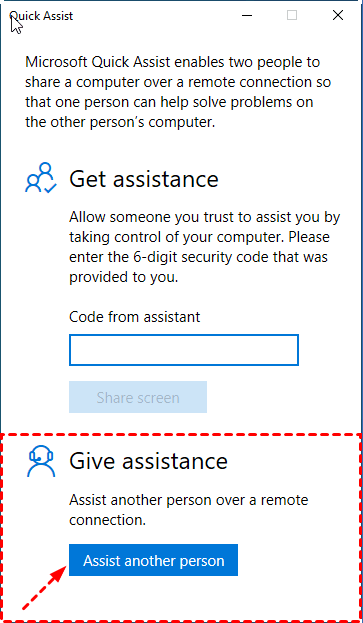
Stap 1. Typ Snel hulp in het zoekvak van de PC die wordt gebruikt voor ondersteuning en voer het uit.

Stap 2. Klik op Een andere persoon helpen onder Ondersteuning bieden. Meld u vervolgens aan bij uw Microsoft-account.
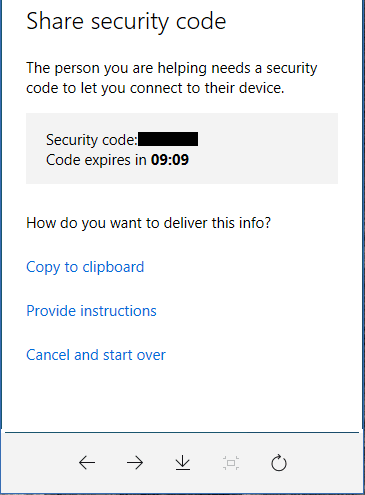
Stap 3. Na succesvolle aanmelding kunt u uw beveiligingscode zien. Stuur deze naar de PC die hulp nodig heeft.
Stap 4. Op de computer die hulp nodig heeft, voert u Snel hulp uit, voert u de beveiligingscode in van de assistent onder Code van hulp en klik op Scherm delen.

Stap 5. Bij de helper verschijnen twee opties: Volledige controle overnemen en Scherm bekijken . Kies Volledige controle overnemen om externe hulp te bieden en klik op Doorgaan.

Stap 6. De ontvanger krijgt een bericht waarin staat dat iemand de bestanden kan zien en de computer kan bedienen. Zorg ervoor dat de persoon betrouwbaar is en klik op Toestaan.
Tenslotte kan de assistent met succes verbinding maken met de computer van de ontvanger. En de assistent kan de problemen van de PC op afstand oplossen.

Conclusie
Hoe kan ik iemand toestaan om mijn computer op afstand te bedienen? Deze post biedt 5 eenvoudige manieren om externe controle en ondersteuning uit te voeren. Onder al deze oplossingen raden we ten zeerste AnyViewer aan. Het is eenvoudig in te stellen en te gebruiken. Hiermee kun je snel aan de slag zonder ingewikkelde stappen.

