

[完全チュートリアル] Android版Microsoft Remote Desktopの使い方
自分のコンピューターをAndroidスマートフォンからリモート制御したいですか?この投稿では、Android版Microsoft Remote Desktopを使って目標を達成するための完全なチュートリアルを提供します。

By Tyler / 公開日: 2026年08月25日


Android で Microsoft Remote Desktop を使用するには?
Android デバイスで Microsoft Remote Desktop を使用する方法を考えているのですが、少し混乱しています。どなたか手順を教えていただくか、ヒントを共有していただけませんか?
- Reddit からの質問
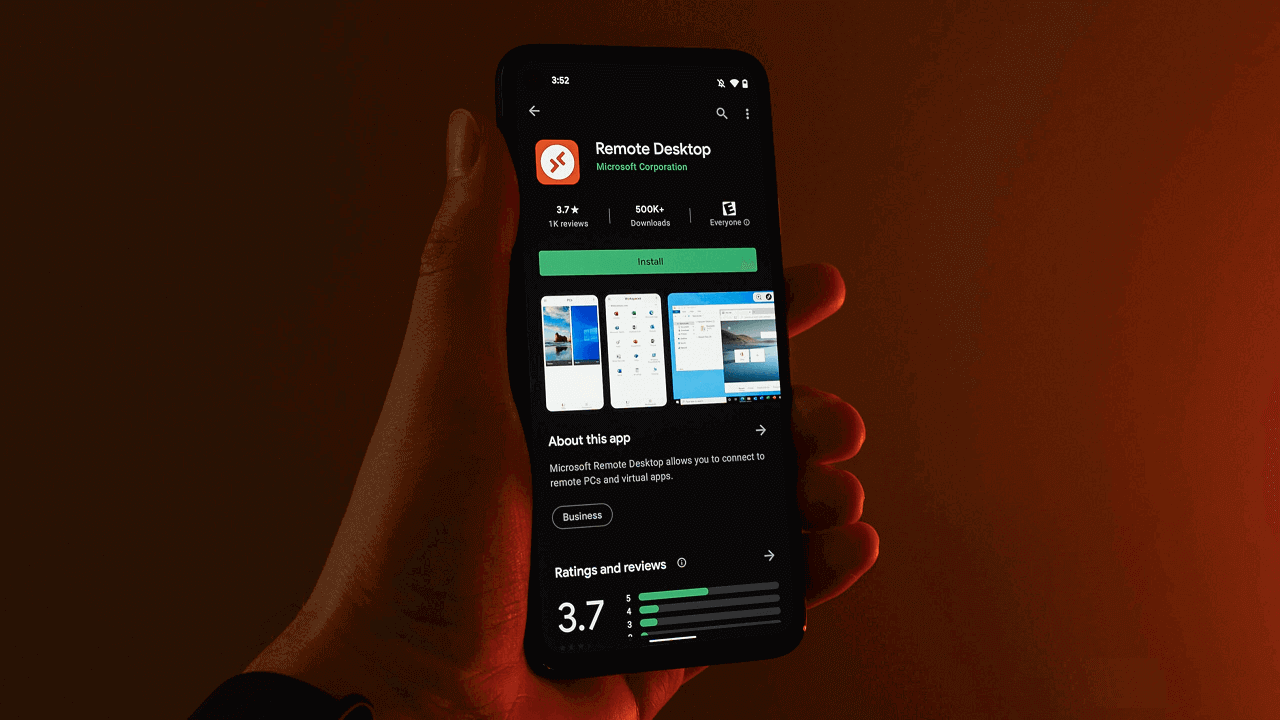
Microsoft Remote Desktop は、RDP とも呼ばれ、Microsoft によって開発されました。リモート接続を実現するには、ローカルデバイスにクライアントソフトウェア、リモートデバイスにサーバーソフトウェアが必要です。Microsoft Remote Desktop には Android 版もあり、ユーザーは Android スマートフォンからコンピューターにリモートアクセスできます。
Android 版 Microsoft Remote Desktop の使用方法
Android 版 Microsoft Remote Desktop を使用してコンピューターをリモート制御するには、2 つの手順があります。まず、コンピューターに Microsoft Remote Desktop を設定し、リモート制御に必要なアクセス許可を有効にします。次に、Android デバイスで Microsoft Remote Desktop を構成します。以下の詳しいチュートリアルで、Android で Microsoft Remote Desktop を使用する方法を説明します。
ちなみに、Microsoft Remote Desktop は iOS 版もあり、RD Client と呼ばれています。Microsoft Remote Desktop iOS 版を使用すると、iPhone または iPad からコンピューターをリモート制御できます。
パート 1. PC で Windows リモート デスクトップを準備する
行う必要があることがいくつかあります。
- Windows リモート デスクトップを有効にする
手順 1: Windows S キーを押して検索ボックスを開きます。検索ボックスに「リモート デスクトップ設定」と入力し、ダブルクリックして リモート デスクトップ設定を開きます。
手順 2: ボタンを オンの位置に切り替えて、Windows でリモート デスクトップを有効にします。

- リモート接続を許可する
手順 1: PC でWindows リモート デスクトップを有効にします。Win R キーを押し、プロンプトに「sysdm.cpl」と入力して、Enter キーを押します。

ステップ2. リモート タブを選択し、“このコンピューターへのリモート接続を許可する” の横にあるチェックボックスをオンにします。その後、OK ボタンを押します。

- コンピューターのIPアドレス & 名前を取得
ステップ1. コマンドプロンプトを開くには、Win R を押して、"cmd" と入力し、Enter キーを押します。次に、“ipconfig” と入力して Enter キーを押すと、IPアドレスを取得できます。すると、IPアドレスの一覧が表示されます。後で必要になるのは IPv4アドレス です。

ステップ2. 次に、“query user” と入力して、PC名を確認します。

パート2. AndroidデバイスからPCをリモート制御する
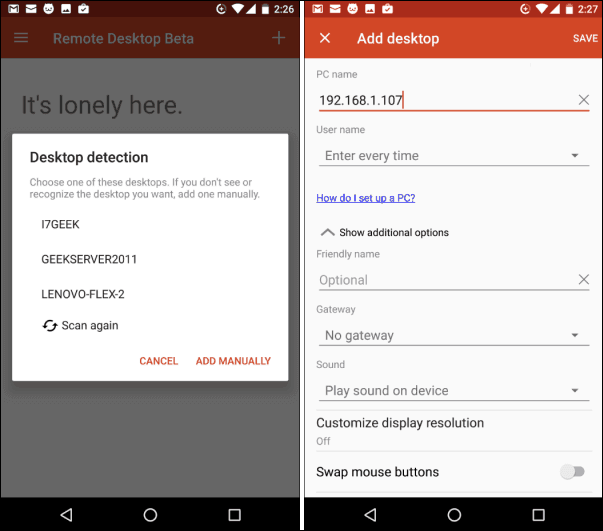
ステップ1. Androidアプリストアから Microsoft Remote Desktop をダウンロードします。まずインストールし、次に実行します。“ ” アイコンをタップしてデスクトップを選択し、アプリがローカルネットワーク内の接続済みPCを検索するまで待ちます。自動的に表示されない場合は、接続したいPCを手動で追加する必要があります。
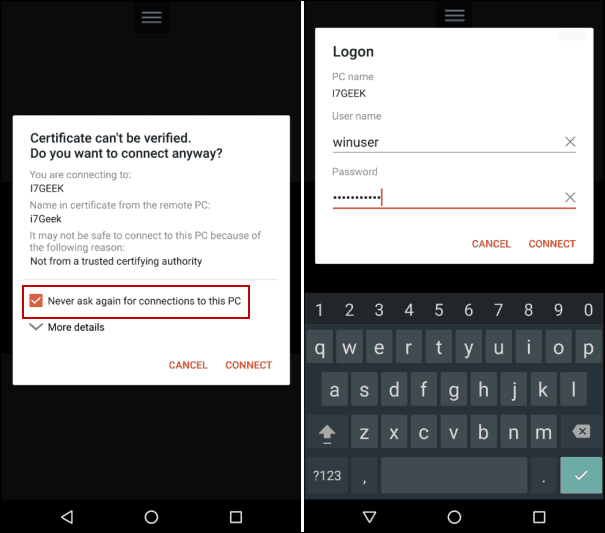
ステップ2. リモートサーバーに初めて接続すると、セキュリティダイアログが表示されます。接続 をタップする前に、このPCへの接続を今後確認しない チェックボックスを必ずオンにしてください。Windowsのログイン情報を入力して、リモートPCにアクセスします。
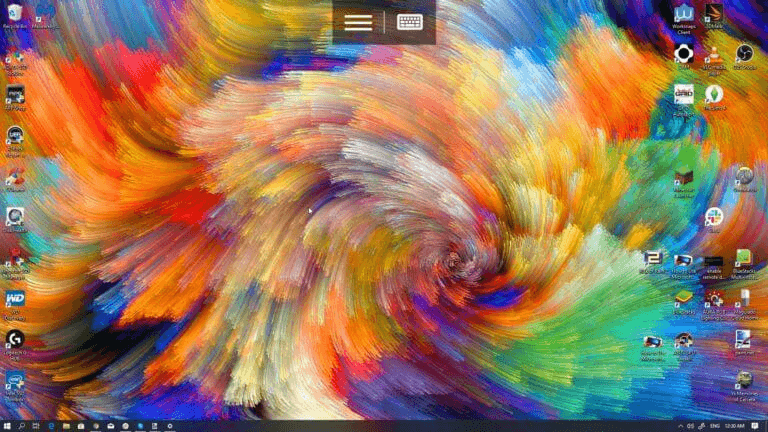
ステップ3. これで完了です。接続したかったWindowsラップトップにリモート接続されました。
ボーナスヒント: Android Microsoft Remote Desktopの長所と短所
Android Microsoft Remote Desktopの長所と短所を見てみましょう.
✔ 長所:
- 完全に無料です.
- サーバーコンピューターに組み込まれており, ダウンロードする必要はありません.
- そのクライアントソフトウェア (接続に使用するデバイスにインストールされる) は, Android以外の複数のオペレーティングシステム, 例えば, iOS, Linux, および macOSで利用できます.
✖ 短所:
- 2つのデバイスがLANまたはWiFi上にある場合にのみ使用できます. 外部から接続する場合には追加のポート転送設定が必要です.
- コンピューター側で複雑な構成が必要です.
- WindowsのPro, Business, または Ultimateバージョンにのみ含まれています. Windows Home および Standardエディションを実行しているコンピューターを制御することは許可されていません.
- リモート画面をロックし, ユーザーが操作を表示または制御できないようにします.
- 複数のセッションの同時実行はサポートされていません.
AnyViewer: AndroidからPCをリモート制御するより簡単な方法
Androidデバイスからコンピューターをリモート制御するためのよりユーザーフレンドリーな方法として, AnyViewerはMicrosoft Remote Desktopの代替手段として際立っています. このアプリケーションは, シームレスな無料リモートコントロールソリューションとして機能し, WindowsとAndroidプラットフォームを橋渡しします. AnyViewerを使用すると, ユーザーはAndroidデバイスを使ってPCを簡単にリモート管理でき, いつでも便利でアクセスしやすいソリューションを提供します.
なぜMicrosoft Remote Desktopの代わりにAnyViewerを選ぶのか?
Androidリモート制御PCにはMicrosoft Remote DesktopではなくAnyViewerを選ぶべき理由は次のとおりです:
- 2つのデバイスがLAN上にある場合でもインターネットを経由する場合でも使用できます.
- コンピュータ側で直感的なインターフェースと簡単な設定プロセスを備えています.
- HomeエディションとStandardエディションを含む複数のWindowsエディションが動作するコンピュータの制御に対応しています.
- コンピュータ側からのAndroidスマートフォンの制御にも対応しています.
使い方: AnyViewerを簡単に
AnyViewerアカウントがあれば、Androidスマートフォンからコンピュータにリモートアクセスできます. 手順を見てみましょう.
注記: AnyViewerにはiOS版もあり、iPhoneからPCにリモートアクセスまたはiPadからも可能です.
パート1. 制御したいPCにAnyViewerを設定する
ステップ1. コンピュータにAnyViewerをダウンロードしてインストールします.
ステップ2. Log inに移動し、次にRegister nowを選択します. (公式サイトで既にサインアップしている場合は、直接ログインできます)

ステップ3. サインアップフォームに入力します.

ステップ4. AnyViewerへのログインが完了しました. お使いのデバイスはログインしたアカウントに自動的に割り当てられます.

パート2. Androidスマートフォンで制御を開始する
ステップ1. AndroidデバイスにAnyViewer for Androidをインストールします.
ステップ2. 上で作成したアカウントにログインします.
ステップ3. マイデバイスリストには同じアカウントにログインしているデバイスが表示されます.
ステップ4. 対象のPCをタップし、次に ワンクリックコントロール をタップすると、すばやく接続できます。

ステップ5. AndroidデバイスはリモートPCを完全に制御できるようになります。AndroidはさらにWindowsアプリケーションを実行することもできます。

ステップ6. AnyViewerには、モバイルデバイスからリモートPCを操作する方法をすぐに学べる詳細なジェスチャーガイドが含まれています。直感的な仮想マウスを提供し、実際のコンピューターマウスを使用している感覚を味わえます。画面上のキーボードと組み合わせることで、リモートマシンで直接作業しているかのように、スムーズなナビゲーションと簡単なテキスト入力が可能です。

- ★ヒント:
- Androidリモートコントロールの機能をさらに強化するには、プロフェッショナルプランまたはエンタープライズプランへのアップグレードをご検討ください。これにより、アカウントに追加できるデバイスが増え、リモートコントロール機能が拡張され、より高い画質を楽しむことができます。
まとめ
この記事では、主にAndroidでMicrosoft Remote Desktopを使用する方法についての完全なチュートリアルを紹介しています。一方、Microsoft Remote DesktopのAndroid向け代替アプリとしてAnyViewerをお勧めします。AnyViewerを使用すると、どこからでもAndroidでコンピュータを簡単に操作できます。さらに、複数のWindowsバージョンと完全に互換性があります。



 を優先ソースとして追加