

4 Alternatif Zoom Gratis Terbaik 2026
Mencari alternatif Zoom gratis? Bagus sekali, artikel ini akan memberikan 4 pilihan gratis dan mudah diikuti untuk Anda. Baca terus untuk memilih yang tepat!

Oleh Tyler / Diterbitkan pada September 16, 2026


Apakah ada alternatif gratis terbaik untuk Zoom?
Jawabannya tentu saja ya. Zoom berfungsi sebagai platform konferensi video serbaguna yang dapat diakses di komputer maupun perangkat seluler. Zoom memfasilitasi koneksi online untuk konferensi video, webinar, and sesi obrolan secara real-time. Yang perlu dicatat, Klien Desktop Zoom menyertakan fitur kontrol jarak jauh yang memungkinkan pengguna untuk memulai atau memberikan kemampuan kontrol jarak jauh selama sesi berbagi layar. Fungsionalitas ini menambahkan tingkat interaktivitas ekstra pada platform.

Namun, pengguna sering kali mengalami banyak masalah saat menggunakan kontrol jarak jauh Zoom, seperti batasan transfer file Zoom yang besar, suara tidak berfungsi, dan sebagainya. Hal ini membuat mereka mencari alternatif Zoom gratis yang mudah digunakan dan efektif.
4 Alternatif Zoom gratis teratas
Sekarang setelah kita memahami dasar-dasar tentang Zoom, memilih alternatif yang tepat dari sekian banyak alat desktop jarak jauh yang tersedia bisa menjadi tugas yang berat. Untungnya, di bagian ini, kami akan memperkenalkan Anda pada empat alat akses jarak jauh yang ramah pengguna yang berfungsi sebagai alternatif Zoom gratis. Teruslah membaca untuk menemukan pilihan Anda!
Opsi 1. AnyViewer
Yang paling direkomendasikan adalah AnyViewer. AnyViewer adalah perangkat lunak desktop jarak jauh gratis komprehensif yang tidak hanya memungkinkan pengguna untuk melakukan akses jarak jauh dengan pendamping tetapi juga memungkinkan akses jarak jauh tanpa pengawasan. Perangkat ini dapat memenuhi berbagai kebutuhan akses jarak jauh pengguna dengan sempurna. AnyViewer menawarkan paket gratis untuk penggunaan pribadi maupun komersial, dengan fitur dan izin yang cukup untuk memenuhi kebutuhan pengguna. AnyViewer menyediakan akses jarak jauh yang aman dan dukungan jarak jauh untuk hampir semua versi Windows, termasuk edisi Home dan Standard, serta iOS dan Android. Ini adalah alternatif Zoom gratis terbaik.
Selain fungsi akses jarak jauh yang paling mendasar, AnyViewer juga menyediakan banyak fitur unggulan, termasuk kontrol satu klik, transfer file tanpa pengawasan, suara jarak jauh, mencerminkan layar iPhone, obrolan teks, dukungan multi-monitor, dll. AnyViewer mudah digunakan tanpa pengaturan atau operasi yang rumit.
Langkah 1. Unduh, pasang, dan jalankan AnyViewer di perangkat Anda.
Langkah 2. Buka “Masuk” dan klik “Daftar” untuk mendaftarkan akun AnyViewer.

Langkah 3. Masuk ke akun yang sama yang baru saja Anda buat di semua perangkat Anda. Perangkat Anda akan langsung ditautkan ke akun yang Anda gunakan untuk masuk setelah Anda berhasil masuk.

Langkah 4. Pada perangkat lokal Anda, buka “Perangkat” dan pilih perangkat target yang ingin Anda sambungkan, lalu klik “Kontrol satu klik” untuk membuat koneksi.

- ★Tips: Anda dapat meningkatkan akun Anda ke paket profesional atau enterprise untuk mendapatkan manfaat tambahan:
- Amankan koneksi jarak jauh sekali klik dengan mengaitkan beberapa perangkat ke akun yang sama.
- Kontrol banyak perangkat secara bersamaan dari satu komputer.
- Jaga privasi dengan Koneksi Jarak Jauh dalam Mode Privasi.
- Manfaatkan transfer file tanpa batasan, dengan kapasitas hingga 1 TB per file.
- Nikmati kecepatan transfer file yang ditingkatkan untuk efisiensi yang lebih besar.
- Optimalkan manajemen perangkat untuk organisasi dengan membuat grup untuk kontrol terpusat atas sejumlah besar perangkat.
- ...
Opsi 2. Microsoft Remote Desktop
Microsoft Remote Desktop adalah alat yang sangat baik untuk mengakses PC jarak jauh dari mana saja. Dengan teknologi remote desktop, pengguna dapat dengan mudah melihat layar komputer, mengontrol mouse, serta mengakses file dan perangkat lunak. Fungsi ini disertakan dalam sistem operasi Windows dan tersedia secara gratis.
Tetapi jika perangkat pada jaringan yang berbeda ingin terhubung dari jarak jauh, diperlukan pengaturan dan pengoperasian yang sangat rumit. Ini sangat sulit dan merepotkan bagi pengguna.
Pada komputer jarak jauh:
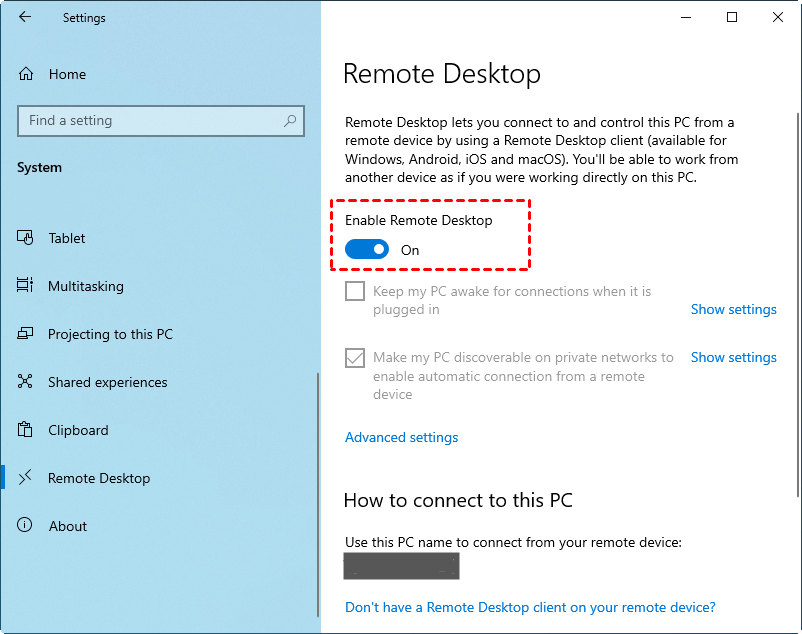
Langkah 1. Buka "Settings", lalu lanjutkan ke "System", dan di dalam menu tersebut, pilih "Remote Desktop". Di sini, Anda dapat mengaktifkan tombol "Enable Remote Desktop".
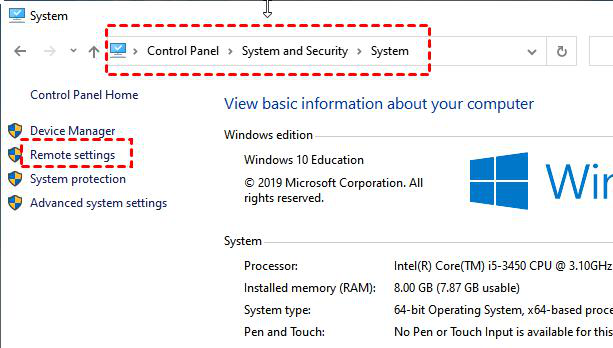
Langkah 2. Pilih "Control Panel", lalu buka "System and Security", dan di dalam kategori tersebut, akses "System". Di bagian System, klik "Remote Settings".
Pada komputer lokal:
Langkah 1. Tekan secara bersamaan "Win+R", lalu pada kotak dialog Run, ketik "mstsc" dan tekan Enter untuk membuka koneksi Remote Desktop.

Langkah 2. Klik "Show Options", masukkan alamat IP PC target, lalu pilih "Connect". Ikuti petunjuk di layar untuk menyelesaikan proses akses jarak jauh.

Opsi 3. Chrome Remote Desktop
Chrome Remote Desktop adalah aplikasi dukungan jarak jauh gratis yang dibuat oleh Google. Mirip dengan Microsoft Remote Desktop, aplikasi ini sepenuhnya gratis. Anda dapat menambahkannya ke browser Google Chrome Anda sebagai ekstensi dan cukup masuk dengan akun Google Anda untuk menggunakan fitur-fiturnya.
Namun, pengguna sering kali mengalami banyak masalah saat menggunakannya, seperti audio Chrome Remote Desktop tidak berfungsi. Tidak ada fungsi obrolan dalam sesi Chrome Remote Desktop, multi-sesi tidak didukung, dan komputer jarak jauh tidak dapat dimulai ulang.
Langkah 1. Buka Google Chrome di komputer Anda dan pastikan Anda masuk menggunakan akun Google yang sama.

Langkah 2. Cari Chrome Remote Desktop di Ekstensi Google dan klik "Add to Chrome".

Langkah 3. Setelah ditambahkan, buka tab Remote Access, klik tombol Download, dan selesaikan instalasi.

Langkah 4. Setelah memberi nama komputer Anda, klik "Berikutnya".

Langkah 5. Pilih PIN dengan minimal enam digit, lalu masukkan dua kali untuk memulai program.

Langkah 6. Setelah kedua komputer berhasil membuat PIN masing-masing, Anda dapat melihat daftar komputer yang tersedia di komputer klien. Cukup klik komputer yang ingin Anda hubungkan.

Langkah 7. Masukkan PIN komputer host, lalu klik panah biru. Sekarang Anda dapat mulai mengendalikannya.

Opsi 4. TeamViewer
TeamViewer adalah aplikasi kendali jarak jauh lainnya, yang menawarkan versi gratis untuk penggunaan pribadi beserta versi berbayar untuk keperluan bisnis. Namun, sebaiknya berhati-hati saat menggunakan versi TeamViewer gratis. Beberapa pengguna melaporkan adanya kesalahan penandaan penggunaan komersial, yang mengakibatkan koneksi diblokir meskipun hal tersebut tidak terjadi. Oleh karena itu, jika Anda memerlukan solusi jarak jauh bekerja dari rumah yang andal, TeamViewer mungkin bukan pilihan yang paling tepat.
Kesimpulannya, TeamViewer berharga mahal. Semua paket harga TeamViewer lebih mahal daripada perangkat lunak dukungan jarak jauh lainnya dan hanya dapat dibayarkan secara tahunan.
Langkah 1. Selama penginstalan, pilih tujuan pengunduhan perangkat lunak (komersial atau pribadi). Di sini kami mengambil versi gratis untuk pengguna perorangan sebagai contoh.

Langkah 2. Jalankan TeamViewer pada kedua komputer dan di antarmuka utama, lalu pilih "Login". Jika ini pertama kalinya Anda menggunakan TeamViewer, Anda harus membuat akun TeamViewer sendiri. Klik "Berikutnya" untuk menyelesaikan proses pendaftaran akun (perhatikan bahwa verifikasi akun mungkin diperlukan sebelum digunakan).

Langkah 3. Pada antarmuka utama TeamViewer komputer klien, pilih "Kontrol Jarak Jauh" dari sisi kiri. Kemudian, masukkan ID komputer inang di kolom "ID Mitra" dan klik "Sambungkan".

Langkah 4. Di jendela Autentikasi TeamViewer, masukkan kata sandi komputer inang untuk membuat koneksi kontrol jarak jauh.

Kesimpulan
Artikel ini mencantumkan lima alternatif Zoom yang gratis untuk Anda. Anda dapat memilih berdasarkan kebutuhan Anda. Namun, tidak sulit untuk melihat bahwa AnyViewer menonjol di antara banyak pesaing. Ini tidak hanya menawarkan paket gratis untuk penggunaan pribadi maupun komersial tetapi juga memiliki fitur dan izin yang cukup untuk memenuhi kebutuhan pengguna. Dan AnyViewr memiliki tim yang kuat untuk memastikan keamanan Anda. Secara keseluruhan, AnyViewer adalah pilihan terbaik jika Anda memerlukan alternatif Zoom gratis yang terbaik.

