

[Cara] Microsoft Remote Desktop iOS: Akses PC dari iPhone & iPad
Postingan ini menunjukkan langkah-langkah konkret untuk menggunakan aplikasi klien Microsoft Remote Desktop iOS guna mengakses PC di jaringan yang sama dan menawarkan alternatif yang lebih baik untuk akses di jaringan yang sama atau dari jaringan yang berbeda.

Oleh Tyler / Diterbitkan pada September 16, 2026


Apakah Microsoft Remote Desktop berfungsi di iPhone?
Saya ingin menggunakan Remote Desktop dari iPhone ke Windows 10 untuk mengakses file, tetapi saya tidak tahu apakah saya dapat menggunakan Microsoft Remote Desktop di iPhone saya yang menjalankan iOS 12.5.6. Jika tidak ada, adakah cara untuk membuat koneksi jarak jauh melalui iPhone saya?"
- Pertanyaan dari Reddit

Jawabannya tentu saja ya! Remote Desktop, yang dikembangkan oleh Microsoft, disertakan dengan versi Windows tingkat lanjut dan memungkinkan pengguna untuk menyambungkan ke komputer Windows melalui aplikasi klien Remote Desktop. Untuk mengakses satu PC dari PC lain, Anda hanya perlu membuka klien Remote Desktop untuk Windows, yaitu Remote Desktop Connection. Untuk mengakses satu PC dari perangkat iOS, Anda perlu mengunduh klien Remote Desktop untuk iOS, yang biasanya disebut klien RD.
Cara menggunakan Microsoft Remote Desktop iOS [Panduan lengkap]
Sekarang, lihat cara menggunakan klien Microsoft Remote Desktop di iPad/iPhone untuk menyambungkan komputer Windows jarak jauh Anda. Seluruh proses dibagi menjadi dua bagian.
Bagian 1. Persiapan pada komputer jarak jauh
Sebelum menyambungkan, pastikan Anda telah menyelesaikan persiapan berikut pada komputer jarak jauh:
- Aktifkan Remote Desktop
Pada Windows 10/11, tekan Win + I untuk membuka "Settings", lalu buka "System" > "Remote Desktop". Di bawah "Enable Remote Desktop", seret tombol toggle ke kanan untuk mengaktifkan Remote Desktop.
Pada Windows 7, Anda dapat mengklik kanan pada “This PC”, lalu pilih “Properties” > “Remote Settings” > “Remote” > “Allow connections from computer running any version of Remote Desktop”.
- Dapatkan alamat IP komputer jarak jauh
Untuk meluncurkan Command Prompt, tekan Win + R lagi, ketik "cmd," dan tekan Enter. Untuk mendapatkan IP untuk Remote Desktop, ketik "ipconfig" lalu tekan Enter. Anda sekarang dapat melihat kumpulan alamat IP. Catat Alamat IPv4.
- Mendapatkan nama PC jarak jauh
Buka Command Prompt lagi, dan ketik “query user” untuk mendapatkan nama PC.

Bagian 2. Sambungkan ke komputer jarak jauh dari iOS
Setelah menyelesaikan semua persiapan yang diperlukan, kini Anda dapat memulai koneksi ke komputer jarak jauh dari perangkat iOS Anda.
Langkah 1. Unduh dan instal klien RD dari App Store di iPhone atau iPad Anda. Jalankan aplikasi tersebut.

Langkah 2. Ketuk tombol “+” di sudut kanan atas antarmuka, lalu pilih “Tambahkan PC” di jendela pop-up.

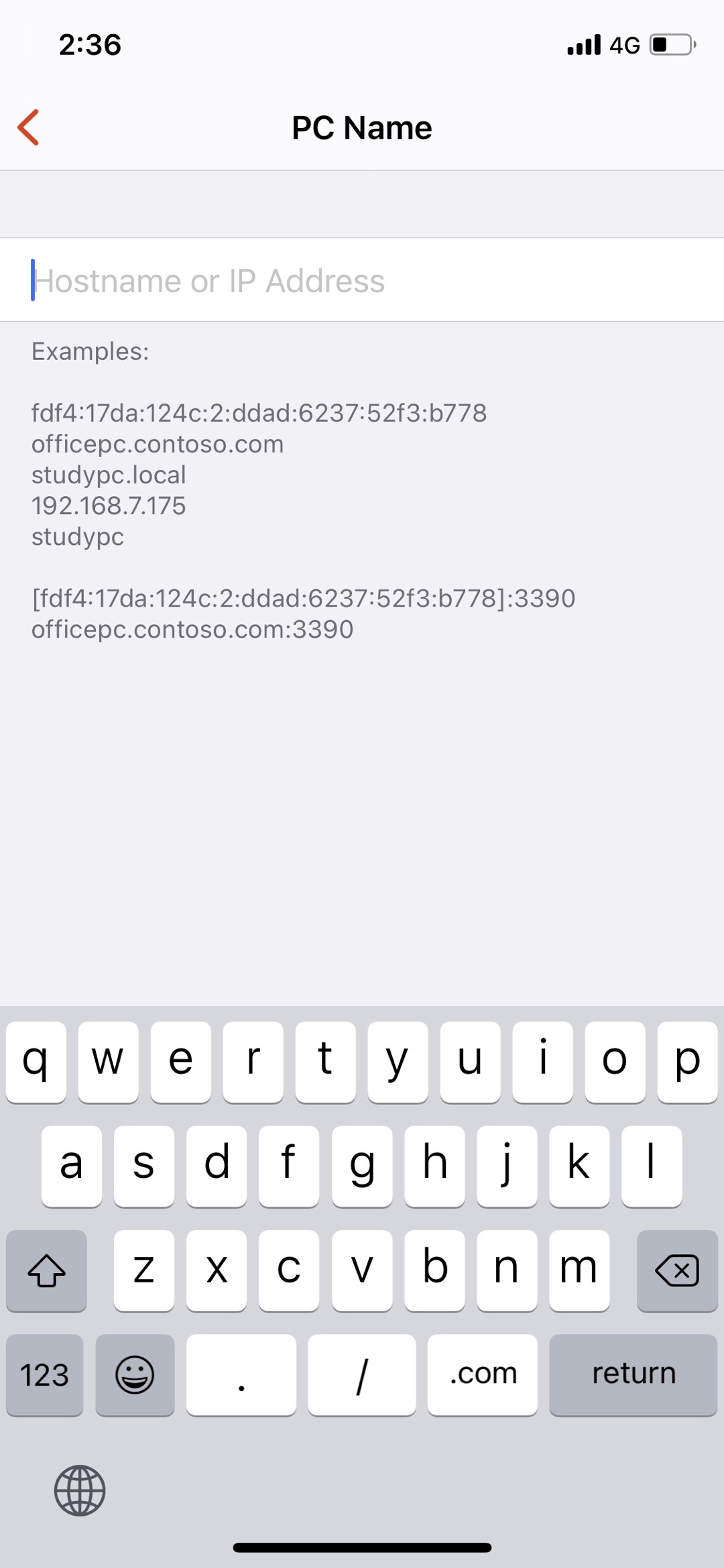
Langkah 3. Ketuk "Nama PC". Masukkan nama host atau alamat IP dari PC jarak jauh yang ingin Anda akses.
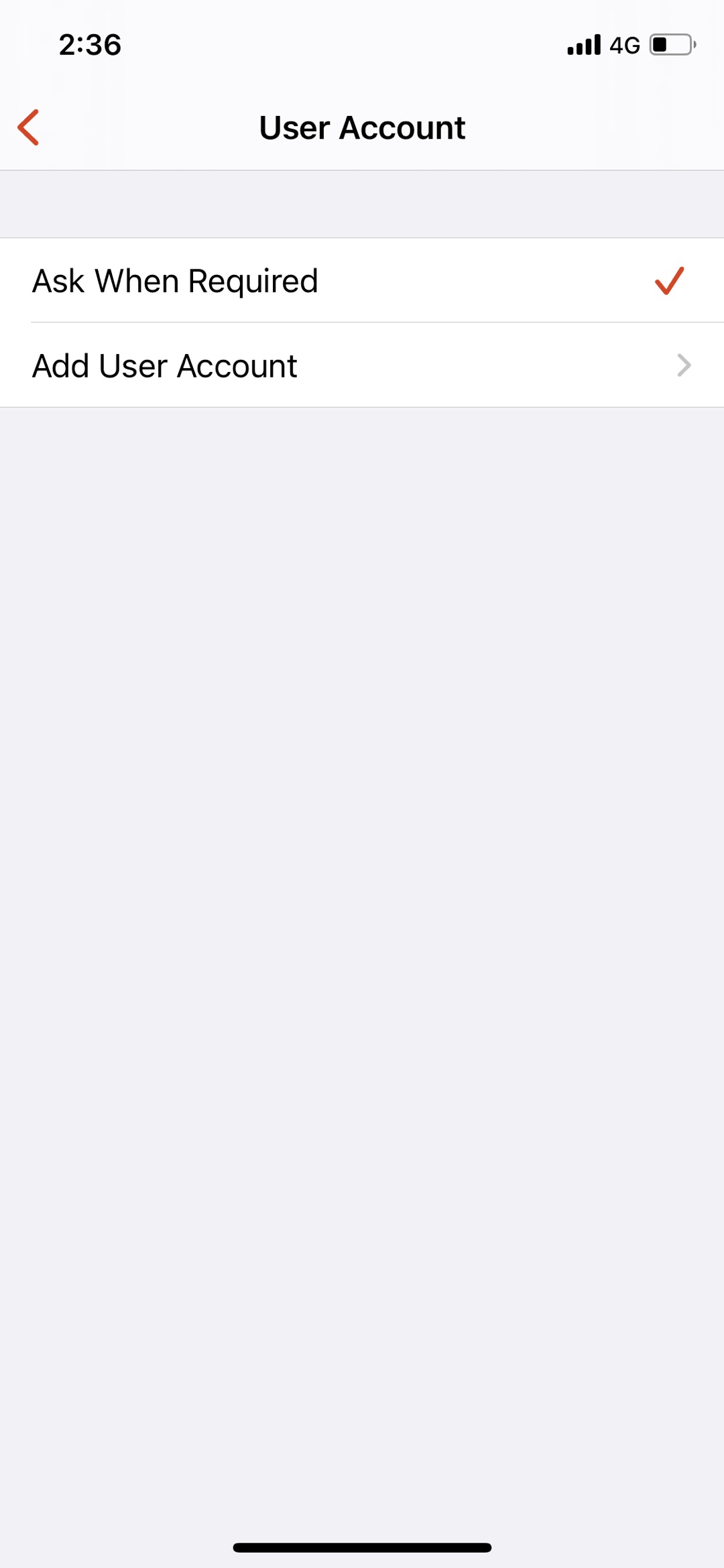
Langkah 4. Klik "Akun Pengguna". Jika Anda sering perlu mengontrol PC dari jarak jauh menggunakan iPhone, disarankan untuk memilih "Tambahkan Akun Pengguna". Jika tidak, Anda dapat memilih opsi default "Tanyakan Saat Dibutuhkan".
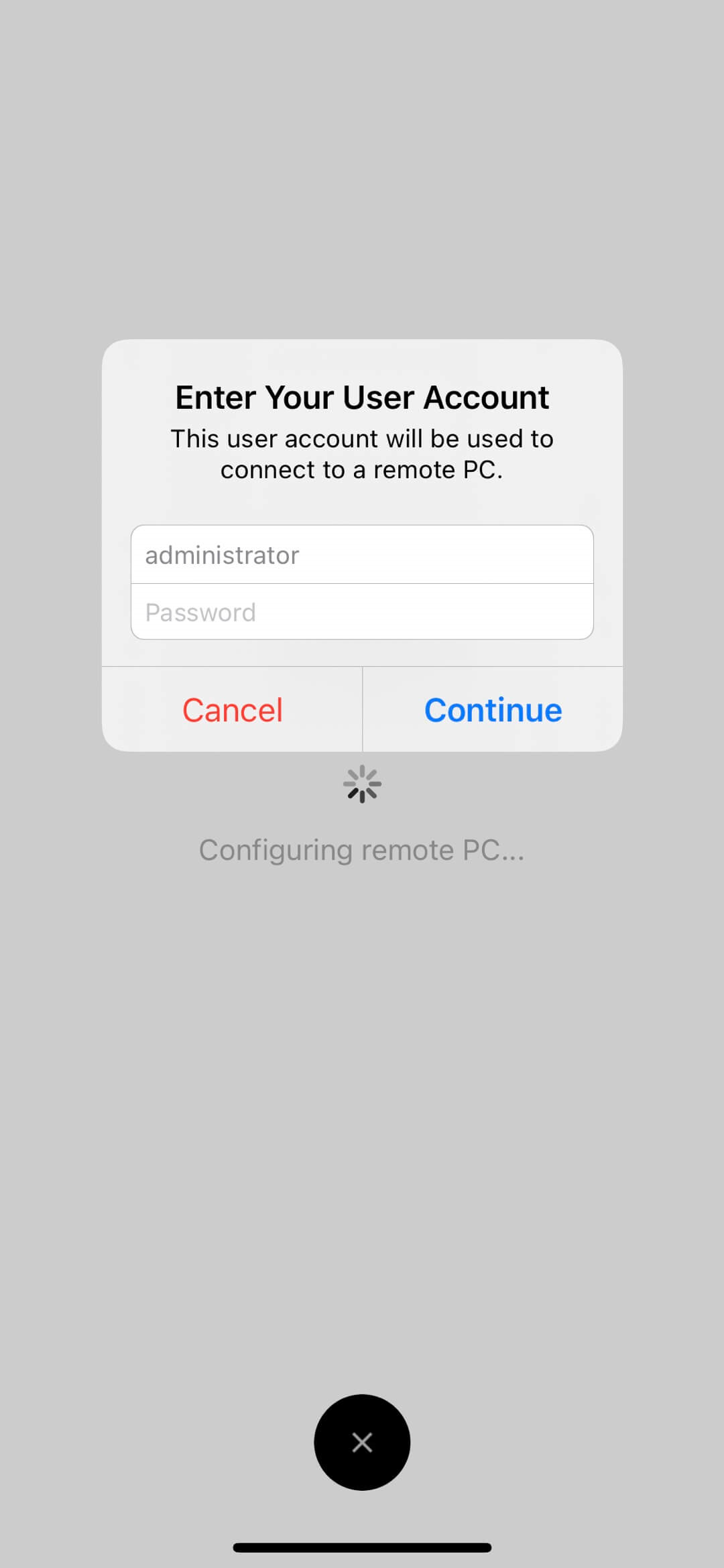
Langkah 5. Kembali ke antarmuka utama dan klik ikon alamat IP yang baru saja dibuat, masukkan nama pengguna dan kata sandi PC pada jendela yang muncul, lalu klik "Lanjutkan".
Langkah 6. Setelah itu, Anda dapat berhasil menghubungkan PC jarak jauh dari iPhone atau iPad Anda dan mengetahui cara menggunakan RD Client iOS.
Tip tambahan: Menggunakan RD Client melalui internet
Untuk menggunakan RD Client di perangkat iOS guna mengontrol PC Anda, kedua perangkat harus berada di LAN yang sama; jika tidak, Anda perlu melakukan penerusan port.
Langkah 1. Pada komputer jarak jauh, ketik "what is my ip" ke bilah pencarian peramban, lalu catat alamat IP publik Anda (jangan membagikannya kepada orang lain untuk menghindari masalah keamanan).

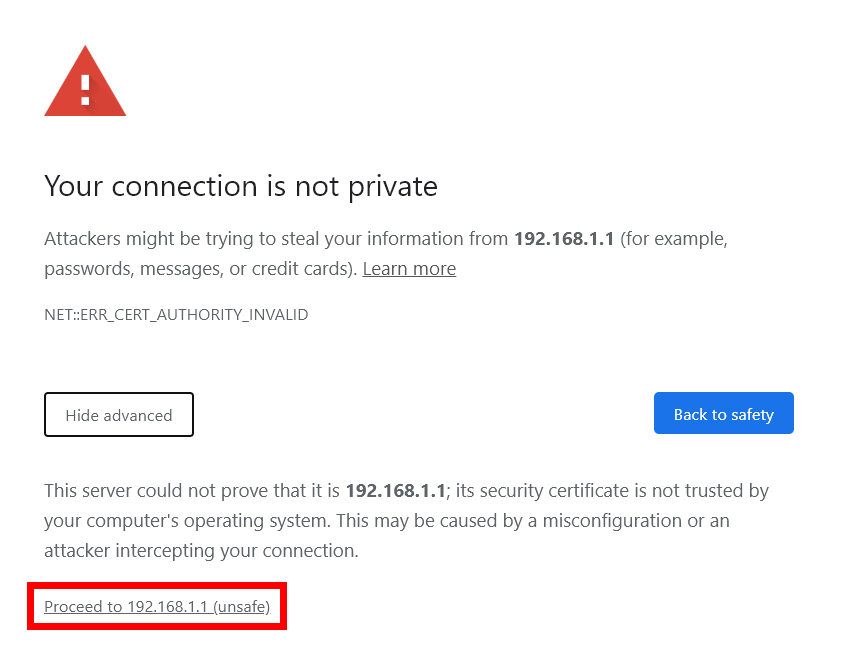
Langkah 2. Masukkan alamat IP router Anda di peramban web setelah terbuka. Peringatan privasi akan muncul. Untuk melanjutkan, pilih Lanjutan > Lanjutkan.
Langkah 3. Masukkan nama pengguna dan kata sandi router Anda ke dalam kotak, lalu klik Masuk.

Langkah 4. Dari panel kiri, pilih Port Forwarding/Port Triggering. Untuk menambahkan aturan port forwarding baru, klik Add dan pilih Add Custom Service.

Langkah 5. Di antarmuka Port Forwarding, pilih port yang ingin Anda teruskan (jika Anda tidak yakin dengan protokol yang digunakan, pilih TCP/UDP atau Both di bawah Service Type). Klik terapkan setelah memilih alamat IP perangkat yang ingin Anda port forwarding.

Langkah 6. Kemudian, Anda dapat mengikuti langkah-langkah yang sama untuk menggunakan RD Client di perangkat iOS guna mengontrol PC Anda.
Alternatif gratis terbaik untuk aplikasi Microsoft Remote Desktop iOS - AnyViewer
Pada teks sebelumnya, instruksi yang diberikan mengilustrasikan cara menggunakan aplikasi klien iOS Windows Remote Desktop untuk menyambungkan ke komputer Windows di jaringan yang sama. Jika Anda mencari alternatif untuk Microsoft Remote Desktop di iOS, pertimbangkan untuk beralih ke perangkat lunak remote desktop pihak ketiga yang gratis seperti AnyViewer.
- Dibandingkan dengan Klien RDP, keunggulan AnyViewer dapat dicantumkan sebagai berikut:
- Tanpa batasan LAN: AnyViewer memungkinkan Anda melakukan koneksi jarak jauh tanpa batasan LAN yang sama, yang berarti Anda dapat mengakses PC jarak jauh pada LAN yang sama atau dari jaringan yang berbeda tanpa penerusan port (port forwarding).
- Performa luar biasa dan stabil: Memungkinkan Anda terhubung ke komputer dari perangkat iOS dengan cepat dan menjaga koneksi tetap stabil.
- Berbagi layar didukung: Fitur ini tidak akan mengunci layar komputer jarak jauh selama sesi berlangsung, sehingga memungkinkan Anda berbagi layar yang sama dengan pihak di ujung sana.
- Keamanan tinggi: Seluruh sesi jarak jauh diamankan oleh enkripsi Elliptic Curve Cryptography (ECC) dan autentikasi dua faktor, melindungi privasi Anda agar tidak bocor.
Sekarang, lihat cara menggunakan AnyViewer untuk mengakses desktop/laptop Windows jarak jauh dari iPhone/iPad Anda.
Langkah 1. Unduh AnyViewer versi Windows pada komputer yang perlu Anda akses. Pasang dan jalankan aplikasinya.
Langkah 2. Buka Masuk (Log in) lalu Daftar (Sign up).

Langkah 3. Unduh AnyViewer versi iOS di iPhone atau iPad Anda. Masuk ke akun yang sama.

Langkah 4. Pada perangkat iOS Anda, buka Perangkat (Device), cari PC yang ingin Anda kendalikan, ketuk PC tersebut lalu ketuk "Kontrol sekali klik (One-click control)".

Langkah 5. Kemudian, Anda dapat melihat desktop komputer jarak jauh dari perangkat iOS Anda dan menggunakannya seolah-olah Anda duduk di depannya. Dengan mengklik ikon menu di sudut sisi kanan, Anda dapat melihat banyak fungsi seperti "Hentikan koneksi" dan "Sembunyikan wallpaper desktop"...
Catatan:
- AnyViewer mendukung Anda dalam mengontrol komputer melalui kode keamanan atau dengan mengirimkan permintaan kontrol jarak jauh.
- Ini juga memungkinkan Anda untuk mengontrol PC dari Android atau PC lainnya.
- ★Tips: Untuk pengalaman yang lebih baik, pertimbangkan untuk meningkatkan akun Anda ke paket Profesional atau Perusahaan. Dengan peningkatan ini, Anda akan menikmati hak istimewa dan manfaat berikut:
- Peningkatan penetapan perangkat: Kemampuan untuk menetapkan jumlah perangkat yang lebih besar ke akun yang sama untuk akses jarak jauh tanpa pengawasan.
- Kualitas gambar yang lebih tinggi: Anda dapat menikmati kualitas gambar yang ditingkatkan untuk pengalaman jarak jauh yang lebih baik.
- Mode privasi: Buka kunci opsi untuk terhubung ke komputer lain dalam mode privasi. Fitur ini memungkinkan Anda menggelapkan layar komputer jarak jauh dan memblokir input tetikus serta papan tik, memastikan koneksi yang pribadi dan aman.
- ...
Kesimpulan
Langkah-langkah konkret untuk menggunakan Microsoft Remote Desktop iOS ditunjukkan di atas. Namun, jika kedua perangkat tidak berada di LAN yang sama atau Anda mengalami beberapa kesalahan RDP selama menggunakan Klien RDP di iOS, AnyViewer dapat menjadi alternatif yang baik untuk Anda.

