

Empat Cara Teruji untuk Mengaktifkan Remote Desktop Server 2016, 2022
Bagaimana cara mengaktifkan Remote Desktop Server 2016? Dalam postingan ini, kami akan menawarkan empat cara mudah untuk mengaktifkan RDP di Windows Server 2016. Kami juga membahas cara melakukan Remote Desktop ke Windows Server 2016 dari Windows, Mac, Linux, Android, dan iOS.

Oleh Tyler / Diterbitkan pada September 16, 2026


Bagaimana cara mengaktifkan Remote Desktop di Server 2016?
Halo, saya ingin orang lain mengakses Windows Server 2016 saya melalui RDP. Bagaimana cara mengaktifkan Remote Desktop Server 2016? Terima kasih sebelumnya.”
- Pertanyaan dari Forum Windows
Cara mengaktifkan Remote Desktop Server 2016 [4 cara]
Apakah Anda ingin mengaktifkan Remote Desktop Server 2016/2019/2022? Perlu membuat koneksi Remote Desktop tetapi tidak tahu caranya? Secara default, opsi Remote Desktop dinonaktifkan di Windows Server 2016 (kecuali Server 2016 edisi Essential). Anda dapat mengaktifkan RDP di Windows Server 2016 atau versi lebih baru melalui empat cara berikut.
Cara 1. Mengaktifkan RDP dari Server Manager
Anda dapat mengaktifkan Remote Desktop melalui Server Manager dengan langkah-langkah mudah.
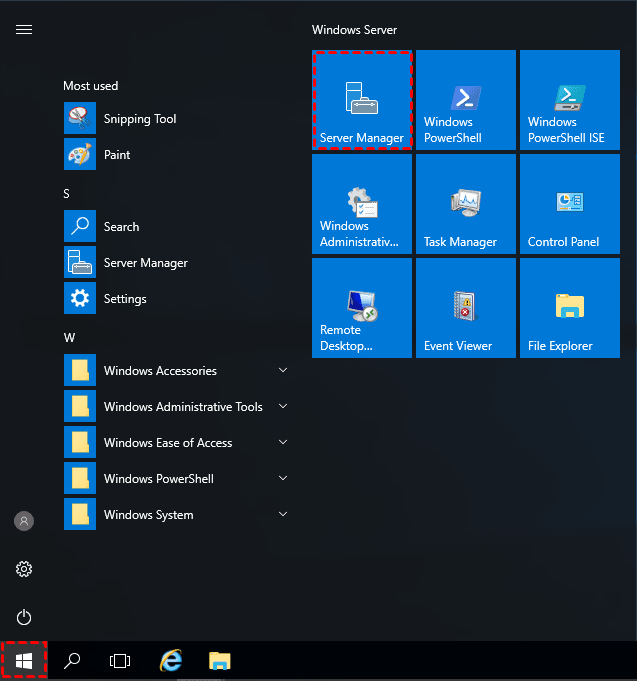
Langkah 1. Buka Server Manager dari menu mulai.
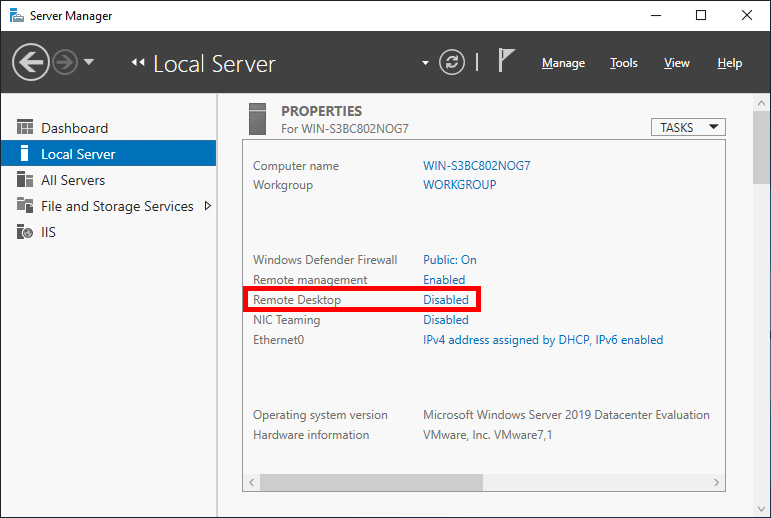
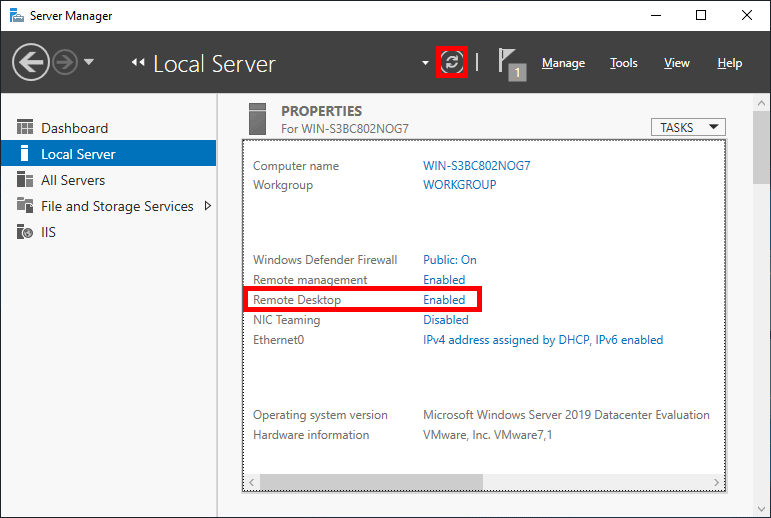
Langkah 2. Klik Local Server dari panel kiri, dan Anda dapat melihat opsi Remote Desktop bertuliskan "Disabled" (Dinonaktifkan). Klik teks Disabled untuk membuka System Properties.
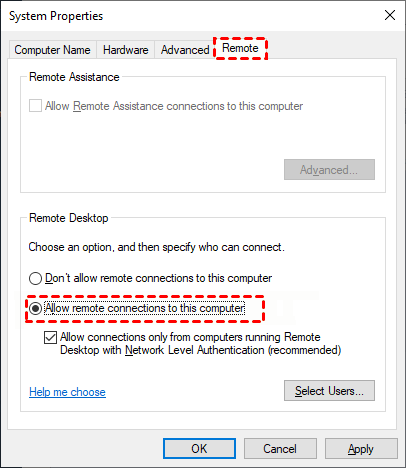
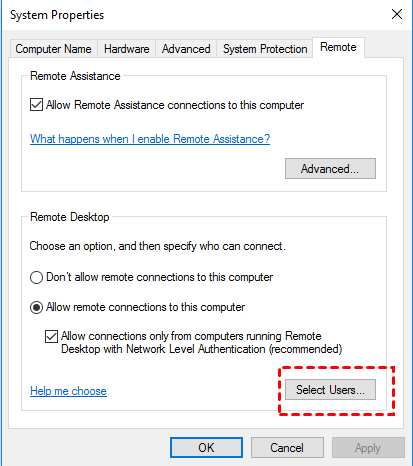
Langkah 3. Di jendela System Properties, buka tab Remote Desktop, lalu centang Allow remote connections to this computer. Klik OK agar perubahan diterapkan.
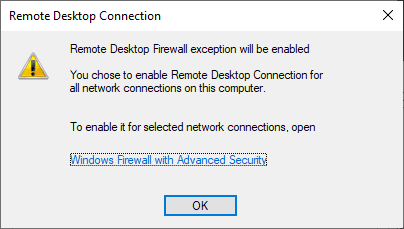
Langkah 4. Anda akan menerima pesan peringatan. Klik OK untuk melanjutkan.
Langkah 5. Pada titik ini, secara opsional Anda dapat mengklik opsi Select Users... untuk memberikan izin kepada pengguna atau grup tertentu yang dapat terhubung ke perangkat Anda melalui Remote Desktop. Klik OK untuk keluar dari jendela System Properties dan mengaktifkan remote desktop.
Langkah 6. Kembali ke Server Manager, dan klik tombol muat ulang untuk memperbarui status menjadi Enabled.
Cara 2. Mengaktifkan RDP melalui Group Policy
Anda juga dapat mengaktifkan Remote Desktop Windows Server 2016/2019/2022 melalui Group Policy.
Langkah 1. Tekan Win + R, masukkan “gpedit.msc”, dan klik OK.

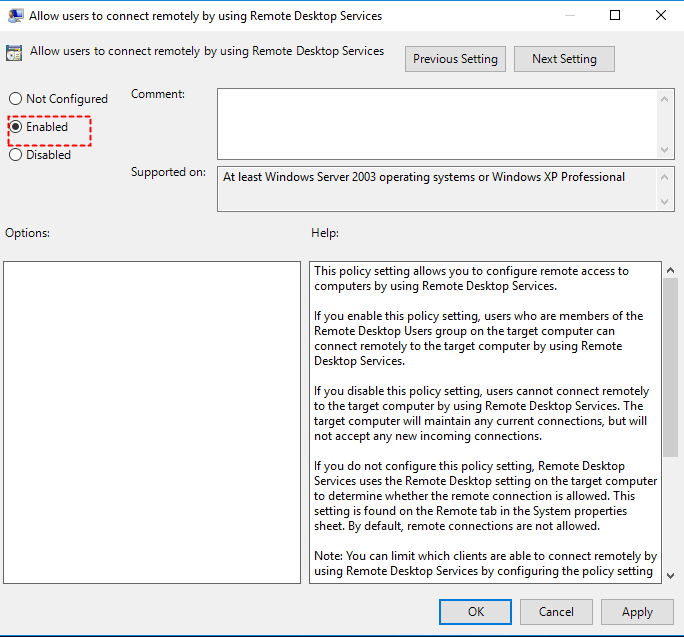
Langkah 2. Ikuti jalur: Computer Configuration\Administrative Templates\Windows Components\Remote Desktop Services\Remote Desktop Session Host\Connections. Lalu klik dua kali Allow users to connect remotely by using Remote Desktop Services.
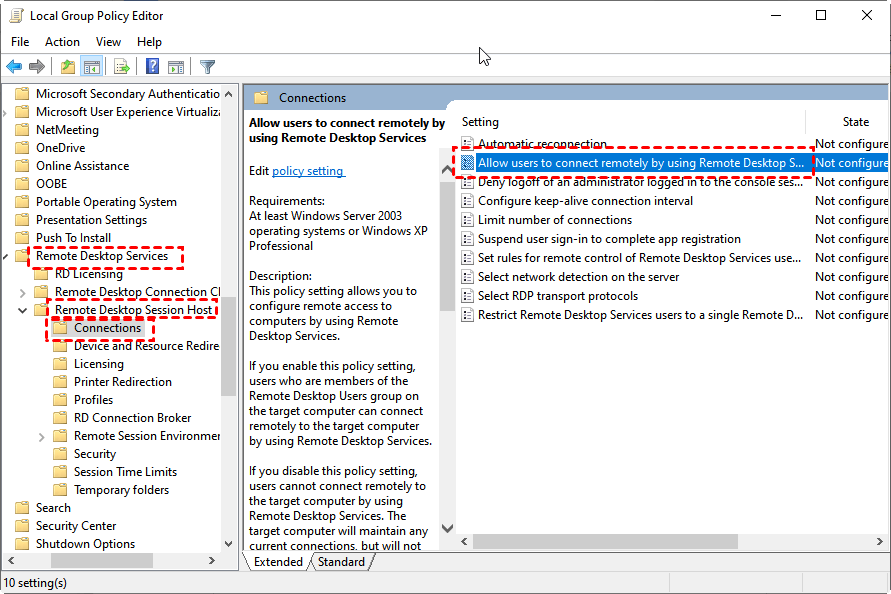
Langkah 3. Centang Enabled dan klik OK agar diterapkan.
Cara 3. Mengaktifkan RDP menggunakan PowerShell
PowerShell adalah lingkungan perintah berbasis objek. Berikut adalah cara mengaktifkan Remote Desktop Windows Server 2016 PowerShell.
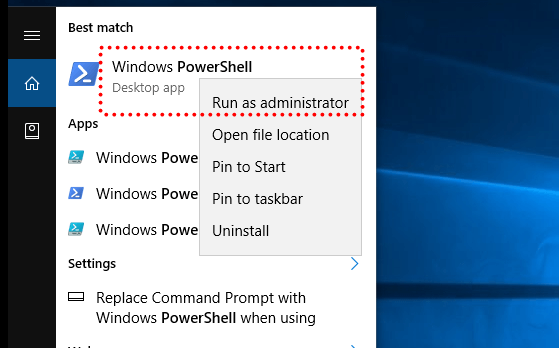
Langkah 1. Cari “PowerShell” dan jalankan sebagai administrator.
Langkah 2. Masukkan perintah berikut untuk mengonfigurasi akses jarak jauh:
- Set-ItemProperty -Path "HKLM:SYSTEMCurrentControlSetControlTerminal Server" -Name "fdenyTSXonnections" -Value 0
Langkah 3. Karena Windows Firewall dapat memblokir koneksi RDP, Anda dapat memasukkan perintah berikut untuk membuka firewall.
- Enable-NetFirewallRule -DisplayGroup "Remote Desktop"
Cara 4. Mengaktifkan RDP dengan baris perintah
Anda dapat mengikuti petunjuk di bawah ini untuk mengaktifkan RDP di Windows Server 2016/2019/2022 dengan baris perintah.
Langkah 1. Tekan Win + R, masukkan “regedit.exe”, dan klik OK.

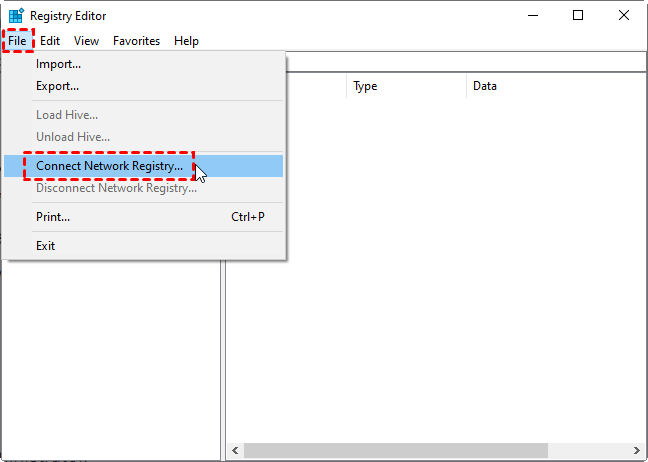
Langkah 2. Klik File > Connect Network Registry.
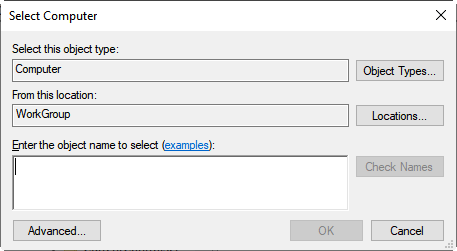
Langkah 3. Masukkan nama komputer PC Anda dan klik OK.
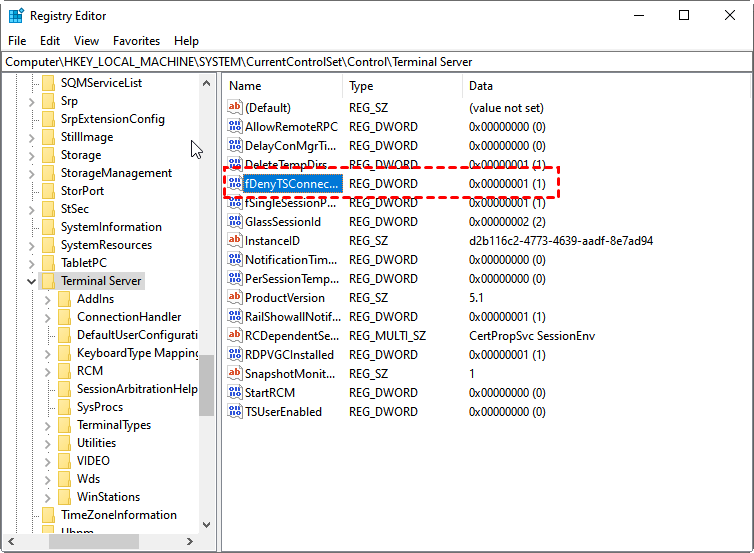
Langkah 4. Di panel Registry Editor, buka HKLM\SYSTEM\CurrentControlSet\Control\Terminal Server. Pilih parameter fDenyTSConnections, ubah Value data menjadi 0, dan klik OK.
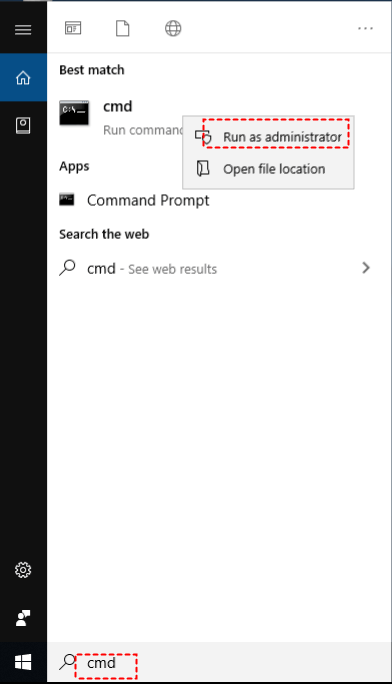
Langkah 5. Cari “cmd” dan jalankan sebagai administrator.
Langkah 6. Masukkan perintah berikut untuk mengizinkan koneksi jarak jauh:
- PsExec.exe \server1 -u contosoadmin -p password cmdnetsh advfirewall firewall add rule name="allow RemoteDesktop" dir=in protocol=TCP localport=3389 action=allowshutdown –f –r –t
Langkah 7. Masukkan perintah berikut untuk mengatur aturan firewall di Windows Firewall.
- netsh advfirewall firewall add rule ?
Cara Melakukan Remote Desktop ke Windows Server 2016 [4 kasus]
Setelah Anda mengaktifkan Remote Desktop di Windows Server, Anda dapat mengaksesnya dari jarak jauh melalui RDP. Berikut adalah cara melakukan Remote Desktop ke komputer Windows dari berbagai sistem operasi.
- Administrator dapat langsung meremote komputer yang berada dalam grup lokal yang sama, sedangkan untuk pengguna non-admin, Anda perlu menambahkan pengguna ke grup Remote Desktop.
- Ini memerlukan penerusan port (port forwarding) ke RDP melalui Internet.
Kasus 1. Remote Desktop ke Server 2016 dari Windows
Anda dapat melakukan RDP antar komputer Windows tanpa pengunduhan tambahan.
Langkah 1. Cari “Remote Desktop Connection” dan klik Open.

Langkah 2. Masukkan nama pengguna atau alamat IP komputer jarak jauh, lalu klik Connect.

Kasus 2. Remote Desktop ke Server 2016 dari Mac
Untuk mengakses Windows Server 2016 melalui Remote Desktop dari Mac, Anda perlu mengunduh aplikasi Microsoft Remote Desktop dari App Store.
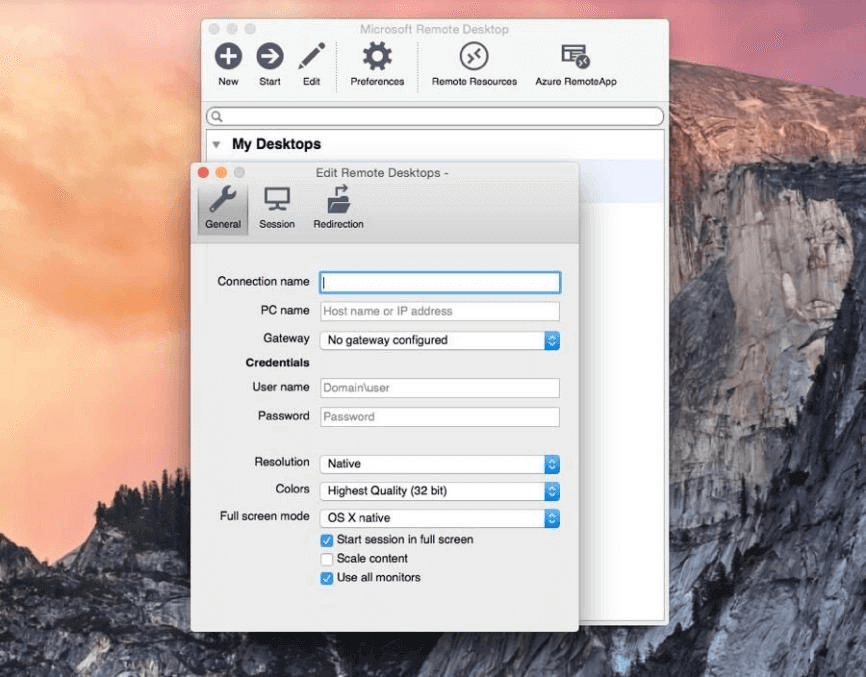
Langkah 1. Unduh dan buka Microsoft Remote Desktop. Klik tombol New , lalu masukkan informasi yang diperlukan.
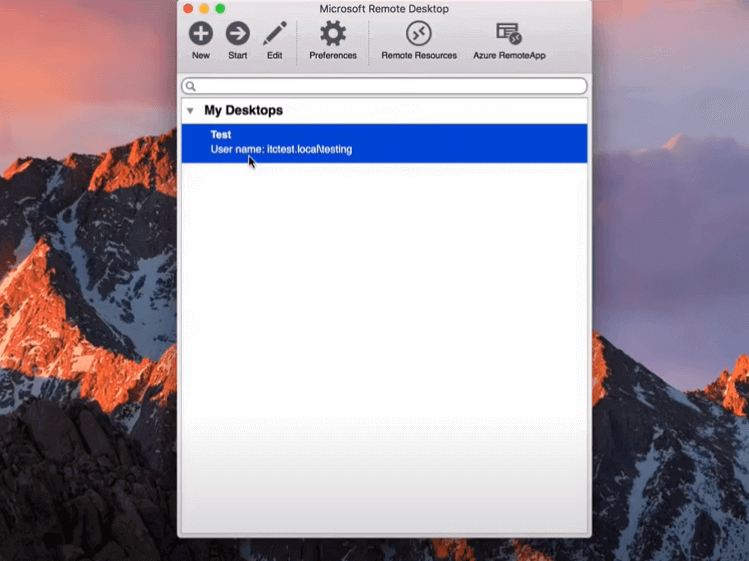
Langkah 2. Anda dapat melihat perangkat di bawah My Desktops saat Anda menambahkan remote desktop. Klik perangkat tersebut dan tekan Start untuk memulai kontrol jarak jauh.
Kasus 3. Remote Desktop ke Server 2016 dari Linux
Anda perlu menginstal paket rddesktop di perangkat Linux Anda untuk menjalankan sesi RDP.
Langkah 1. Gunakan xterm untuk membuka Command shell.
Langkah 2. Di dalam jendela tersebut, masukkan "desktop" untuk memeriksa apakah rdestkop sudah terinstal.
Langkah 3. Jika sudah terinstal, ketik "desktop" diikuti dengan alamat IP Windows Server dan tekan Enter.
Kasus 4. Remote Desktop ke Server 2016 dari iOS/Android
RDP juga memungkinkan akses jarak jauh dari perangkat iOS dan Android. Berikut adalah petunjuknya.
Langkah 1. Unduh RD Client di perangkat iOS atau Android Anda.

Langkah 2. Buka perangkat lunak tersebut, ketuk ikon “+”, dan ketuk Add PC dari pojok kanan atas.

Langkah 3. Masukkan alamat IP Server Anda dan atur pengaturan terkait berdasarkan kebutuhan Anda. Ketuk Save setelahnya.
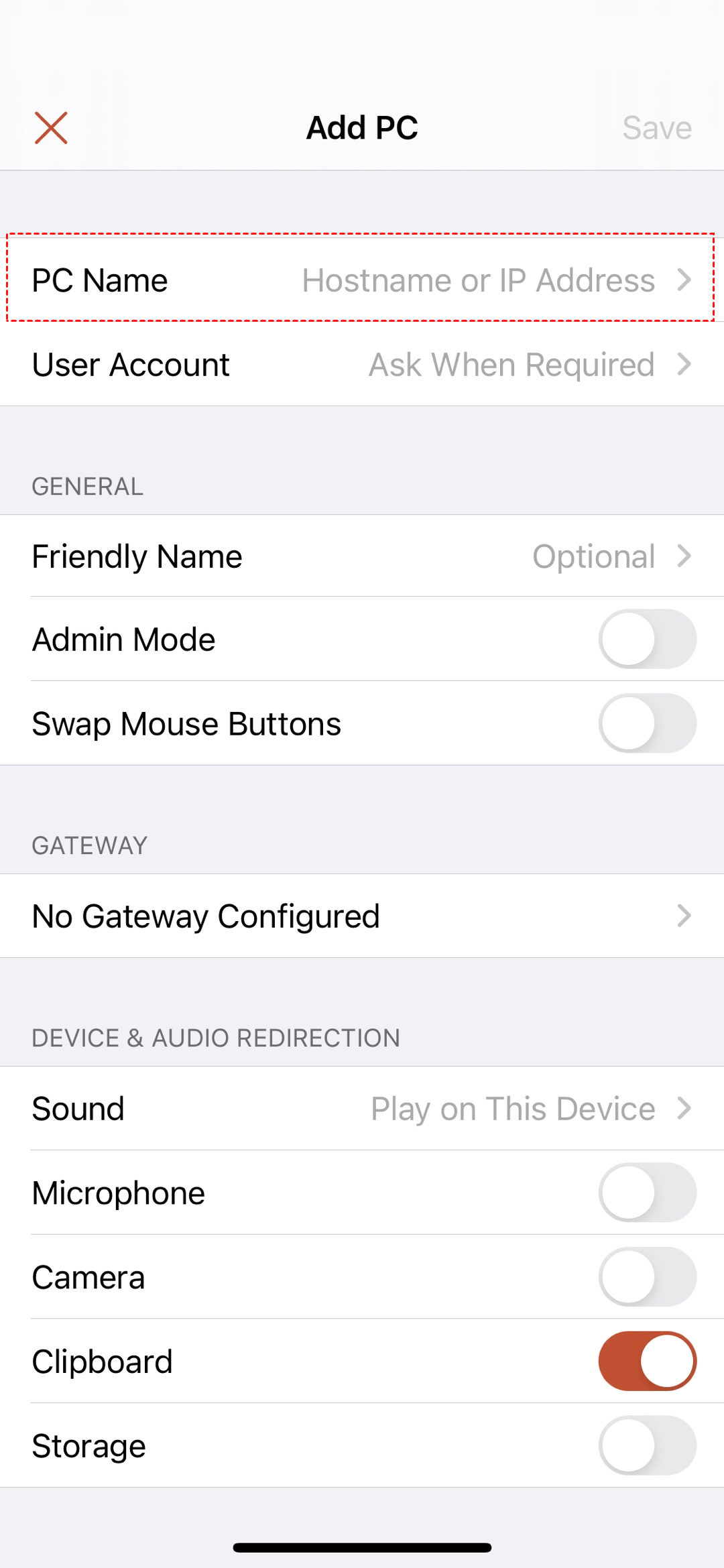
Langkah 4. Ketuk komputer Anda di antarmuka PC untuk memulai kendali jarak jauh.
Cara mengakses PC Windows secara jarak jauh dengan satu klik
AnyViewer adalah perangkat lunak remote desktop yang gratis namun tangguh yang berfungsi pada Windows Server 2019/2016/2012 R2/2022 dan Windows 11/10/8.1/8/7 semua edisi. Dengan perangkat lunak ini, Anda dapat mencapai akses jarak jauh tanpa pengawasan dengan satu klik melalui internet tanpa VPN atau pemanduan port. Perangkat lunak ini juga mendukung transfer file, beberapa sesi, navigasi beberapa monitor, obrolan instan, dll.
Anda harus menginstal AnyViewer di perangkat Anda, tetapi secara keseluruhan pengaturannya sangat mudah.
Langkah 1. Jalankan AnyViewer di komputer host, dan klik Daftar untuk membuat akun baru.

Langkah 2. Jalankan AnyViewer di PC klien, dan masuk ke akun yang baru saja Anda buat.

Langkah 3. Buka antarmuka Perangkat, pilih komputer yang ingin Anda sambungkan dan klik Kontrol satu klik.

Sekarang Anda dapat mengontrol komputer jarak jauh seolah-olah duduk di depannya, dan ada banyak opsi praktis di bilah alat atas. Misalnya, Anda dapat mentransfer file, berbincang dengan mitra Anda, mengunci/memulai ulang/mematikan komputer jarak jauh, dll.

- Catatan:✎...Jika Anda mencoba menggunakan AnyViewer untuk bisnis. Kami menyarankan Anda meningkatkan ke paket Profesional atau Enterprise yang hemat biaya untuk mendapatkan lebih banyak hak:
- Menetapkan hingga 100 perangkat untuk kontrol sekali klik.
- Membuat lebih banyak sesi bersamaan.
- Mengakses dalam mode privasi dengan menggelapkan layar fisik dan menonaktifkan keyboard fisik perangkat jarak jauh.
- Nikmati kualitas gambar tinggi.
Kesimpulan
Kami berharap postingan ini membantu mengaktifkan server remote desktop 2016. Jika Anda merasa penyiapan RDP rumit, sebaiknya gunakan AnyViewer karena antarmukanya yang intuitif dan pengoperasiannya yang mudah.

