

Alternatif Apache Guacamole Pilihan Teratas dengan Panduan Pengguna Terperinci
Apakah Anda memerlukan alternatif Apache Guacamole? Postingan ini membahas beberapa alternatif Apache Guacamole untuk Anda pilih. Silakan terus membaca dan temukan solusi terbaik yang paling sesuai dengan kebutuhan Anda!

Oleh Tyler / Diterbitkan pada August 19, 2026


Apa itu Apache Guacamole?
Apa itu Apache Guacamole? Apache Guacamole adalah gateway desktop jarak jauh lintas platform, tanpa klien, yang gratis dan bersumber terbuka. Komponen guacd memungkinkan akses jarak jauh, yang terhubung ke sumber daya menggunakan RDP, VNC, atau protokol jarak jauh SSH. Guacamole tanpa klien karena kliennya berjalan di peramban web dan memungkinkan pengguna terhubung ke komputer jarak jauh mereka tanpa memasang klien desktop jarak jauh.
Namun, beberapa masalah keamanan baru-baru ini ditemukan dalam sistem akses jarak jauh Apache Guacamole. Peretas jarak jauh mungkin menggunakan kerentanan Guacamole untuk mengeksekusi kode, mengendalikan server, dan menyadap data sensitif dengan mendengarkan sesi jarak jauh. Mayoritas pelanggan kini mencari alternatif Apache Guacamole.
Dalam postingan ini, kami akan memberikan beberapa perangkat lunak akses jarak jauh terbaik.

3 Alternatif Apache Guacamole Terbaik untuk Dipilih
Berikut adalah tiga alternatif desktop jarak jauh Guacamole untuk Anda pilih.
Opsi 1. AnyViewer [direkomendasikan]
AnyViewer adalah perangkat lunak desktop jarak jauh terbaik untuk mengakses PC Windows dari perangkat Windows, Android, dan iOS. Dengan AnyViewer, Anda dapat dengan mudah mengontrol PC jarak jauh dengan satu klik atau mentransfer file antar desktop. Kemudian Anda dapat menjalankan aplikasi, mengelola file, mengubah pengaturan, dll. Selain itu, aplikasi ini sangat aman dengan enkripsi ujung-ke-ujung melalui algoritma Elliptic Curve Cryptography (ECC) 256-Bit yang kuat.
Fitur utama AnyViewer:
►Akses jarak jauh tanpa pengawasan. Kontrol jarak jauh satu klik mesin tanpa pengawasan bahkan jika tidak ada orang di sana.
►Berbagi layar. Bagikan layar komputer Anda dengan orang lain.
►Transfer file. Transfer file dalam sesi jarak jauh atau gunakan mode transfer file tanpa mengambil kendali jarak jauh.
►Kunci/mulai ulang/matikan jarak jauh. Kunci, mulai ulang, atau matikan komputer dari jarak jauh.
►Beberapa sesi. Kendalikan beberapa komputer dari jarak jauh secara bersamaan.
►Navigasi multi-monitor. Kendalikan dari jarak jauh komputer yang terhubung dengan dua atau lebih layar.
►Obrolan real-time. Kirim atau terima pesan dengan lawan bicara Anda secara instan di kotak obrolan selama sesi jarak jauh.
AnyViewer memerlukan instalasi di kedua komputer, tetapi layak dicoba secara keseluruhan!
Lihat cara menggunakan AnyViewer dengan langkah-langkah sederhana:
Langkah 1. Luncurkan AnyViewer di komputer host, pilih Daftar untuk membuat akun pribadi, lalu masuk.

Langkah 2. Luncurkan AnyViewer di klien dan masuk dengan akun yang sama. Saat Anda masuk, mesin klien secara otomatis akan ditetapkan ke akun tersebut.

Langkah 3. Buka Perangkat, pilih perangkat yang ingin Anda sambungkan, lalu klik Kontrol satu klik untuk memulai koneksi.

⇒Kiat: Untuk pengguna dengan lebih dari dua komputer, AnyViewer menawarkan paket lanjutan untuk mengontrol hingga 10 perangkat sekaligus dan kontrol satu klik hingga 100 komputer.
Opsi 2. Chrome Remote Desktop
Chrome Remote Desktop adalah ekstensi Google populer yang memungkinkan Anda mengoperasikan komputer lain dari mana saja secara jarak jauh. Ini sangat nyaman untuk akses jarak jauh antar perangkat lintas platform karena koneksinya dapat dilakukan di perangkat apa pun yang kompatibel dengan Chrome tanpa instalasi tambahan.
Fitur utama Chrome Remote Desktop:
►Akses jarak jauh tanpa pengawasan. Akses komputer online tanpa pengawasan dengan memasukkan kode PIN.
►Transfer file. Unduh/unggah file antara perangkat lokal dan jarak jauh.
►Berbagi layar. Bagikan layar dengan satu atau beberapa perangkat.
Meskipun Chrome Remote Desktop adalah alat gratis yang luar biasa, ia memiliki beberapa keterbatasan akses jarak jauh. Misalnya, proses transfer file yang rumit, tanpa obrolan bawaan, dan hanya berfungsi dengan baik dengan browser Google yang terinstal dan akun Google yang tersedia.
Lihat cara melakukan akses jarak jauh melalui Chrome Remote Desktop:
Langkah 1. Buka Google Chrome di perangkat Anda dan masuk dengan akun Google yang sama.

Langkah 2. Buka Chrome Remote Desktop dari ekstensi Google dan Tambahkan ke Chrome.

Langkah 3. Klik tombol unduh setelah ditambahkan.

Langkah 4. Klik Terima & Instal.

Langkah 5. Beri nama perangkat Anda dan klik Berikutnya.

Langkah 6. Masukkan dan verifikasi PIN, lalu klik Mulai.

Langkah 7. Di sisi klien, periksa perangkat akses jarak jauh dan pilih perangkat yang ingin Anda sambungkan.

Langkah 8. Masukkan PIN host dan tekan panah biru untuk memulai sesi.

Opsi 3. Quick Assist
Quick Assist adalah alat bawaan Windows yang kompatibel dengan Windows 10 1607 dan versi selanjutnya. Alat ini memungkinkan Anda mengontrol komputer orang lain dari jarak jauh dengan akun Microsoft. Quick Assist hanya cocok untuk pengguna yang memberikan atau menerima bantuan komputer jarak jauh karena tidak memiliki fitur lain.
Lihat cara memberikan bantuan jarak jauh menggunakan Quick Assist:
Langkah 1. Cari Quick Assist dan buka dari menu Mulai.

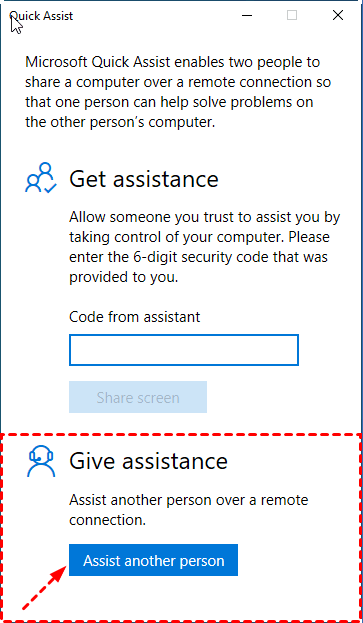
Langkah 2. Di komputer klien, klik Bantu orang lain di bawah Beri bantuan.
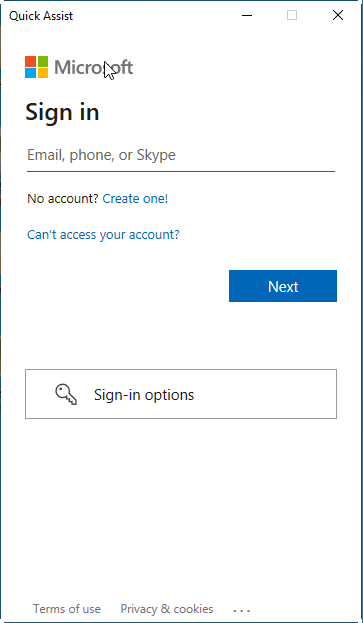
Langkah 3. Masuk ke akun Microsoft Anda.
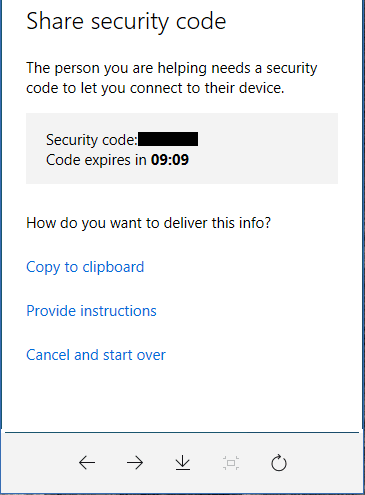
Langkah 4. Berikan kode keamanan kepada mitra Anda yang membutuhkan bantuan.
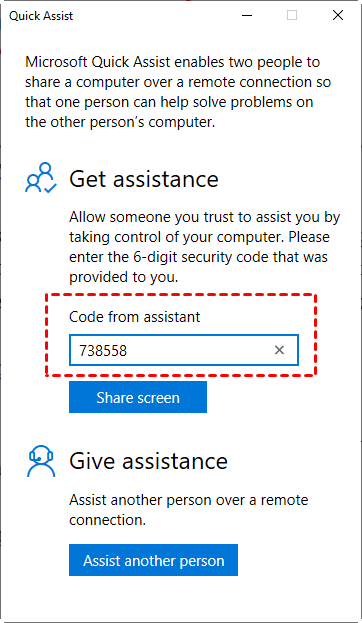
Langkah 5. Luncurkan Quick Assist di komputer jarak jauh, masukkan kode keamanan, lalu pilih Bagikan layar.
Langkah 6. Pilih opsi berbagi dan klik Lanjut.
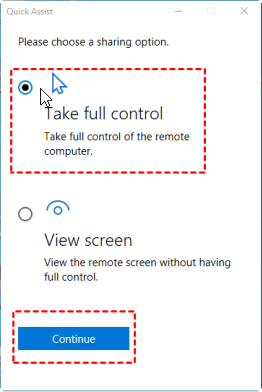
Langkah 7. Permintaan akan dikirim ke komputer jarak jauh. Klik Izinkan setelah memastikan bahwa klien dapat dipercaya.
Anda dapat mengontrol perangkat dari jarak jauh setelah koneksi dibuat.

Kesimpulan
Ada tiga alternatif Apache Guacamole terbaik yang dapat Anda pilih. Kami merekomendasikan menggunakan AnyViewer karena memiliki pengoperasian yang paling sederhana dan banyak fitur canggih secara gratis.

