Comment envoyer ou recevoir un message dans une session à distance via AnyViewer
Une fois que vous avez connecté deux PC distants via AnyViewer, il est possible de communiquer facilement entre les deux ordinateurs liés. Continuez votre lecture pour obtenir les étapes détaillées.
▶ Démarrer le chat dans une session à distance sur l'ordinateur local (le contrôleur) :
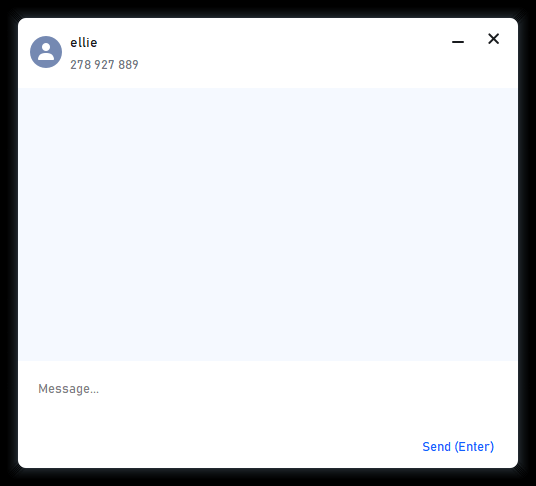
Sur la barre d'outils du contrôleur, localisez Chat, cliquez dessus et vous accéderez à la fenêtre de chat. Dans l'espace blanc, saisissez ce que vous souhaitez dire à la personne à l'autre extrémité, puis cliquez sur Entrée.
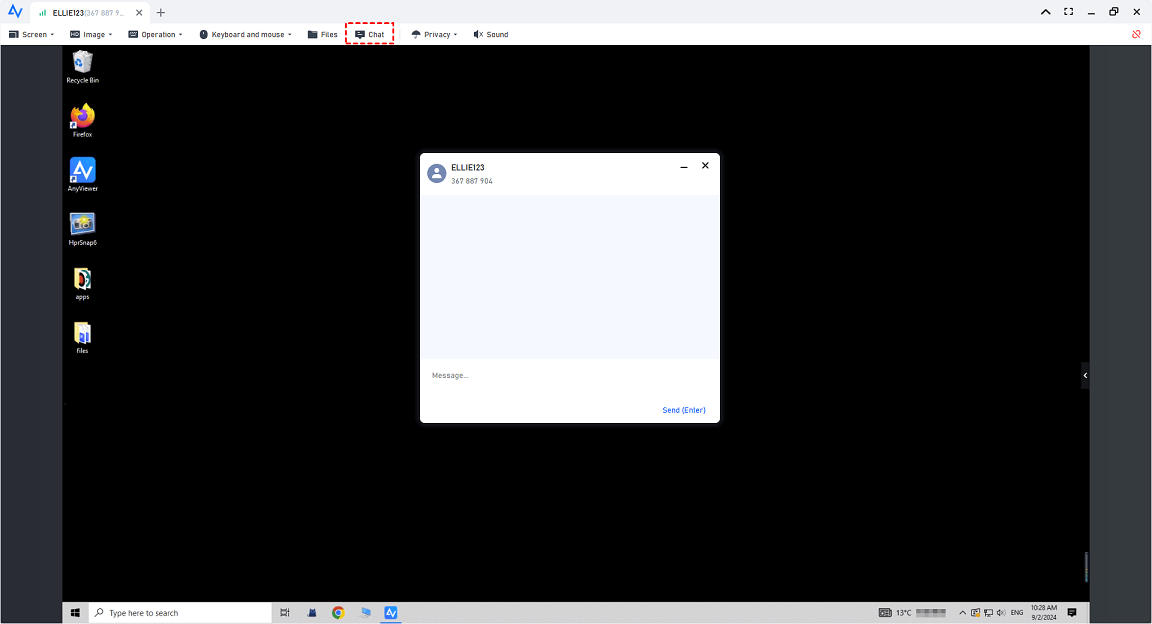
Ensuite, sur la barre d'outils du destinataire, celui-ci peut voir le message reçu envoyé par le contrôleur.
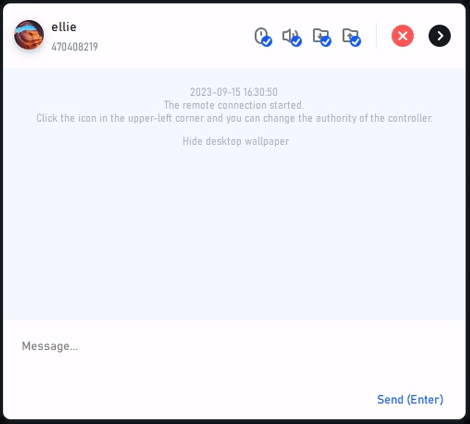
✍ Note : Vous pouvez non seulement discuter dans la fenêtre de la barre d'outils du destinataire, mais aussi modifier les autorisations du contrôleur. Pour désactiver/activer le contrôle de la souris et du clavier sur ce PC, cliquez sur l'icône de souris ; pour désactiver/activer la réception de fichiers du contrôleur, cliquez sur l'icône de flèche vers le haut ; pour désactiver/activer l'envoi de fichiers vers le contrôleur, cliquez sur l'icône de flèche vers le bas. Pour mettre fin à cette session à distance, vous pouvez cliquer sur le bouton de fermeture.

▶ Démarrer le chat dans une session à distance sur le PC contrôlé (le destinataire)
Par défaut, la barre d'outils du destinataire est masquée. Pour discuter avec la personne à l'autre extrémité, cliquez sur le bouton triangulaire et vous pourrez envoyer un message au bureau distant.
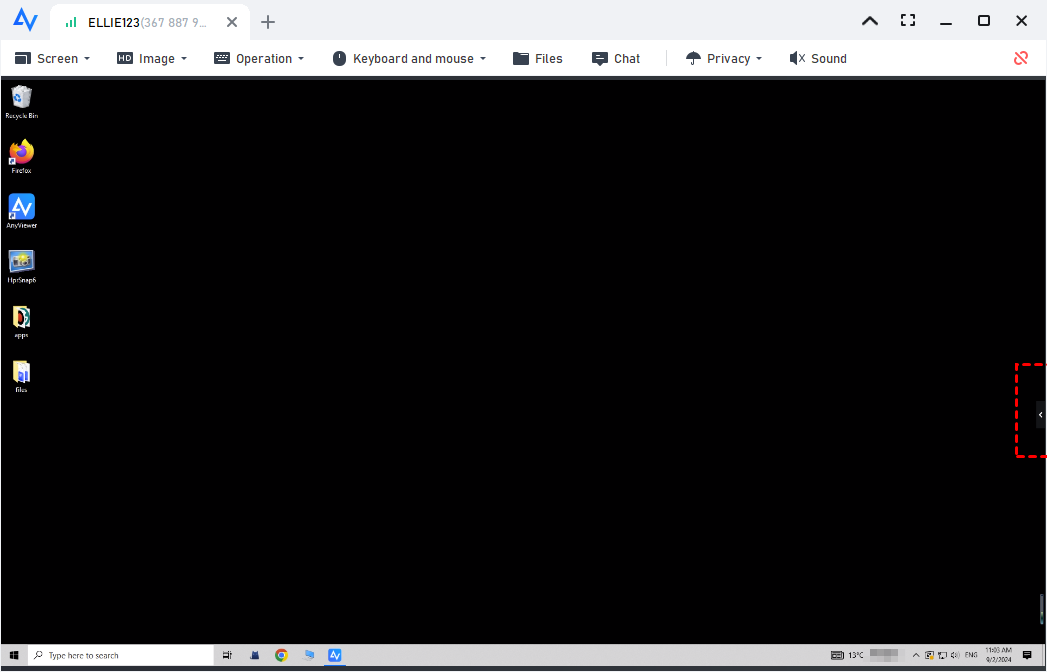
Après cela, une fenêtre de chat s'ouvrira automatiquement sur l'extrémité du contrôleur.