

Top 4 lựa chọn thay thế Zoom miễn phí năm 2026
Bạn đang tìm kiếm các lựa chọn thay thế Zoom miễn phí? Rất tuyệt, bài viết này sẽ cung cấp cho bạn 4 tùy chọn miễn phí và dễ làm theo. Hãy đọc tiếp để chọn ra giải pháp phù hợp!



Có những giải pháp thay thế Zoom miễn phí tốt nhất nào không?
Câu trả lời chắc chắn là có. Zoom đóng vai trò là một nền tảng hội nghị truyền hình linh hoạt có thể truy cập trên cả máy tính và thiết bị di động. Nó hỗ trợ kết nối trực tuyến cho các hội nghị truyền hình, hội thảo trên web và phiên trò chuyện thời gian thực. Đáng chú ý, ứng dụng khách trên máy tính để bàn (Desktop Client) của Zoom tích hợp tính năng điều khiển từ xa cho phép người dùng bắt đầu hoặc cấp quyền điều khiển từ xa trong các phiên chia sẻ màn hình. Chức năng này bổ sung thêm một lớp tính tương tác cho nền tảng.

Tuy nhiên, người dùng thường gặp phải nhiều vấn đề khi sử dụng tính năng điều khiển từ xa của Zoom, chẳng hạn như giới hạn truyền tệp lớn của Zoom, lỗi không có âm thanh, v.v. Điều này khiến họ tìm kiếm các giải pháp thay thế Zoom miễn phí dễ sử dụng và hiệu quả.
Top 4 giải pháp thay thế Zoom miễn phí
Giờ đây, khi chúng ta đã nắm bắt cơ bản về Zoom, việc lựa chọn giải pháp thay thế phù hợp từ vô số công cụ máy tính từ xa có sẵn có thể là một nhiệm vụ khó khăn. May mắn thay, trong phần này, chúng tôi sẽ giới thiệu cho bạn bốn công cụ truy cập từ xa thân thiện với người dùng đóng vai trò là giải pháp thay thế miễn phí cho Zoom. Hãy tiếp tục đọc để khám phá các lựa chọn của bạn!
Lựa chọn 1. AnyViewer
Được khuyên dùng nhiều nhất là AnyViewer. AnyViewer là một phần mềm máy tính từ xa miễn phí toàn diện, không chỉ cho phép người dùng thực hiện truy cập từ xa có sự hỗ trợ mà còn cho phép truy cập từ xa không cần người giám sát. Phần mềm này có thể đáp ứng hoàn hảo các nhu cầu truy cập từ xa khác nhau của người dùng. AnyViewer cung cấp các gói miễn phí cho cả mục đích cá nhân và thương mại, với đầy đủ tính năng và quyền hạn để đáp ứng nhu cầu của người dùng. AnyViewer cung cấp quyền truy cập từ xa bảo mật và hỗ trợ từ xa cho hầu hết các phiên bản Windows, bao gồm cả các phiên bản Home và Standard, cũng như iOS và Android. Đây là giải pháp thay thế Zoom miễn phí tốt nhất.
Ngoài các chức năng truy cập từ xa cơ bản nhất, AnyViewer còn cung cấp nhiều tính năng tuyệt vời, bao gồm điều khiển bằng một cú nhấp chuột, truyền tệp không cần người giám sát, âm thanh từ xa, phản chiếu màn hình iPhone, trò chuyện văn bản, hỗ trợ đa màn hình, v.v. AnyViewer rất dễ sử dụng mà không cần bất kỳ cài đặt hoặc thao tác trùng lặp nào.
Bước 1. Tải xuống, cài đặt và khởi chạy AnyViewer trên các thiết bị của bạn.
Bước 2. Đi tới “Đăng nhập” và nhấp vào “Đăng ký” để tạo tài khoản AnyViewer.

Bước 3. Đăng nhập vào cùng một tài khoản bạn vừa tạo trên tất cả các thiết bị của mình. Thiết bị của bạn sẽ được liên kết ngay lập tức với tài khoản bạn đã dùng để đăng nhập sau khi bạn đăng nhập thành công.

Bước 4. Trên thiết bị cục bộ của bạn, hãy chuyển đến “Thiết bị” và chọn thiết bị đích bạn muốn kết nối, sau đó nhấp vào “Điều khiển bằng một cú nhấp chuột” để thiết lập kết nối.

- ★Mẹo: Bạn có thể nâng cấp tài khoản lên gói professional hoặc enterprise để nhận các quyền lợi bổ sung:
- Bảo mật kết nối từ xa bằng một cú nhấp chuột bằng cách liên kết nhiều thiết bị với cùng một tài khoản.
- Đồng thời điều khiển nhiều thiết bị từ một máy tính duy nhất.
- Duy trì sự riêng tư với Kết nối từ xa ở Chế độ Riêng tư.
- Hưởng lợi từ tính năng truyền tệp không giới hạn, với dung lượng lên tới 1 TB mỗi tệp.
- Trải nghiệm tốc độ truyền tệp được nâng cao để đạt hiệu quả cao hơn.
- Tối ưu hóa việc quản lý thiết bị cho các tổ chức bằng cách tạo các nhóm để điều khiển hợp lý số lượng lớn thiết bị.
- ...
Tùy chọn 2. Microsoft Remote Desktop
Microsoft Remote Desktop là một công cụ tuyệt vời để truy cập PC từ xa từ bất kỳ đâu. Với công nghệ máy tính từ xa, người dùng có thể dễ dàng xem màn hình máy tính, điều khiển chuột, truy cập tệp và phần mềm. Chức năng này được tích hợp sẵn trong hệ điều hành Windows và hoàn toàn miễn phí.
Nhưng nếu các thiết bị trên các mạng khác nhau muốn kết nối từ xa, sẽ cần phải thực hiện các thiết lập và thao tác rất phức tạp. Điều này rất khó khăn và bất tiện cho người dùng.
Trên máy tính từ xa:
Bước 1. Điều hướng đến "Settings", sau đó chuyển đến "System", và trong menu đó, chọn "Remote Desktop". Tại đây, bạn có thể kích hoạt công tắc "Enable Remote Desktop".
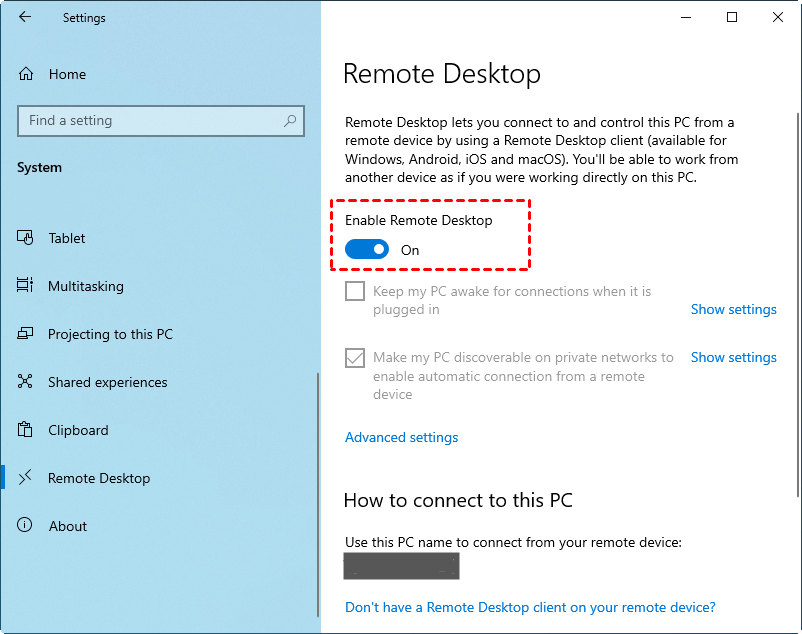
Bước 2. Chọn "Control Panel", sau đó đi tới "System and Security", và trong danh mục đó, truy cập "System". Trong phần System, bấm vào "Remote Settings".
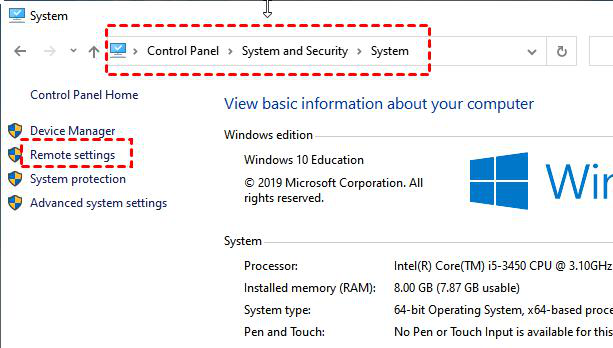
Trên máy tính cục bộ:
Bước 1. Nhấn đồng thời phím "Win+R", sau đó trong hộp thoại Run, nhập "mstsc" và nhấn Enter để mở kết nối Remote Desktop.

Bước 2. Nhấp vào "Show Options", nhập địa chỉ IP của PC đích, sau đó chọn "Connect". Làm theo hướng dẫn trên màn hình để hoàn tất quá trình truy cập từ xa.

Tùy chọn 3. Chrome Remote Desktop
Chrome Remote Desktop là một ứng dụng hỗ trợ từ xa miễn phí do Google tạo ra. Tương tự như Microsoft Remote Desktop, ứng dụng này hoàn toàn miễn phí. Bạn có thể thêm ứng dụng này vào trình duyệt Google Chrome dưới dạng tiện ích mở rộng và chỉ cần đăng nhập bằng tài khoản Google của mình để sử dụng các tính năng của ứng dụng.
Tuy nhiên, người dùng thường gặp nhiều vấn đề khi sử dụng, chẳng hạn như lỗi âm thanh Chrome Remote Desktop không hoạt động. Không có chức năng trò chuyện trong phiên Chrome Remote Desktop, không hỗ trợ đa phiên và không thể khởi động lại máy tính từ xa.
Bước 1. Mở Google Chrome trên máy tính của bạn và đảm bảo rằng bạn đã đăng nhập bằng cùng một tài khoản Google.

Bước 2. Tìm Chrome Remote Desktop trong Google Extensions và nhấp vào "Add to Chrome".

Bước 3. Sau khi thêm, hãy chuyển đến tab Remote Access, nhấp vào nút Download và hoàn tất quá trình cài đặt.

Bước 4. Sau khi đặt tên cho máy tính của bạn, hãy nhấp vào "Tiếp theo".

Bước 5. Chọn mã PIN có tối thiểu sáu chữ số và nhập lại hai lần để khởi动 chương trình.

Bước 6. Sau khi cả hai máy tính đã tạo thành công mã PIN của mình, bạn có thể xem danh sách các máy tính khả dụng trên máy tính khách. Chỉ cần nhấp vào máy tính bạn muốn kết nối.

Bước 7. Nhập mã PIN của máy tính chủ, sau đó nhấp vào mũi tên màu xanh lam. Bây giờ bạn có thể bắt đầu điều khiển máy tính đó.

Tùy chọn 4. TeamViewer
TeamViewer là một ứng dụng điều khiển từ xa khác, cung cấp phiên bản miễn phí cho mục đích cá nhân cùng với các phiên bản trả phí cho mục đích kinh doanh. Tuy nhiên, bạn nên cẩn thận khi sử dụng phiên bản TeamViewer miễn phí. Một số người dùng đã báo cáo các trường hợp bị gắn nhãn nhầm là sử dụng cho mục đích thương mại, dẫn đến việc bị chặn kết nối ngay cả khi không phải như vậy. Do đó, nếu bạn cần một giải pháp làm việc tại nhà từ xa đáng tin cậy, TeamViewer có thể không phải là lựa chọn phù hợp nhất.
Tóm lại, TeamViewer có giá rất cao. Tất cả các gói giá của TeamViewer đều đắt hơn các phần mềm hỗ trợ từ xa khác và chỉ có thể thanh toán theo năm.
Bước 1. Trong quá trình cài đặt, hãy chọn mục đích tải xuống phần mềm (thương mại hoặc cá nhân). Ở đây chúng tôi lấy phiên bản miễn phí dành cho người dùng cá nhân làm ví dụ.

Bước 2. Khởi chạy TeamViewer trên cả hai máy tính và tại giao diện chính, chọn "Đăng nhập". Nếu đây là lần đầu tiên bạn sử dụng TeamViewer, bạn sẽ cần tạo tài khoản TeamViewer của riêng mình. Nhấp vào "Tiếp theo" để hoàn tất quá trình đăng ký tài khoản (lưu ý rằng có thể cần xác minh tài khoản trước khi sử dụng).

Bước 3. Trên giao diện chính của TeamViewer trên máy tính khách, chọn "Điều khiển từ xa" ở bên trái. Sau đó, nhập ID của máy tính chủ vào trường "ID của đối tác" và nhấp vào "Kết nối".

Bước 4. Trong cửa sổ Xác thực TeamViewer, hãy nhập mật khẩu của máy tính chủ để thiết lập kết nối điều khiển từ xa.

Kết luận
Bài viết này liệt kê năm giải pháp thay thế Zoom miễn phí dành cho bạn. Bạn có thể lựa chọn dựa trên nhu cầu của mình. Tuy nhiên, không khó để nhận thấy AnyViewer nổi bật giữa nhiều đối thủ cạnh tranh. Phần mềm này không chỉ cung cấp gói miễn phí cho cả mục đích cá nhân lẫn thương mại mà còn có đầy đủ tính năng và quyền hạn để đáp ứng nhu cầu của người dùng. Hơn nữa, AnyViewer sở hữu một đội ngũ vững mạnh để đảm bảo an toàn cho bạn. Tóm lại, AnyViewer là lựa chọn tốt nhất nếu bạn cần giải pháp thay thế Zoom miễn phí tốt nhất.

