

Ba phần mềm điều khiển từ xa PC sang PC: Miễn phí cho Windows 10
Bài viết này giới thiệu ba phần mềm điều khiển từ xa PC sang PC miễn phí và so sánh giữa chúng. Sau khi đọc bài viết này, bạn sẽ biết được ưu và nhược điểm của từng phần mềm.



Tại sao cần điều khiển PC từ PC từ xa?
Ngày nay, điều khiển từ xa đã trở nên vô cùng quan trọng trong cuộc sống hàng ngày. Ngày càng có nhiều người tìm kiếm phần mềm điều khiển PC từ PC miễn phí vì những lý do sau:
- Bạn cần chỉnh sửa một tệp được lưu trên máy tính làm việc từ nhà.
- Bạn cần chạy một chương trình trên máy tính văn phòng khi đang đi công tác.
- Bạn muốn cho bạn cùng lớp xem ảnh được lưu trên máy tính ở nhà từ trường học.
- Bạn cần giúp bố mẹ xử lý một số sự cố máy tính từ một thành phố khác.
Phần mềm điều khiển PC từ PC miễn phí [3 lựa chọn]
Trong bài viết này, chúng tôi cung cấp cho bạn ba phần mềm điều khiển máy tính từ máy tính, bao gồm hướng dẫn sử dụng, ưu và nhược điểm.
Lựa chọn 1. AnyViewer: tùy chọn dễ nhất cho Windows 10 [được khuyến nghị]
AnyViewer là phần mềm miễn phí điều khiển PC từ xa cho Windows 10, cho phép bạn truy cập từ xa vào bất kỳ PC nào ở bất kỳ đâu. Bạn có thể chọn nó vì những lý do sau:
- Nó dễ dàng thiết lập. Bạn chỉ cần hai bước để chuẩn bị AnyViewer cho điều khiển từ xa, đăng ký và đăng nhập. Không còn quy trình thiết lập rắc rối nữa.
- Nó cung cấp cho bạn cách dễ nhất để thiết lập truy cập từ xa không giám sát tới máy tính từ xa của bạn.
- Nó được phát triển bởi một đội ngũ kỹ thuật mạnh, mang lại cho bạn kết nối ổn định và nhanh chóng.
- Nó được bảo mật bằng mã hóa Elliptic Curve Cryptography (ECC), bảo vệ dữ liệu của bạn khỏi rò rỉ trong quá trình kết nối từ xa.
- Nó là phần mềm điều khiển từ xa chuyên nghiệp cho Windows. Ngoài Windows 10, nó còn hỗ trợ Windows 11/8.1/8/7 và Windows Server 2022/2019/2016/2012 R2.
Như đã đề cập ở trên, việc điều khiển PC từ xa qua AnyViewer rất đơn giản. Chỉ cần làm theo các bước dưới đây để cài đặt và sử dụng.
Bước 1. Tải xuống, cài đặt và khởi chạy AnyViewer trên cả hai máy tính. Đi tới Đăng nhập, sau đó nhấp vào Đăng ký. (Nếu bạn đã đăng ký trên trang web chính thức của nó, bạn có thể đăng nhập trực tiếp.)

Bước 2. Điền thông tin đăng ký.

Bước 3. Sau đó bạn sẽ thấy mình đã đăng nhập thành công vào AnyViewer. Thiết bị của bạn sẽ tự động được gán vào tài khoản bạn đã đăng nhập.

Bước 4. Đăng nhập vào cùng một tài khoản AnyViewer trên cả hai thiết bị, sau đó nhấp vào Điều khiển một cú nhấp chuột để đạt được truy cập từ xa không cần giám sát.

- Ghi chú:✎...
- Bạn cũng có thể nâng cấp tài khoản của mình lên gói Chuyên nghiệp hoặc Doanh nghiệp để có nhiều quyền hơn:
- Tốc độ truyền tệp nhanh hơn. Tốc độ truyền cho tài khoản miễn phí là 500 KB/s và cho tài khoản trả phí lên đến 10 MB/s.
- Tăng số lượng tệp được truyền trong một lần.
- Kích thước lớn hơn của một tệp duy nhất có thể được truyền.
- Nhiều thiết bị hơn có thể được gán vào cùng một tài khoản để truy cập từ xa không cần giám sát.
- Nhiều thiết bị hiện đang kết nối được hiển thị để kiểm tra lịch sử kết nối.
- Kết nối ở chế độ riêng tư để bảo vệ quyền riêng tư.
- Khởi tạo nhiều kết nối đồng thời hơn tới một máy tính.
Tùy chọn 2. Microsoft Remote Desktop: chương trình tích hợp sẵn trong Windows 10
Microsoft Remote Desktop, còn được gọi là RDP, là một chương trình tích hợp sẵn trong Windows. Tiếp theo, bạn sẽ học cách sử dụng Microsoft Remote Desktop.
Có một số hạn chế của RDP bạn cần biết trước khi sử dụng:
- Nếu bạn định sử dụng RDP bên ngoài mạng văn phòng, bạn sẽ cần cấu hình mạng từ xa để chấp nhận các yêu cầu kết nối đến thông qua VPN hoặc chuyển tiếp cổng trên bộ định tuyến của bạn. Đây cũng là một quá trình rất phức tạp.
- Nó không hỗ trợ các thiết bị chạy Windows Home Edition, ví dụ: Windows 10 Home Edition không hỗ trợ RDP.
Phần 1. Bật Remote Desktop trên máy chủ
Bước 1. Trên máy chủ, điều hướng đến: Bảng Điều khiển > Hệ thống và Bảo mật > Hệ thống > Cài đặt từ xa.

Bước 2. Tìm và nhấp vào “Cho phép kết nối từ xa đến máy tính này” và nhấn OK.

Phần 2. Thay đổi cài đặt Tường lửa Windows
Bước 1. Trên máy chủ, điều hướng đến: Bảng Điều khiển > Hệ thống và Bảo mật > Tường lửa Windows Defender.

Bước 2. Nhấp vào “Cho phép ứng dụng hoặc tính năng qua Tường lửa Windows Defender”.

Bước 3. Sau đó chọn “Máy tính từ xa” và nhấn OK.

Phần 3. Ghi lại địa chỉ IP và tên máy tính
Bước 1. Trên máy chủ, nhấn phím Windows R để mở hộp thoại Run. Nhập “cmd” và nhấn OK.

Bước 2. Lấy địa chỉ IP bằng cách gõ “ipconfig” tại con trỏ nhấp nháy và nhấn Enter. Ghi lại Địa chỉ IPv4.

Bước 3. Sau đó gõ “query user” để xem tên người dùng.

Phần 4. Kết nối với máy tính khác
Bước 1. Trên máy tính khách, tìm kiếm Kết nối Máy tính Từ xa trong hộp Tìm kiếm. Sau đó mở nó.

Bước 2. Trong Kết nối Máy tính Từ xa, nhập tên của PC bạn muốn kết nối vào ô (đã giới thiệu ở trên), sau đó chọn Kết nối.

Tùy chọn 3. Chrome Remote Desktop: Tiện ích mở rộng Google Chrome
Chrome Remote Desktop, được phát triển bởi Google, có thể truy cập dưới dạng tiện ích mở rộng Chrome đơn giản, cung cấp cho người dùng cách thuận tiện để bắt đầu điều khiển từ xa. Dưới đây là các bước để sử dụng nó.
Phần 1. Thiết lập trên máy tính chủ
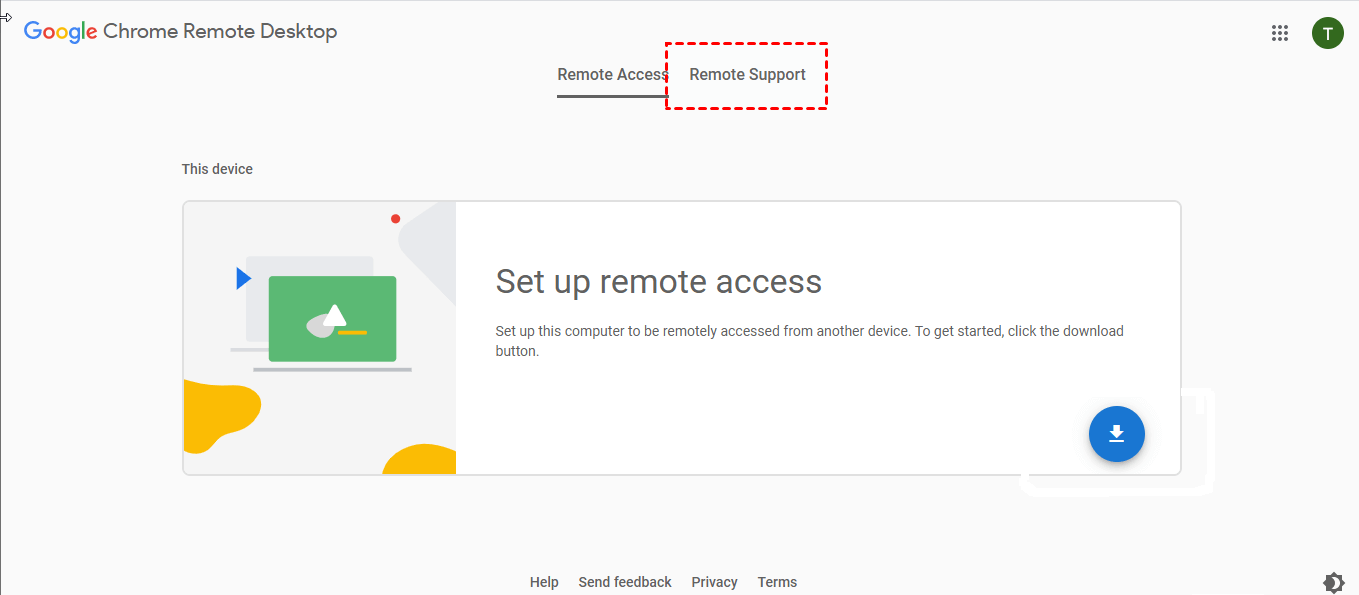
Bước 1. Tải Chrome và đăng nhập vào tài khoản Google của bạn sau khi cài đặt. Nhập "remotedesktop.google.com/support" vào thanh địa chỉ ở đầu màn hình để vào trang web Chrome Remote Desktop và chuyển đến giao diện Hỗ trợ Từ xa ở trên.
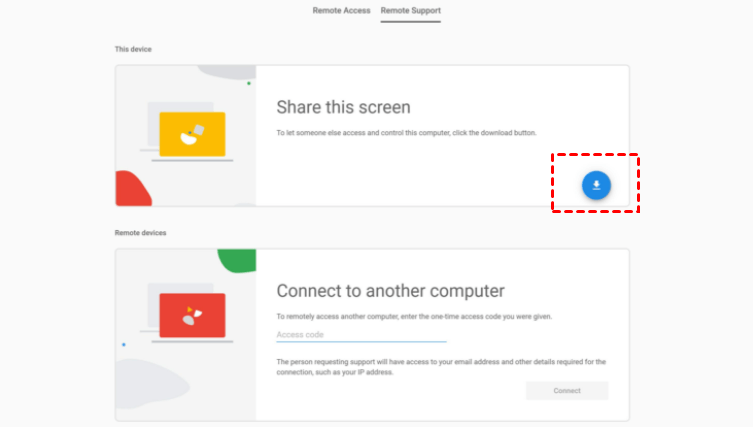
Bước 2. Nhấp vào nút Tải xuống màu xanh ở góc dưới bên phải của Chia sẻ màn hình này.
Bước 3. Nhấp vào Thêm vào Chrome để thêm Chrome Remote Desktop vào trình duyệt Chrome của bạn.

Bước 4. Nhấp vào Thêm tiện ích mở rộng trong cửa sổ bật lên.

Bước 5. Chờ tự động quay lại giao diện Remote Support, nhấp vào nút Tạo mã màu xanh trong cửa sổ bật lên Chia sẻ màn hình này.

Bước 6. Mã gồm 12 chữ cái sẽ tự động được tạo. Bạn có thể chọn sao chép hoặc ghi nhớ (mã truy cập sẽ hết hạn sau 5 phút).

Phần 2. Điều khiển từ xa trên máy khách
Bước 1. Tải Chrome và đăng nhập vào cùng tài khoản Google như trên máy chủ sau khi cài đặt. Lặp lại các bước tải xuống và cài đặt Chrome Remote Desktop đã nêu ở trên.
Bước 2. Sau khi tự động quay lại giao diện Remote Support, tìm khu vực Thiết bị từ xa. Nhập mã đã được tự động tạo trên máy chủ trước đó vào ô Mã truy cập.

Bước 3. Bây giờ bạn có thể thấy nút Kết nối chuyển sang màu xanh, hãy nhấp vào nó.
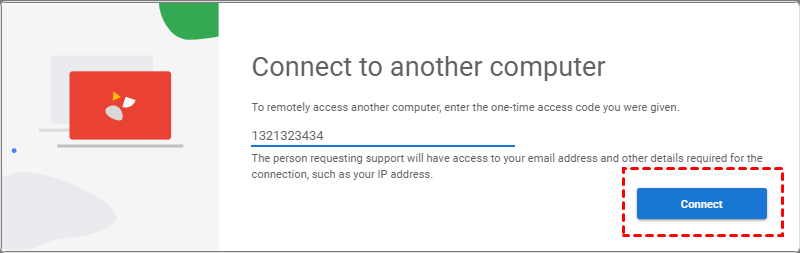
Bước 4. Cửa sổ Chrome Remote Desktop sẽ tự động bật lên trên máy chủ, chỉ cần nhấp vào Chia sẻ.

Chrome Remote Desktop không quá phức tạp trong thao tác và có thể thích ứng tốt với các môi trường mạng khác nhau, nhưng bạn cần tải Google Chrome trên cả hai máy tính. Ngoài ra, mã truy cập được tạo tự động sẽ chỉ hết hạn sau 5 phút. Nó không thân thiện lắm với người dùng mới. Mặc dù mã truy cập tự động hết hạn sau 5 phút, Chrome Remote Desktop cung cấp cho người dùng quyền truy cập vĩnh viễn. Thực hiện theo các bước được liệt kê bên dưới.
Quyền truy cập vĩnh viễn Chrome Remote Desktop
Phần 1. Thiết lập trên máy chủ
Bước 1. Bật truy cập từ xa.
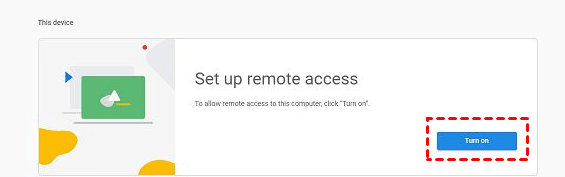
Bước 2. Nhập tên cho máy tính của bạn, sau đó nhấp vào Tiếp theo.

Bước 3. Chọn một mã PIN có ít nhất 6 số, sau đó nhập lại hai lần để khởi động chương trình.

Phần 2. Điều khiển từ xa trên máy tính chủ
Bước 1. Mở trình duyệt Chrome và truy cập tại đây. Sau đó đăng nhập vào cùng một tài khoản Google. Khi đã đăng nhập, bạn có thể thấy các máy tính khả dụng.

Bước 2. Nhấp vào máy tính đã thiết lập trước đó và nhập mã PIN của nó. Sau đó bạn có thể bắt đầu điều khiển từ xa.

Kết luận
Tóm lại, bài viết này giới thiệu ba phần mềm điều khiển từ xa, bao gồm hướng dẫn sử dụng của chúng. Ưu và nhược điểm của chúng được nêu rõ trong bảng dưới đây. Hãy chọn phần mềm bạn thích!

